Windows Server 2025 安装 Active Directory 域服务(AD DS)教程
详解 Windows Server 2025 安装 Active Directory(AD DS)并提升为域控制器的完整步骤,附前提条件、PowerShell 脚本与常见问题,照做即可搭建企业域控。
企业 IT 基础架构Windows Server 2025 安装 Active Directory 域服务(AD DS)完整教程
阅读本文你将能独立完成:在 Windows Server 2025 上安装 Active Directory 域服务(AD DS)角色、将服务器提升为林中第一台域控制器,并完成登录验证。全文按操作步骤为主、截图辅助进行说明,预计耗时 30 分钟左右。
一、Active Directory 域服务是什么
Active Directory(AD)是微软在企业环境中使用最广泛的目录服务,用于集中管理用户身份验证、访问控制以及网络资源授权。通过部署 Active Directory 域服务(AD DS),企业可以实现统一的账户管理、安全策略配置、资源权限控制以及站点级复制机制,为网络提供一套可扩展、可控且一致的身份管理基础架构。
在 Windows Server 2025 中,AD DS 继续提供高可用、集中式管理、可扩展架构与安全性增强能力,是构建企业 IT 基础设施的核心组件。下面详细介绍如何在 Windows Server 2025 中完成 AD DS 的安装与配置。
二、部署前提条件
在开始安装前,请依次确认以下 4 项,缺一不可。
1. 全新部署 Windows Server 2025
使用干净的 Windows Server 2025 镜像(Datacenter 或 Standard 均可)安装系统。建议不要在长期运行的旧系统上”就地加装”角色,避免环境变量干扰。
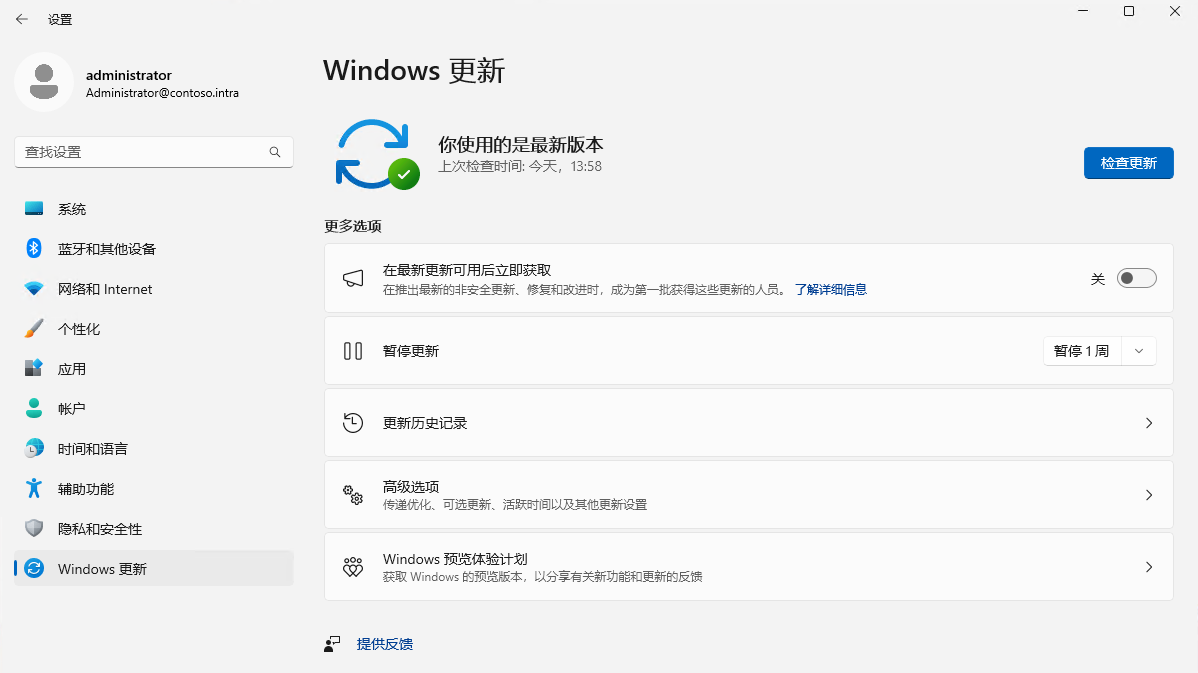
2. 操作系统补丁更新到最新
登录后先运行 Windows Update,把系统补丁更新到最新。补丁不仅修复漏洞,也可能修复 AD DS 相关组件的已知问题。
3. 服务器重命名
根据单位命名规则给服务器设置一个规范的计算机名(如 DC-01),重命名后需要重启。建议在入域前完成,因为域控的计算机名一旦加入域后不建议再随意修改。

4. 配置静态 IP 地址
默认安装使用 DHCP 自动获取 IP。作为域控,服务器必须使用静态 IP,步骤:打开「网络连接」→ 网卡属性 → IPv4 → 填入固定的 IP、掩码、网关。
先决条件检查会强制校验”静态 IP”,不配置会直接报错。如果环境内还没有 DNS 服务器,可先把首选 DNS 填成这台服务器自己的 IP(或 127.0.0.1),域控默认会安装并接管 DNS。

三、安装 Active Directory 域服务(AD DS)角色
- 打开「服务器管理器」,点击右上角的「添加角色和功能」。

- 「开始之前」直接下一步。

- 「安装类型」保持默认「基于角色或基于功能的安装」,下一步。

- 「目标服务器」保持默认(本机),下一步。
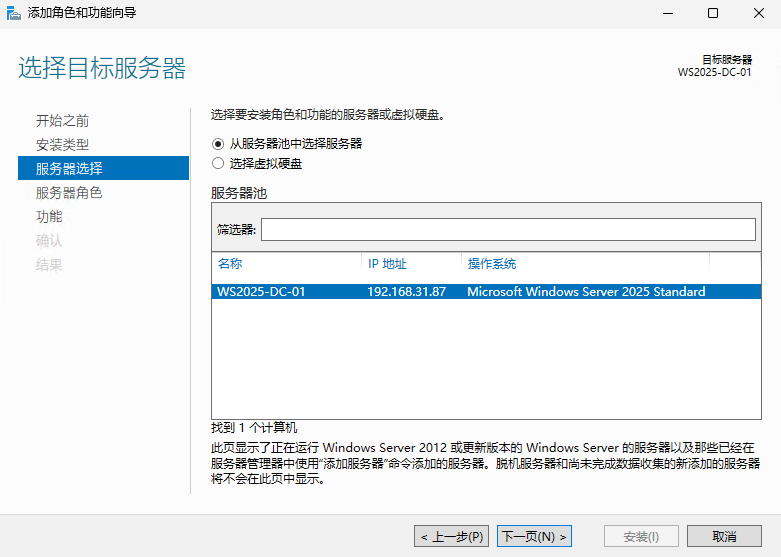
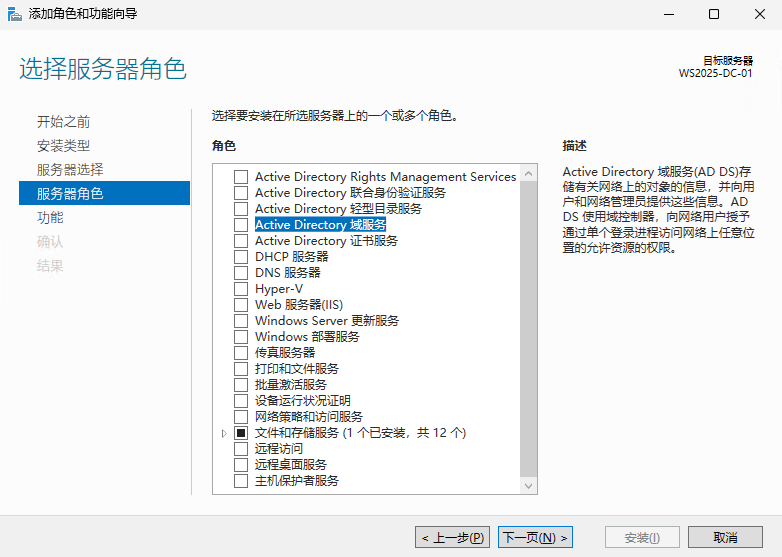
- 在「服务器角色」列表中勾选 Active Directory 域服务。
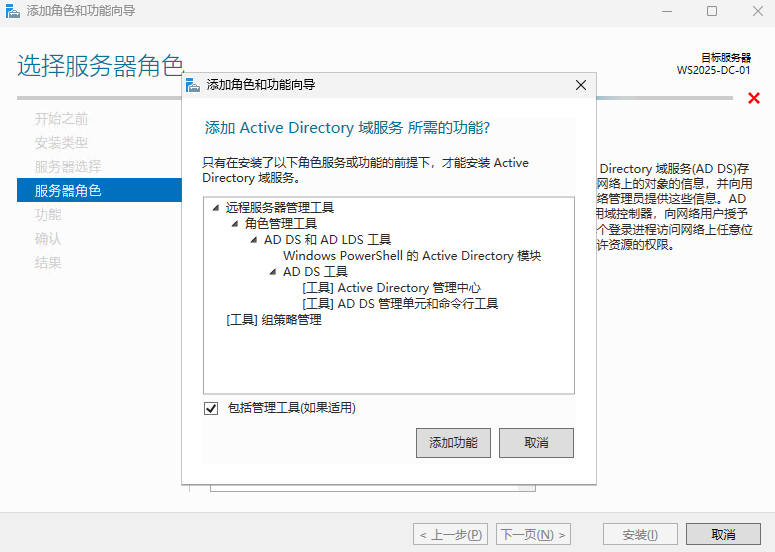
- 弹出「添加功能」提示框,保持默认,点击「添加功能」。
- 完成角色选择后,一路「下一步」直到「确认」。

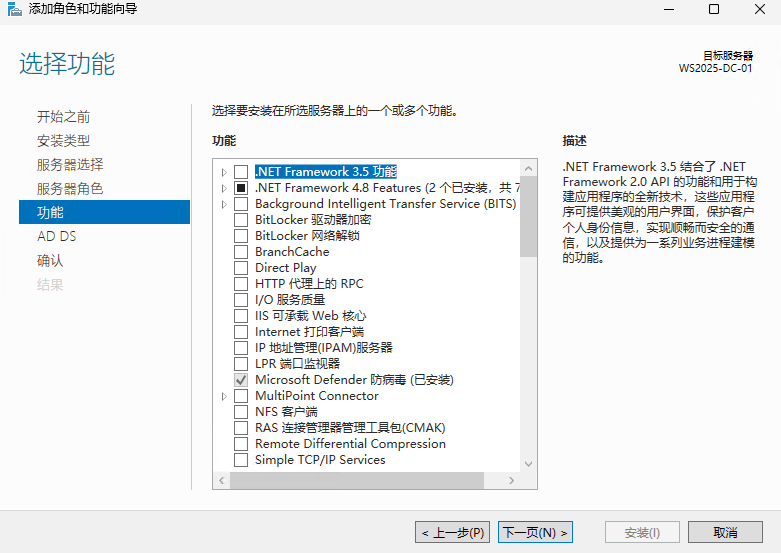
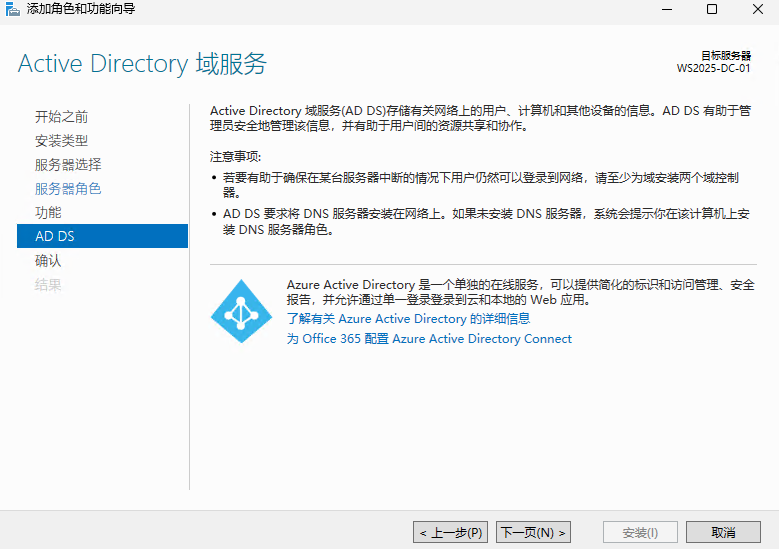
- 在「确认」页勾选 「如果需要,自动重新启动目标服务器」,然后点击「安装」。勾选后部署完成会自动重启;不勾选则需要手动重启。
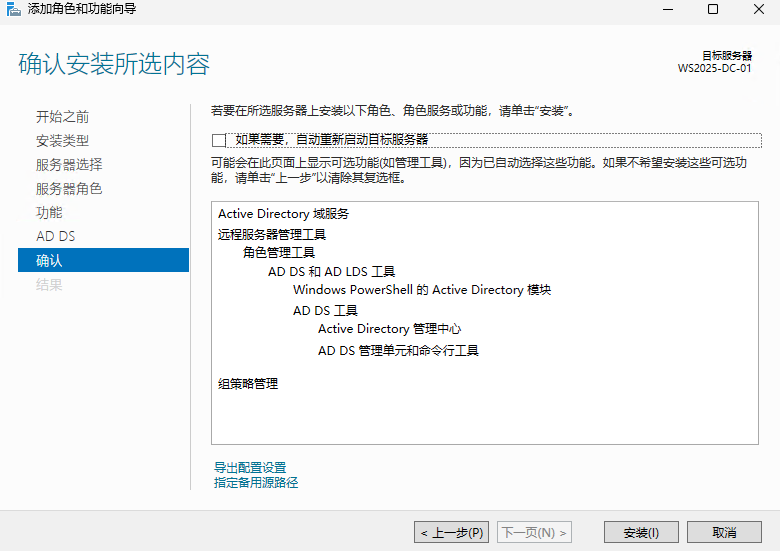
- 等待角色安装完成。

- 安装完成后,在「安装进度」结果页点击 「将此服务器提升为域控制器」,进入 AD DS 配置向导。
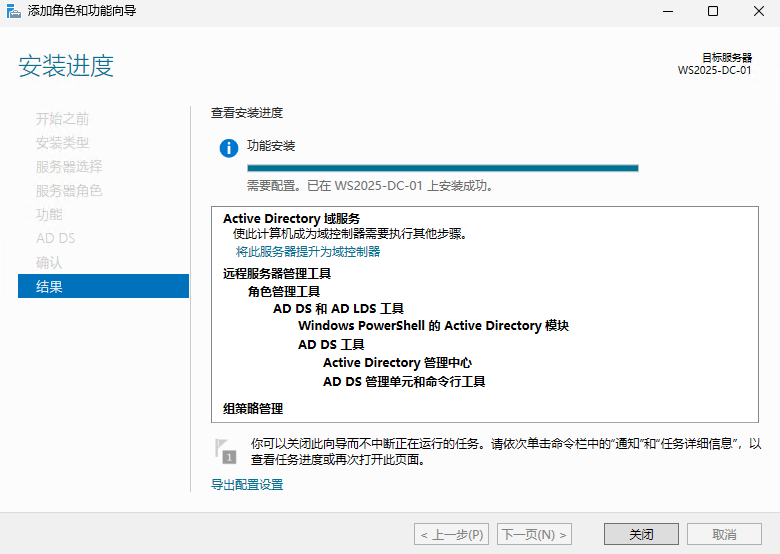
四、把服务器提升为域控制器(添加新林)
4.1 选择部署操作:添加新林
由于本次是环境中的第一台域控,在「部署配置」中选择 「添加新林」,填写根域名后点击下一步。
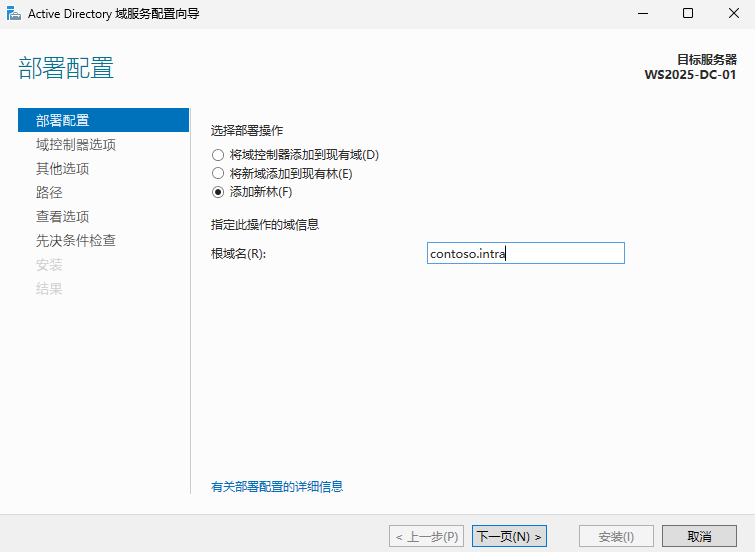
根域名一定要规划好再填。 部署完成后根域名无法直接修改,想改只能做域迁移,不像计算机名那样可以随便改。
命名建议:不要使用已在公网生效的域名(例如公司官网
example.com),也不要使用纯单标签名称(如contoso)。推荐用公网域名的子域(如ad.example.com)或内部专用后缀(如contoso.local、contoso.intra),避免内外网解析冲突。本文示例用contoso.intra。
4.2 域控制器选项:功能级别与 DSRM 密码
「林、域功能级别」默认选择 Windows Server 2025(最高支持到 2025,用满新特性即可,无需改动)。勾选「域名系统(DNS)服务器」和「全局编录(GC)」保持默认。
「目录服务还原模式(DSRM)密码」必须设置一个符合复杂性要求的强密码。如果忘了也没关系,之后可以用 ntdsutil 重置,但不要因此就用弱密码。

4.3 DNS 选项:忽略委派警告
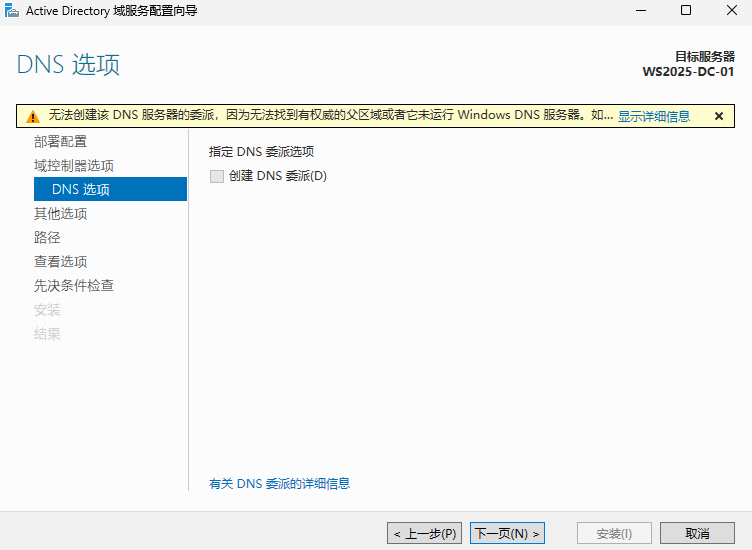
首次安装 DNS 且林内还没有权威父区域时,会出现「无法创建 DNS 委派」的警告。这是正常现象,点下一步即可(如果将来要与公网 DNS 集成,再在外部父区域手动建委派记录)。
4.4 NetBIOS 名称与路径:保持默认
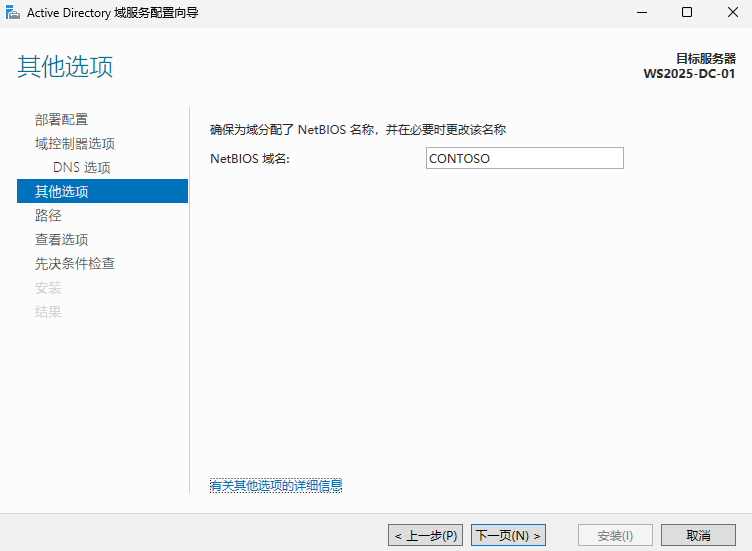
「其他选项」页会自动生成 NetBIOS 域名(通常为根域名的第一个标签,如 CONTOSO)。保持默认,不要修改(修改 NetBIOS 名易与现有环境冲突)。
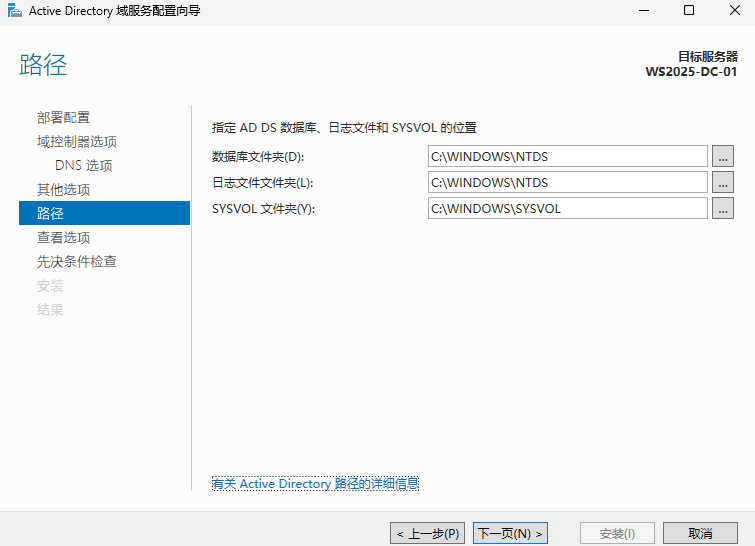
「路径」页中 AD DS 数据库(NTDS.DIT)、日志文件和 SYSVOL 的位置保持默认即可,除非你有专门的磁盘规划。
4.5 查看选项:导出 PowerShell 部署脚本
点击「查看选项」页的 「查看脚本」 可以导出本次配置对应的 PowerShell 一键部署脚本,便于存档和批量自动化部署。脚本内容如下(路径中的反斜杠是必备的,复制时请不要丢失):
# 用于 AD DS 部署的 Windows PowerShell 脚本
# 注意:请把 contoso.intra / CONTOSO 替换为你自己的域名
Import-Module ADDSDeployment
Install-ADDSForest `
    -CreateDnsDelegation:$false `
    -DatabasePath "C:\Windows\NTDS" `
    -DomainMode "Win2025" `
    -DomainName "contoso.intra" `
    -DomainNetbiosName "CONTOSO" `
    -ForestMode "Win2025" `
    -InstallDns:$true `
    -LogPath "C:\Windows\NTDS" `
    -NoRebootOnCompletion:$false `
    -SysvolPath "C:\Windows\SYSVOL" `
    -Force:$true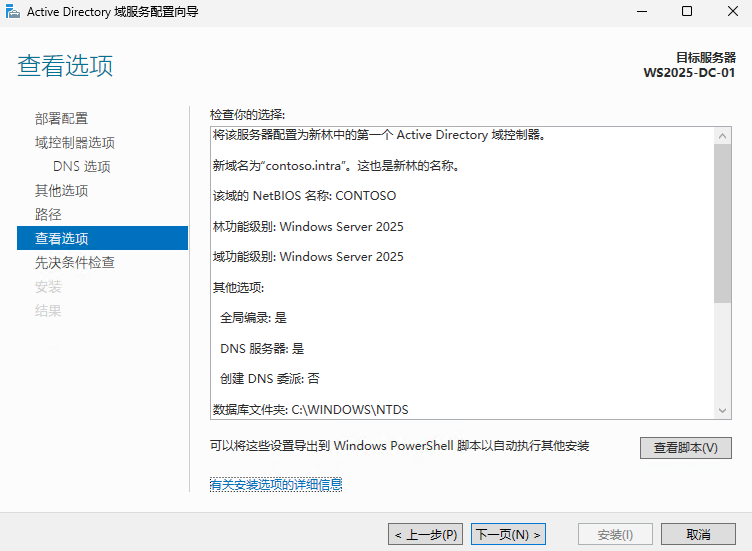
4.6 先决条件检查与安装
确认配置后进入「先决条件检查」,等待检查完成。最常见的失败项是”未配置静态 IP”,按第四节补配后点击「重新运行先决条件检查」即可。检查通过后点击「安装」。
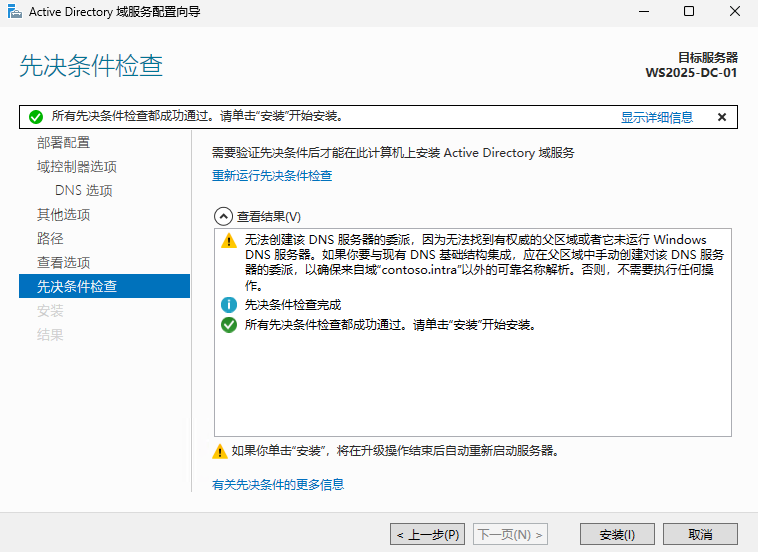
部署过程持续约 10 分钟,完成后服务器提示需要重启(若未勾选自动重启则手动重启)。
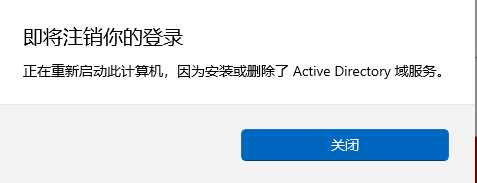
五、登录与验证
5.1 使用域名账户登录
重启后,本地 Administrator 账号已不再可用,必须使用 域名\用户名 的格式登录,例如 CONTOSO\Administrator,密码与原来的本地管理员密码一致。
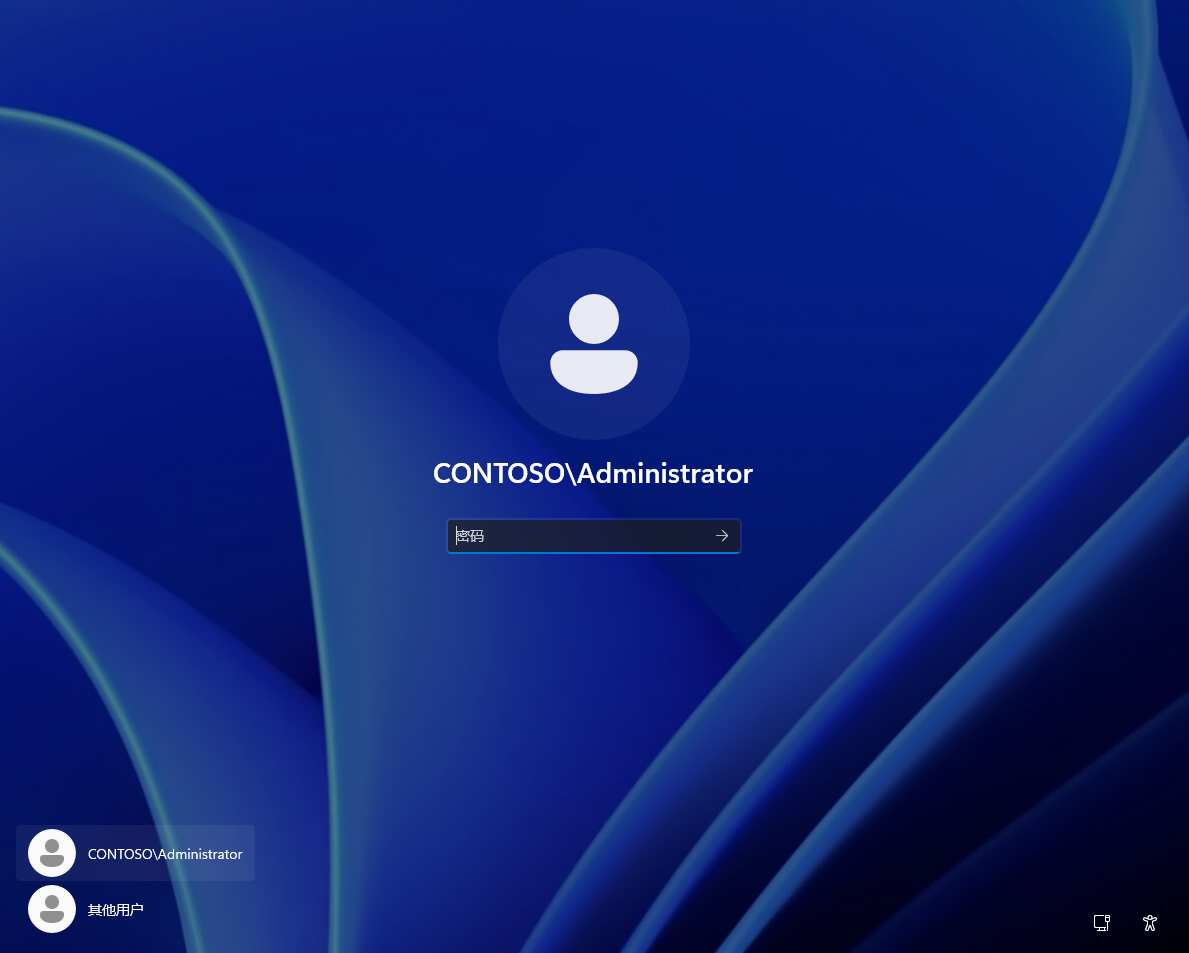
5.2 验证域控关键服务
登录后在管理员 PowerShell 中执行以下命令,确认以下 4 个服务均为 Running 状态:
Get-Service adws,kdc,netlogon,dns
5.3 验证 DNS 与 AD 健康状态(建议)
-
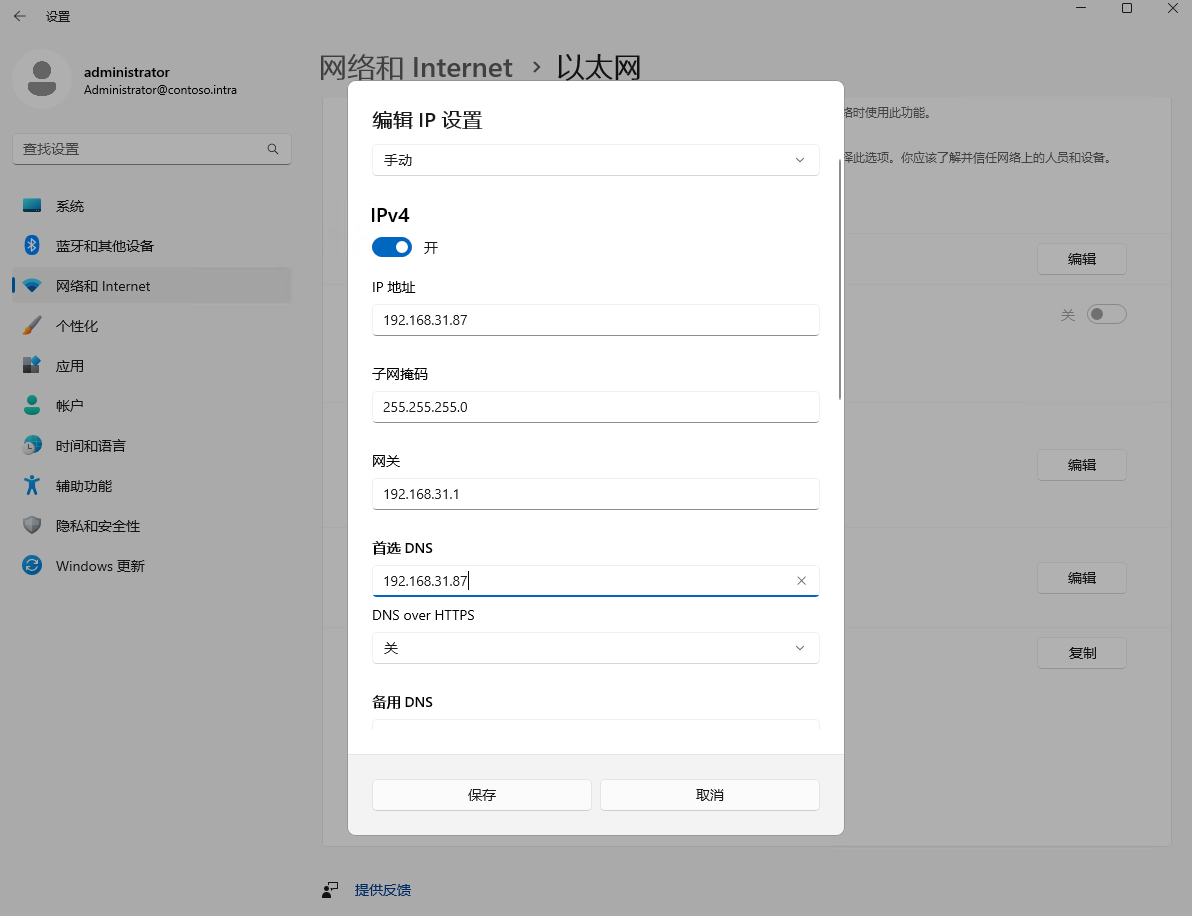
把 DNS 客户端里首选 DNS 指向本机(域控 IP),确保自解析正常。
-
执行 AD 健康检查(推荐):
# 目录服务整体健康检查
dcdiag /v

# 复制拓扑与状态
repadmin /replsum- 打开「DNS 管理器」确认已自动创建正向查找区域(如
contoso.intra),并在_msdcs下注册了_tcp/_udpSRV 记录。SRV 记录存在即说明域名定位正常。
六、常见问题(FAQ)
1. 先决条件检查报”未将静态 IP 地址分配给网卡”怎么办?
按第二章第 4 步把网卡改为静态 IP,然后回到向导点击「重新运行先决条件检查」。
2. DNS 委派警告可以忽略吗?
可以。新林第一台域控没有父区域,系统无法自动建委派,警告是预期内的。按默认「不创建委派」继续即可,不影响 AD 功能。
3. 忘了 DSRM 密码怎么办?
可以用 ntdsutil 重置:进入目录服务还原模式后执行重置 DSRM 密码命令,或用 Active Directory 用户和计算机 中”重置密码”的替代方案后同步。印象里丢失不致命,但仍建议妥善保管。
说明:DSRM 密码可通过
ntdsutil(dirsrv reset)在目录服务还原模式下重置。
4. 功能级别选错了能改吗?
能,但只能提升不能降低。新部署建议直接用最高级别 Windows Server 2025,用满功能,避免日后要升级时做额外操作。
5. 为什么本地管理员账号登录不上?
提升为域控后,本机本地账户被禁用,必须用 域名\Administrator(密码为原本地管理员密码)或后续创建的域账户登录。这是正常行为。
6. 根域名用 .com 可以吗?
如果该 .com 域名已在公网生效,不建议直接作为内网根域,会造成内外网解析冲突。推荐使用公网域名的子域(ad.example.com)或 .local/.intra 内部后缀。
七、后续配置建议
域控上线后,企业级功能的下一步通常是:
- 创建组织单位(OU)与树形结构,规划用户与计算机分组。
- 创建域用户与用户组,配置加入域的权限。
- 配置组策略(GPO),统一下发密码策略、安全基线等。
- 启用 Active Directory 回收站,防止误删对象无法恢复。
- 规划第二台域控与分支机构站点(Site),提升冗余与复制能力。