
域控制器 IP 地址更改 是Active Directory运维中一项高风险的核心操作。不当的更改可能导致全域身份验证中断、DNS解析瘫痪及组策略应用失败。本文旨在提供一套从规划、执行到验证的完整域控制器IP地址更改方案,确保系统管理员能够在不影响业务连续性的前提下,安全、顺利地完成此项任务。
第一阶段:更改前的关键准备与风险评估
在执行域控制器 IP 地址更改前,周密的准备是成功的决定性因素。此阶段的目标是识别所有风险并制定回滚计划。
- 全面的系统备份:务必对域控制器执行系统状态备份,并确认Active Directory数据库的备份可用。这是应对灾难性错误的最后防线。
- 规划维护窗口:将更改操作安排在业务影响最小的时段,并提前通知相关用户。
- 确保带外或控制台访问:由于网络配置更改会立即中断远程会话(如RDP),必须通过服务器物理控制台、iDRAC、iLO等带外管理工具进行连接。
- 编制依存关系清单:详细记录所有静态指向旧IP地址的设备,包括:
- 网络设备(交换机、防火墙)的认证服务器设置。
- 应用程序和数据库服务器的LDAP/域连接配置。
- 网络打印机、扫描仪的域认证设置。
- 其他服务器的首选DNS配置(若指向此DC)。
- IP地址冲突与降级策略:如果新DC计划接管旧IP,必须先将原DC降级并离线,以避免IP冲突和AD复制混乱。
第二阶段:分步执行域控制器IP地址更改
本阶段是操作核心,需严格按顺序执行。
步骤一:通过网络控制台更改域控制器IP配置
此步进行实际的IP地址更改。
- 通过控制台或带外管理登录目标域控制器。
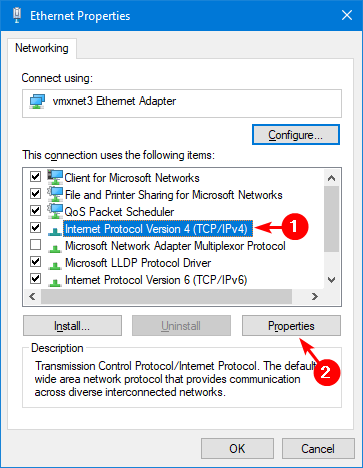
- 打开命令提示符,运行 <code>ncpa.cpl</code> 打开网络连接。
- 右键单击活动网卡,选择“属性”。
- 双击“Internet 协议版本 4 (TCP/IPv4)”。

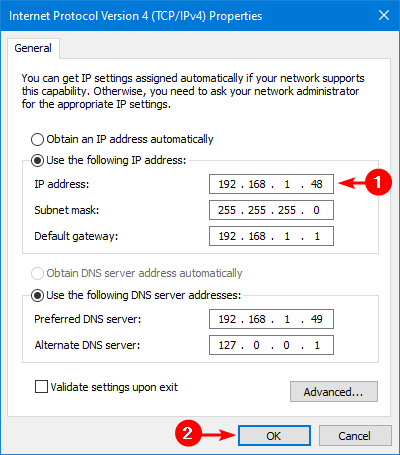
- 在属性窗口中,执行IP地址更改:输入新的IP地址、子网掩码、默认网关。关键点:将“首选DNS服务器”设置为另一台健康的域控制器IP,将“备用DNS服务器”设置为<code>127.0.0.1</code>(自身),以确保DNS服务在重启后仍能解析。
- 点击“确定”保存。网络会短暂中断后恢复。
步骤二:在DNS中强制注册新域控制器IP记录
更改IP地址后,必须手动更新DNS,让全网知道域控制器的新位置。以管理员身份打开CMD或PowerShell,顺序运行:
- 刷新本地缓存:<code>ipconfig /flushdns</code>
- 注册主机(A)记录:<code>ipconfig /registerdns</code>
- 强制注册所有SRV定位器记录:<code>nltest /dsregdns</code>
- 诊断并修复注册问题:<code>dcdiag /fix</code>
完成后,请在DNS管理器内检查<code>_msdcs.<域名></code>下的SRV记录及主机A记录是否已更新为新IP。
步骤三:更新依赖项与全面健康检查
- 更新静态配置:根据准备阶段的清单,逐一更新所有设备上引用的旧域控制器IP地址。
- 执行深度健康检查:运行 <code>dcdiag /v</code> 和 <code>repadmin /replsummary</code> 进行详细诊断。我们强烈推荐使用自动化PowerShell脚本进行全方位检查,您可在我们的微信公众号回复 <code>AD健康检查脚本</code> 获取。
- 验证复制状态:确保此DC与其他DC之间的AD复制正常,无因IP更改而产生的持续性错误。
第三阶段:更改后监控与常见问题排错
更改完成后,需监控至少一个完整的复制周期。常见问题及解决思路:
- 客户端无法登录:检查客户端DNS是否解析到新IP,并确保防火墙规则允许新IP的389、636等端口。
- 复制失败:使用 <code>repadmin /syncall /force</code> 强制同步,并检查其他DC上此DC的连接对象IP是否已更新。
- 服务启动失败:检查“Netlogon”和“DNS Server”服务是否正常运行,事件查看器中是否有相关错误日志。
总结
成功的域控制器 IP 地址更改 = 70%的准备工作 + 20%的规范操作 + 10%的验证监控。始终牢记备份优先、控制台操作、按序更新DNS、彻底验证健康状态这四大原则。通过遵循本指南,您可以系统性地管理此次变更的风险,保障企业网络核心服务的稳定运行。
常见问题解答 (FAQ)
1. 问:更改域控制器IP地址后,为什么必须立即更新DNS记录?
答:域内所有计算机都通过DNS查询来定位域控制器(通过SRV记录和A记录)。如果不手动强制注册,旧的DNS记录(指向旧IP)可能根据TTL缓存较长时间,导致客户端无法找到域控制器,引发登录和认证失败。
2. 问:如果我有多个域控制器,更改其中一台的IP,会影响其他DC吗?
答:直接影响较小,但必须妥善处理。关键点在于:1) 被更改DC的DNS配置必须指向其他DC,以确保其自身能正常解析AD域;2) 更改后,其他DC需要通过AD复制来更新关于此DC位置的信息(存储在CN=NTDS Settings对象中)。通常复制会自动完成,但需要验证。
3. 问:更改IP地址过程中,最可能遇到的“坑”是什么?
答:主要有三个:1) 通过远程桌面操作:改完IP瞬间失去连接,导致后续命令无法执行。2) DNS配置错误:将DC自身的DNS只指向自己(127.0.0.1),在网络中断期间导致无法解析任何域名,包括自己的域。3) 遗漏依存设备:忘记更新打印机、应用服务器等设备上配置的静态DC IP,造成局部服务中断。
4. 问:更改后如何验证是否成功?
答:可通过以下命令验证:<code>nslookup <DC主机名></code> 查看解析IP是否正确;<code>nltest /dsgetdc:<域名></code> 查看返回的DC信息;<code>repadmin /showrepl</code> 检查复制状态是否正常;从一台加域的客户端尝试使用域账号登录。
5. 问:如果操作失败,如何最快回滚?
答:若在短时间内发现问题,最快的方法是:通过控制台立即将IP地址改回原配置 -> 运行 <code>ipconfig /registerdns</code> 和 <code>nltest /dsregdns</code> -> 重启 Netlogon 服务。如果问题复杂(如复制中断),可能需要利用备份进行授权还原,或从其他健康DC重建复制链路。
相关链接
© 版权信息:
作者:PANGSHARE
发布平台:PANGSHARE | 文章链接:https://www.pangshare.com/change-domain-controller-ip-address/
本文内容仅限非商业性使用,如需商用(包括但不限于广告投放、付费专栏、企业宣传等),请邮件联系原作者获得独家授权,违者将依法追究法律责任。
 微信扫一扫
微信扫一扫 
