
跟大家分享一个实际工作中的例子,通过Microsoft Office 365的Power BI如何连接Onedrive中的数据。
我们本次连接excel数据。
- 登陆Office 365 打开 Onedrive
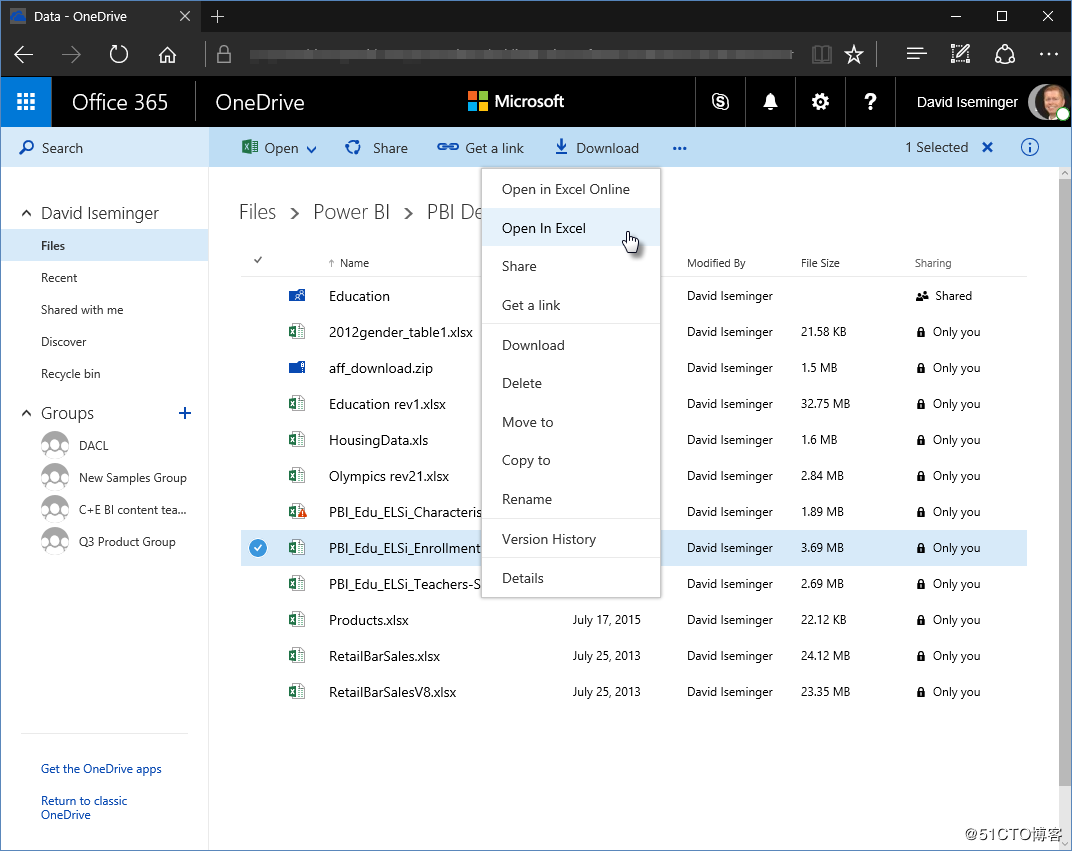

- 选择使用Excel打开(请不要使用Online的形式访问)
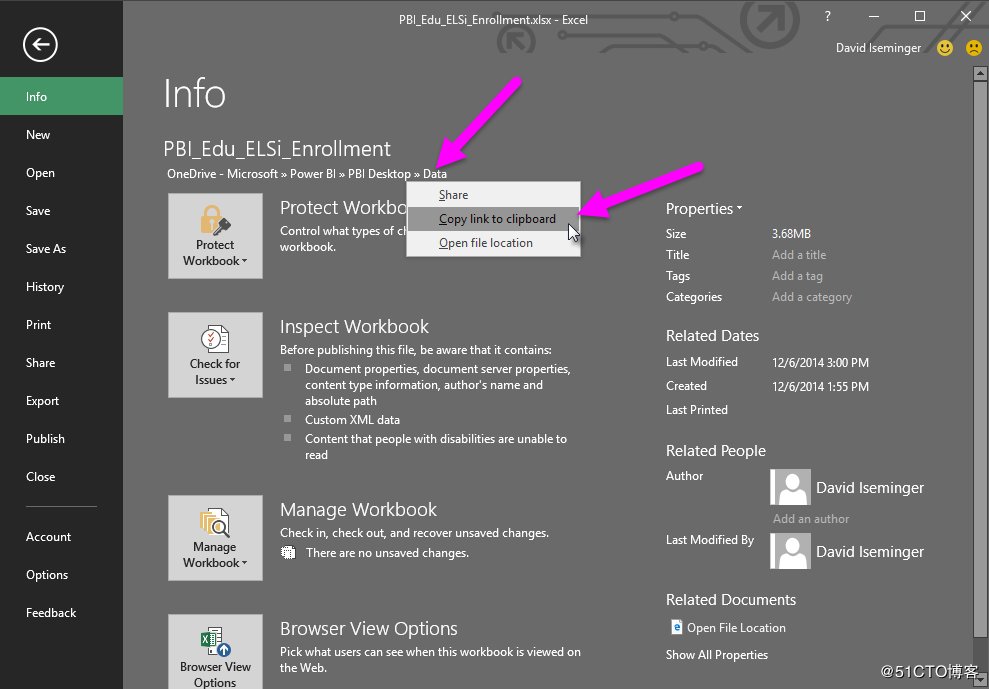
- 连接复制完成后,我们将此连接粘贴到Power BI Desktop中,请注意链接内容并且此处选择的是web连接方式不要选择excel
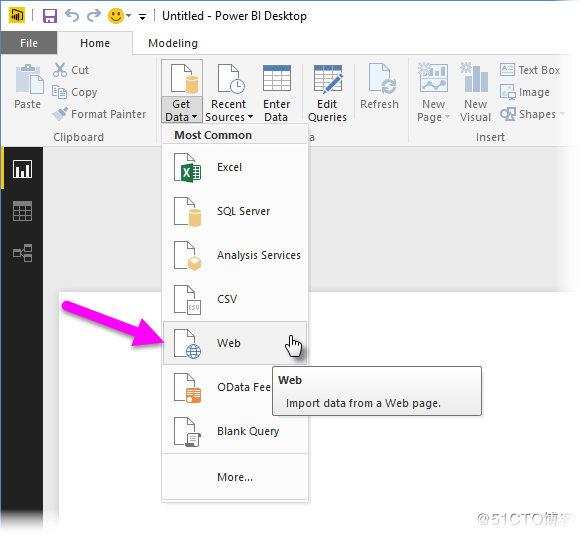
- 划重点了,请大家再次注意链接内容,删除?web=1
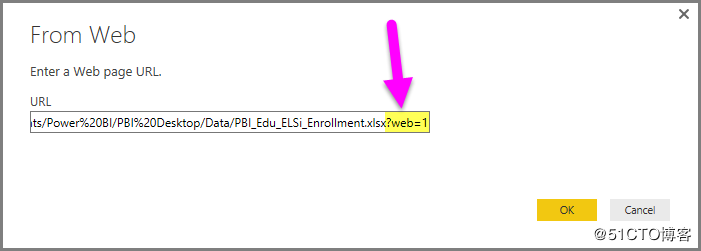
- 确认已经将?web=1删除后,点击“OK”进行联机,如果第一次连接或者没有做SSO的话,需要输入用户名密码来验证身份
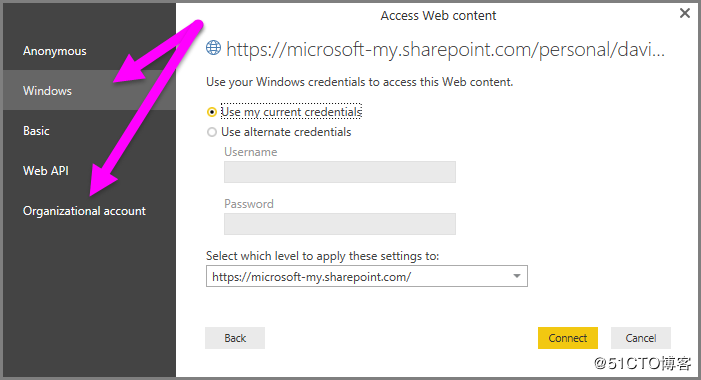
此刻Power BI已经连接到Onedrive 中的excel了,可以顺利的进行数据分析了。
© 版权信息:
作者:PANGSHARE
发布平台:PANGSHARE | 文章链接:https://www.pangshare.com/microsoft-power-bi%e5%a6%82%e4%bd%95%e8%bf%9e%e6%8e%a5onedrive%e4%b8%ad%e7%9a%84%e6%95%b0%e6%8d%ae/
本文内容仅限非商业性使用,如需商用(包括但不限于广告投放、付费专栏、企业宣传等),请邮件联系原作者获得独家授权,违者将依法追究法律责任。
 微信扫一扫
微信扫一扫 
