
对于依赖Obsidian进行知识管理的用户而言,实现手机、平板和电脑之间的笔记同步是核心需求。付费的Obsidian Sync服务并非唯一选择。本文将详细介绍如何通过Remotely Save插件,借助WebDAV协议,搭建一个免费、安全且完全由自己控制的Obsidian多设备同步方案。这种方案特别适合注重隐私和成本的技术用户。
前置准备:配置WebDAV服务器
在开始配置Obsidian之前,您需要拥有一个可用的WebDAV服务器。以下是几种常见的选择:
- 坚果云:国内用户友好的选择,提供免费的WebDAV服务(有流量限制)。
- Nextcloud/ownCloud:自建私有云方案,控制权最高,适合有一定技术能力的用户。
- 其他支持WebDAV的NAS:如群晖(Synology)或威联通(QNAP)内置的WebDAV服务。
请提前获取并记录好以下三样信息:服务器地址(通常为HTTPS链接)、用户名和密码。
步骤一:在Obsidian中安装与配置Remotely Save插件
Remotely Save插件是连接Obsidian仓库与WebDAV服务器的桥梁。
- 打开Obsidian,进入 “设置” -> “第三方插件”。
- 确保安全模式已关闭,然后点击 “浏览”,进入社区插件市场。
- 在搜索框中输入 “remotely save”,找到插件后点击 “安装”。


- 安装后,在“第三方插件”列表中启用“Remotely Save”。
- 此时,设置侧边栏会出现 “Remotely Save” 选项页。点击进入进行配置。
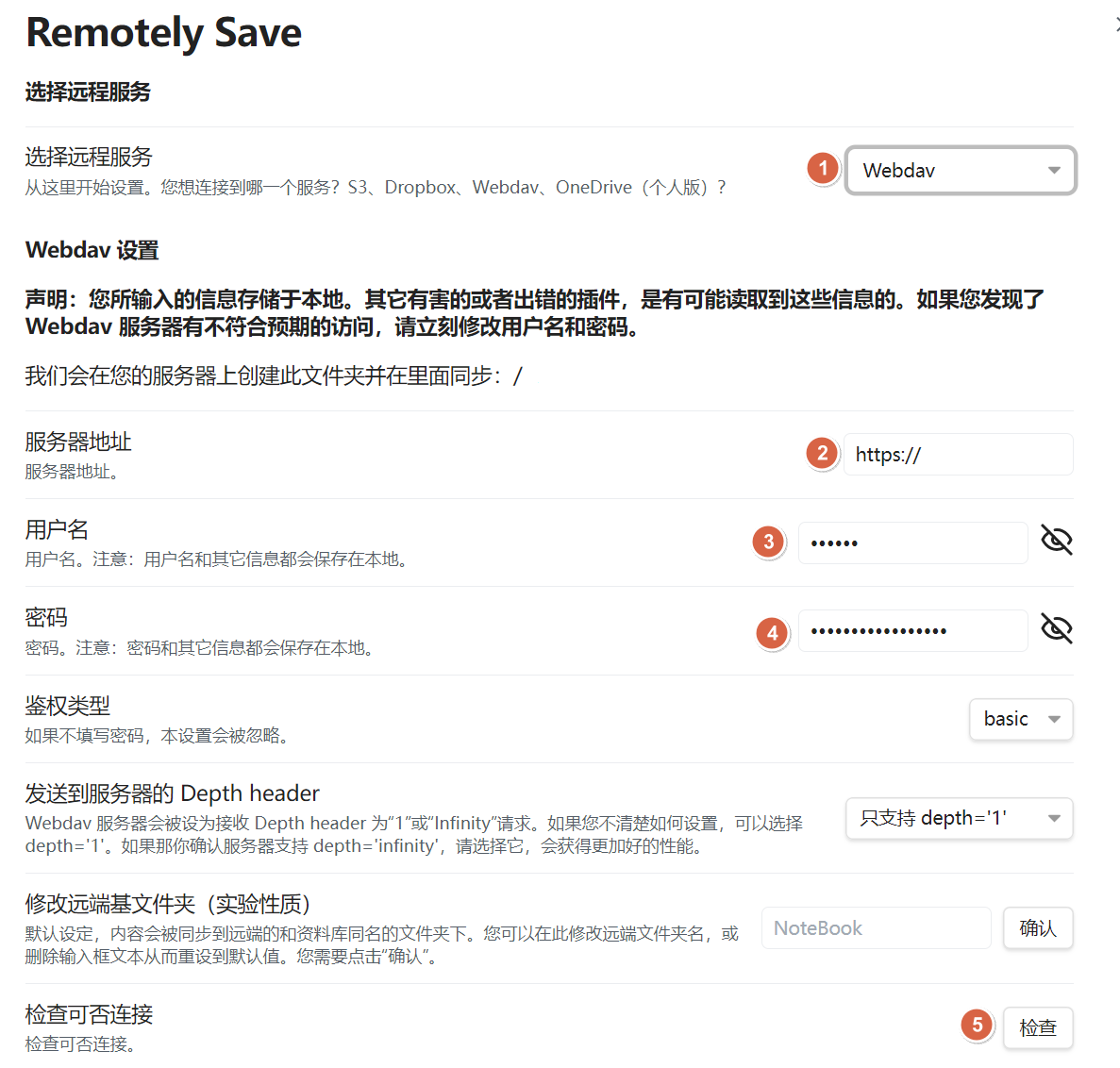
- 在配置页面中,请按以下说明填写:
- 服务类型:从下拉菜单中选择 <code>WebDAV</code>。
- 服务器地址:输入您准备好的WebDAV服务器地址(强烈建议使用HTTPS地址以确保安全)。
- 用户名:输入WebDAV用户名。
- 密码:输入对应用户的密码。
- 其他设置(如远程库前缀、冲突解决方式等)初次使用可保持默认。
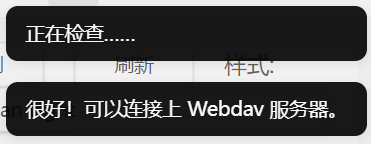
- 点击下方的 “检查” 按钮。如果配置正确,Obsidian右上角会弹出“连接成功”的提示。
步骤二:执行初始同步并配置其他设备
- 执行首次同步:配置成功后,您可以在左侧功能区或命令面板(<code>Ctrl/Cmd+P</code>)中找到 “Remotely Save: 同步” 命令。点击后,您的本地仓库将完整上传至WebDAV服务器。
- 在其他设备上设置:
- 在第二台设备(如手机)上安装Obsidian App。
- 同样安装并启用 Remotely Save 插件(移动端插件市场与桌面版相同)。
- 关键点:创建新仓库时,选择 “从‘Remotely Save’恢复” 或直接配置相同的WebDAV参数。
- 确保仓库名称与第一台设备上的完全一致,这是多端同步的基础。
- 配置完成后,执行同步操作,将云端数据拉取到本地。
最佳实践与高级提示
- 同步频率:建议养成在结束编辑后手动触发同步的习惯。插件也支持设置自动同步间隔,但频繁同步可能增加移动设备耗电。
- 冲突处理:如果多台设备同时修改了同一文件,插件会根据设置(如“以远程为准”或“以本地为准”)自动处理,或生成一个冲突副本文件。建议定期检查和处理这些副本。
- 版本备份:WebDAV本身并非版本控制系统。对于重要资料库,建议定期使用Git插件进行本地版本备份,或将仓库存储在自带版本历史的云盘(如坚果云)中。
- 性能优化:如果仓库过大(如超过10GB),首次同步可能较慢。可以考虑使用<code>.obsidian/</code>文件夹中的<code>ignore</code>文件排除不必要的附件或缓存。
总结
通过 Remotely Save插件 与 WebDAV服务 的结合,我们成功构建了一个免费、自主的Obsidian多设备同步方案。此方法在保障数据隐私和控制权的同时,实现了近乎无缝的跨平台笔记体验。无论是技术爱好者还是普通知识工作者,这套方案都提供了一个可靠且高性价比的Obsidian同步选择。
常见问题解答 (FAQ)
1. 问:为什么推荐使用HTTPS的WebDAV地址?
答:HTTPS对传输数据进行加密,可以有效防止您的笔记内容、用户名和密码在同步过程中被窃听。特别是在公共Wi-Fi环境下,使用HTTPS是至关重要的安全实践。
2. 问:同步时出现“冲突”怎么办?如何避免?
答:冲突是当多个设备离线修改了同一个文件后,再次同步时产生的。Remotely Save插件通常会保存两个版本(本地和远程)。避免冲突的最佳方法是:1) 养成“编辑前拉取,编辑后推送”的手动同步习惯;2) 在插件设置中,根据您的习惯选择合适的“冲突解决”策略。出现冲突后,手动比对并合并冲突文件中的内容即可。
3. 问:这个方案安全吗?我的数据会泄露吗?
答:安全性取决于两个层面:1) 传输安全:使用HTTPS可保证。2) 存储安全:您的数据存储在您自己选择或控制的WebDAV服务器上。相比某些未知的第三方同步服务,您对数据的掌控力更强。请务必保管好您的WebDAV服务器密码。
4. 问:在移动端(iOS/Android)配置时有什么特别注意的地方?
答:主要注意两点:1) 后台刷新权限:需要在手机系统设置中为Obsidian App开启后台刷新的权限,以便自动同步能正常工作。2) 网络环境:确保移动设备在同步时处于稳定的网络环境,首次同步大量数据时建议连接Wi-Fi。
5. 问:除了WebDAV,Remotely Save还支持其他同步方式吗?
答:是的,Remotely Save插件功能强大,还支持:
- S3协议:可对接阿里云OSS、腾讯云COS、Backblaze B2等对象存储服务。
- Dropbox:直接使用Dropbox作为存储后端。
- OneDrive for Personal:支持个人版OneDrive。
您可以根据自己的网络环境和偏好选择最合适的服务。
© 版权信息:
作者:PANGSHARE
发布平台:PANGSHARE | 文章链接:https://www.pangshare.com/obsidian-webdav-sync-remotely-save/
本文内容仅限非商业性使用,如需商用(包括但不限于广告投放、付费专栏、企业宣传等),请邮件联系原作者获得独家授权,违者将依法追究法律责任。
 微信扫一扫
微信扫一扫 
