
背景
当我们在使用Outlook的时候会,点击邮件中的链接会出现如下提示,无法打开链接
错误提示1:“您组织的政策阻止我们为您完成此操作。有关详细信息,请联系您的帮助台。”
错误提示2:“由于此计算机上有效的限制,此操作已被取消。请与您的系统管理员联系。”
解决方法
方法1
如果你是Windows 10之前(Windows 7)的系统可以通过安装下面的补丁尝试解决。
方法2
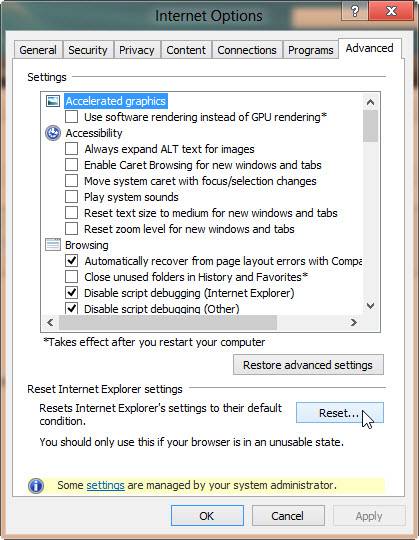
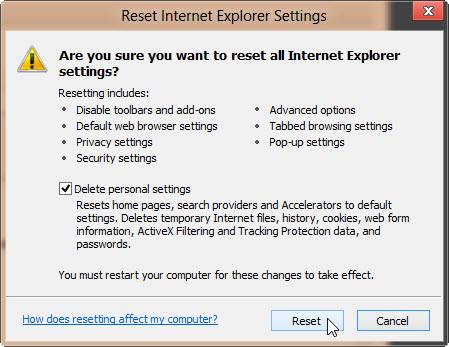
如果你现在使用的是Windows 10操作系统、Outlook 2013及以上的版本,可以尝试重置IE浏览器或将Windows 10浏览器默认重新设置成常用浏览器。

方法3
打开注册表编辑器,找到HKEY_CURRENT_USERSoftware\Classes\.htm 和.html,将属性修改为“htmlFile”或者清空数据。
重启Outlook后即可恢复正常。
© 版权信息:
作者:PANGSHARE
发布平台:PANGSHARE | 文章链接:https://www.pangshare.com/outlook%e4%b8%ad%e7%82%b9%e5%87%bb%e9%93%be%e6%8e%a5%e6%8f%90%e7%a4%ba%e6%82%a8%e7%bb%84%e7%bb%87%e7%9a%84%e6%94%bf%e7%ad%96%e9%98%bb%e6%ad%a2%e6%88%91%e4%bb%ac%e4%b8%ba%e6%82%a8%e5%ae%8c/
本文内容仅限非商业性使用,如需商用(包括但不限于广告投放、付费专栏、企业宣传等),请邮件联系原作者获得独家授权,违者将依法追究法律责任。
 微信扫一扫
微信扫一扫 
