
SCOM 2025 Windows Server 2022 监控
在企业级运维体系中,构建一套稳定、可扩展的服务器监控平台,是保障业务连续性和系统可靠性的基础工作。借助 System Center Operations Manager 2025(SCOM 2025),运维人员可以对 Windows Server 2022 主机进行集中纳管,实现从服务器发现、代理部署到健康状态与性能指标的统一监控。
本文将以 SCOM 2025 为核心,系统介绍在实际环境中如何发现 Windows Server 2022 计算机、完成代理程序安装,并结合官方管理包启用操作系统级监控能力,帮助你快速搭建一套适用于生产环境的服务器监控方案。
一、SCOM 2025 监控 Windows Server 2022 的前置条件说明
在开始配置 SCOM 之前,建议先确认以下基础条件已经满足,这将直接影响后续监控是否能够稳定运行:
- SCOM 2025 管理服务器已完成安装并运行正常
- 管理服务器与 Windows Server 2022 主机之间网络互通
- 域环境、DNS 解析和时间同步状态正常
- 防火墙已放行 SCOM 通信端口(默认 TCP 5723 / 5724)
完成上述准备后,即可进入 SCOM 控制台开始发现 Windows 计算机。
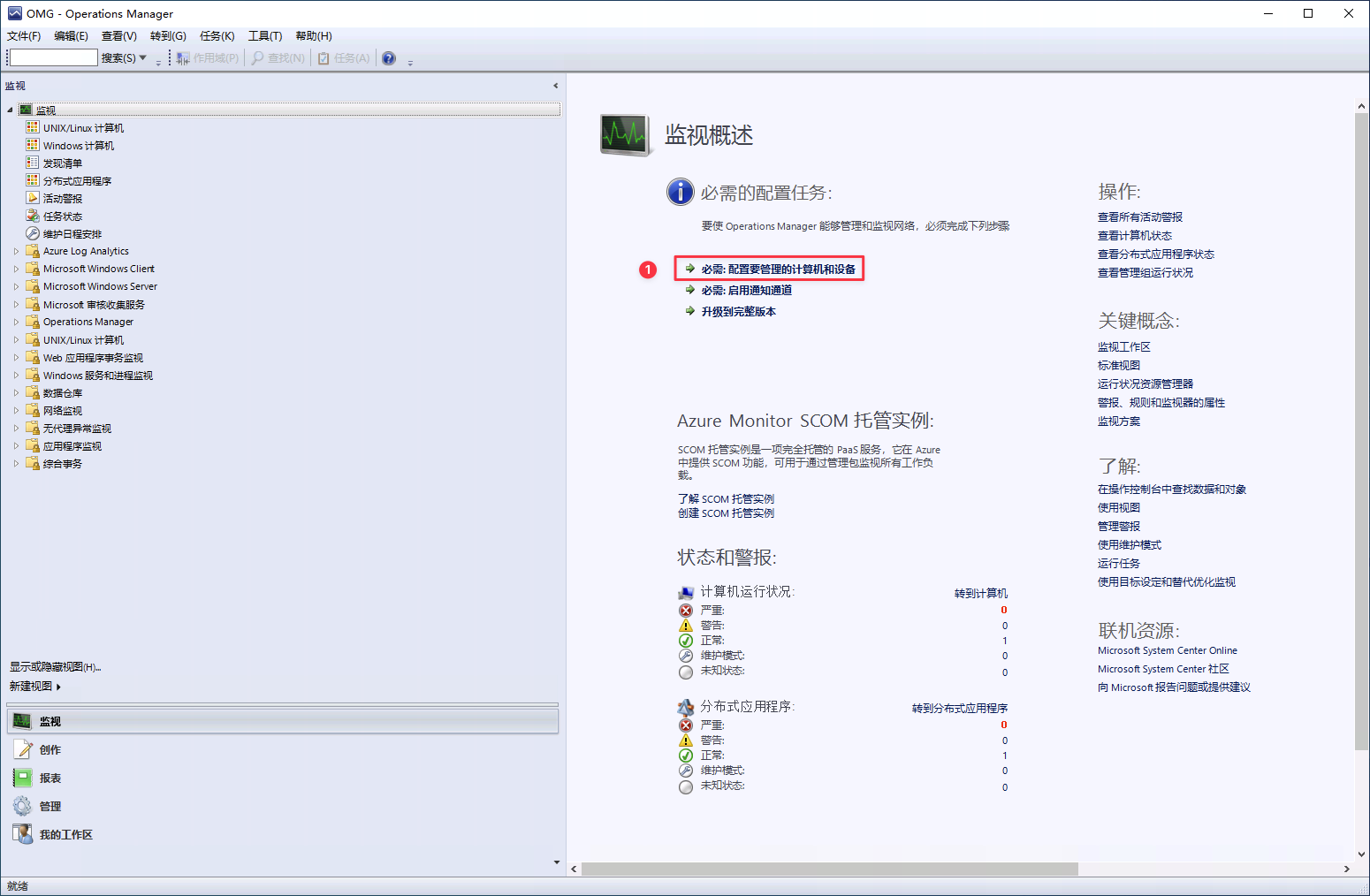
打开 SCOM 控制台,点击 监视,选择 必需:配置要管理的计算机和设备。

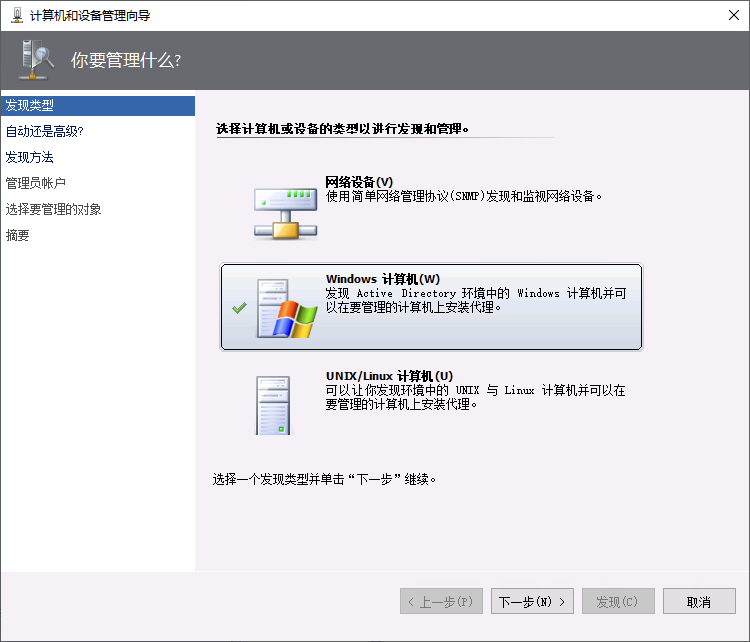
在发现向导中,选择 Windows 计算机,点击 下一步。
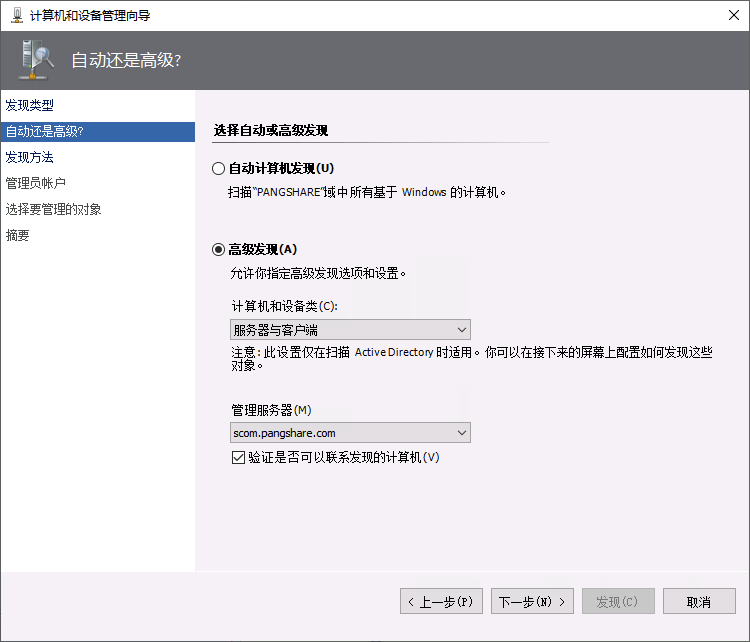
选择 高级发现,并勾选 验证是否可以联系发现的计算机,以提前校验目标主机的可达性。
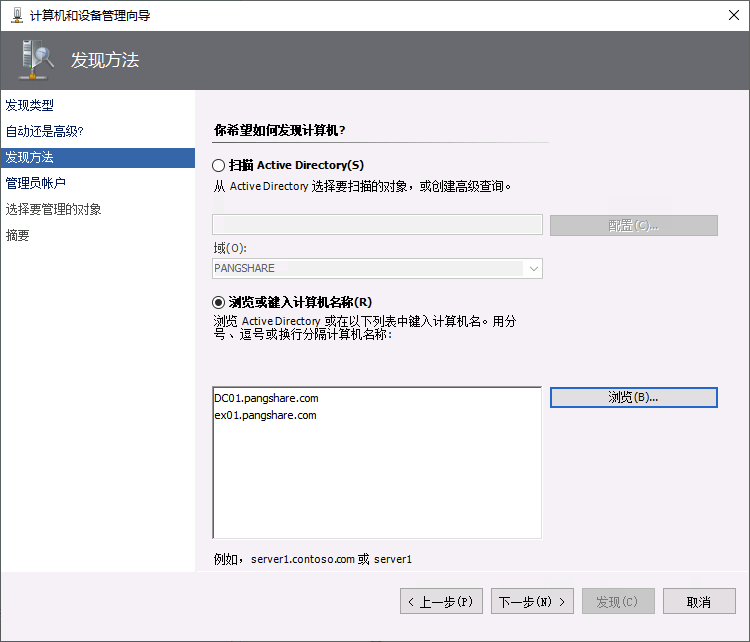
通过 浏览或键入计算机名称,选择需要纳入监控的 Windows Server 2022 主机。
在操作帐户设置中,选择 使用选择的管理服务器操作帐户,并点击 发现。
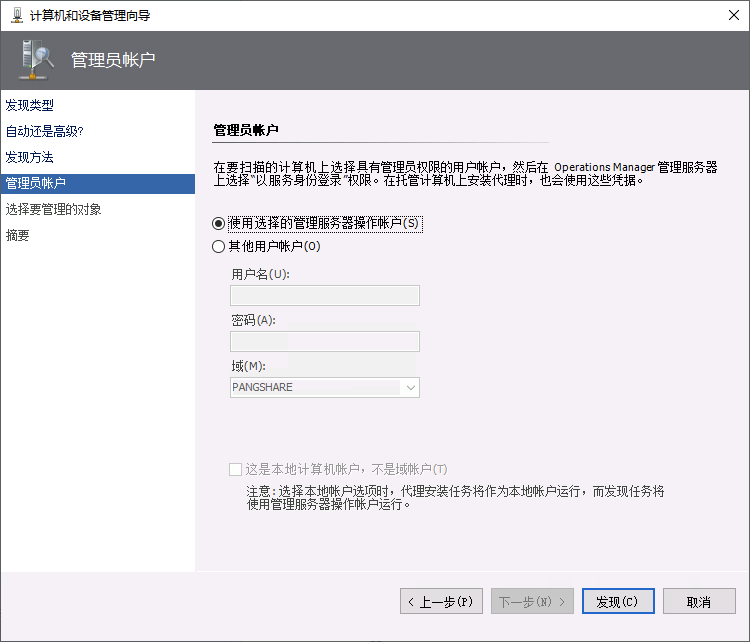
二、在 SCOM 2025 中发现并纳管 Windows Server 2022 计算机
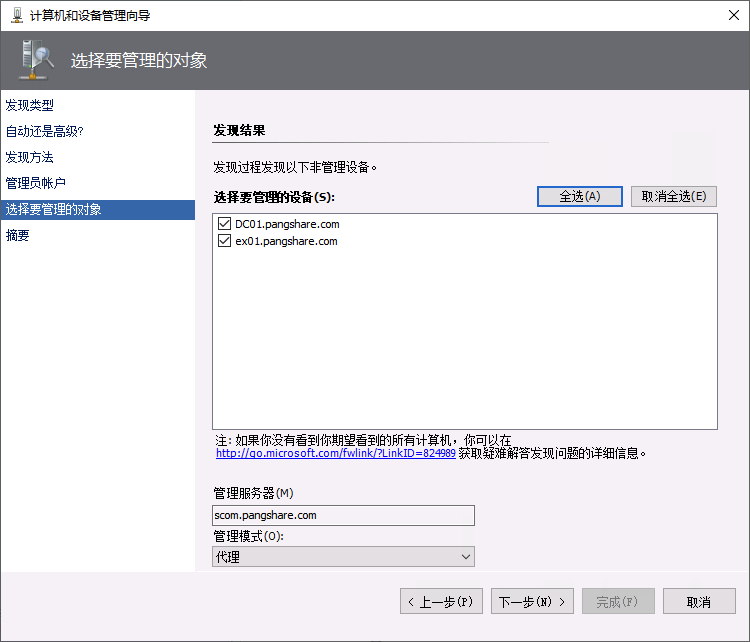
在发现结果页面中,点击 全选,然后继续 下一步。
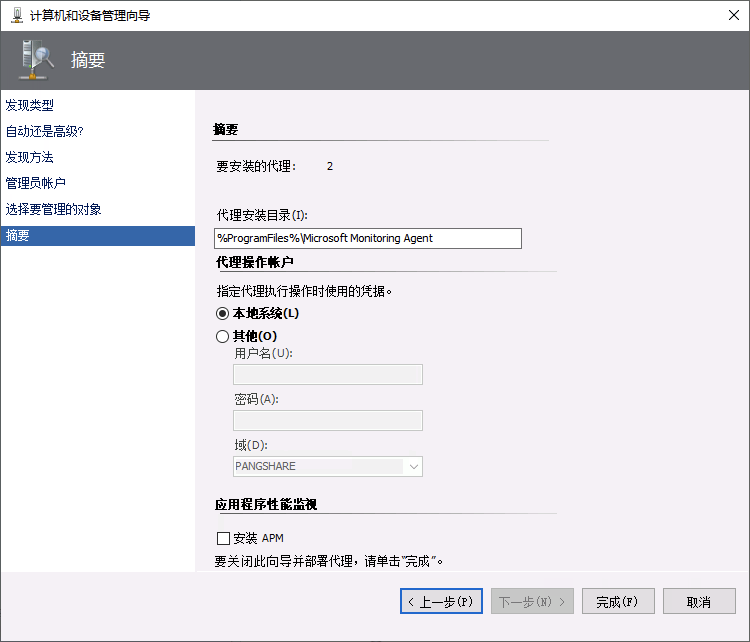
保持默认的 SCOM 代理程序安装路径。在绝大多数生产环境中,不建议修改该路径,以避免后续升级和维护带来的兼容性问题。
SCOM 将自动在目标服务器上部署代理程序,请耐心等待安装完成。
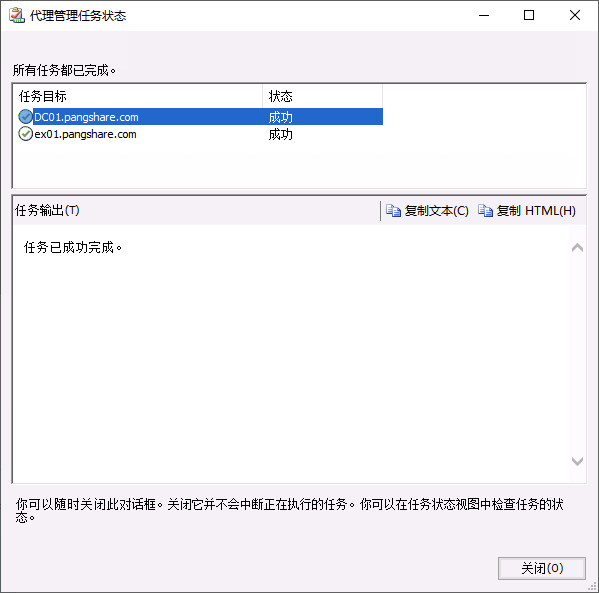
安装完成后,在 监视 → Windows 计算机 视图中,可以看到目标服务器的代理状态显示为正常。
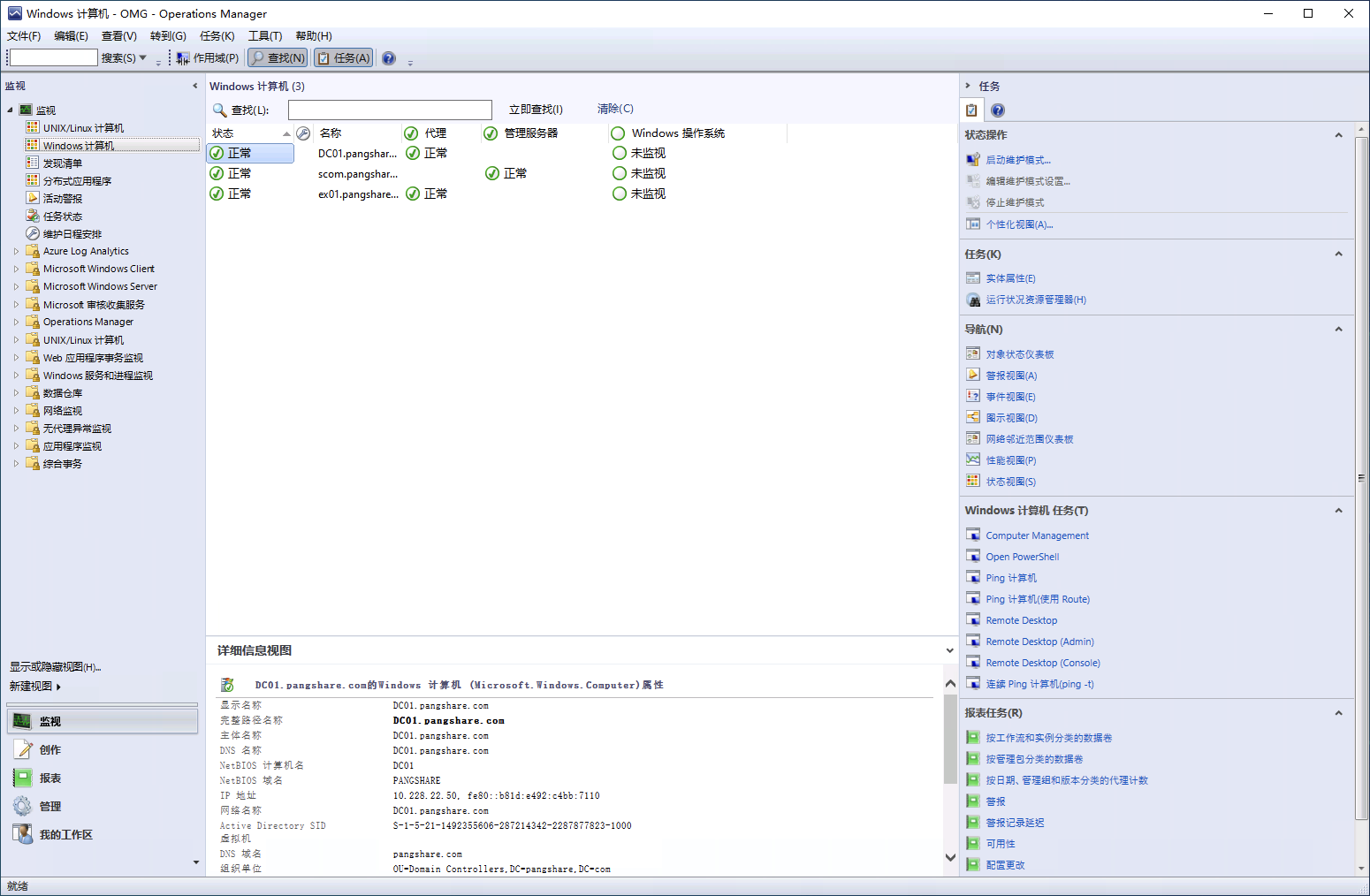
三、导入 Windows Server 2022 管理包以完善 SCOM 监控能力
仅完成代理部署,并不能实现完整的服务器监控。要让 SCOM 2025 Windows Server 2022 监控 真正生效,还必须导入对应的官方管理包。
官方下载地址:
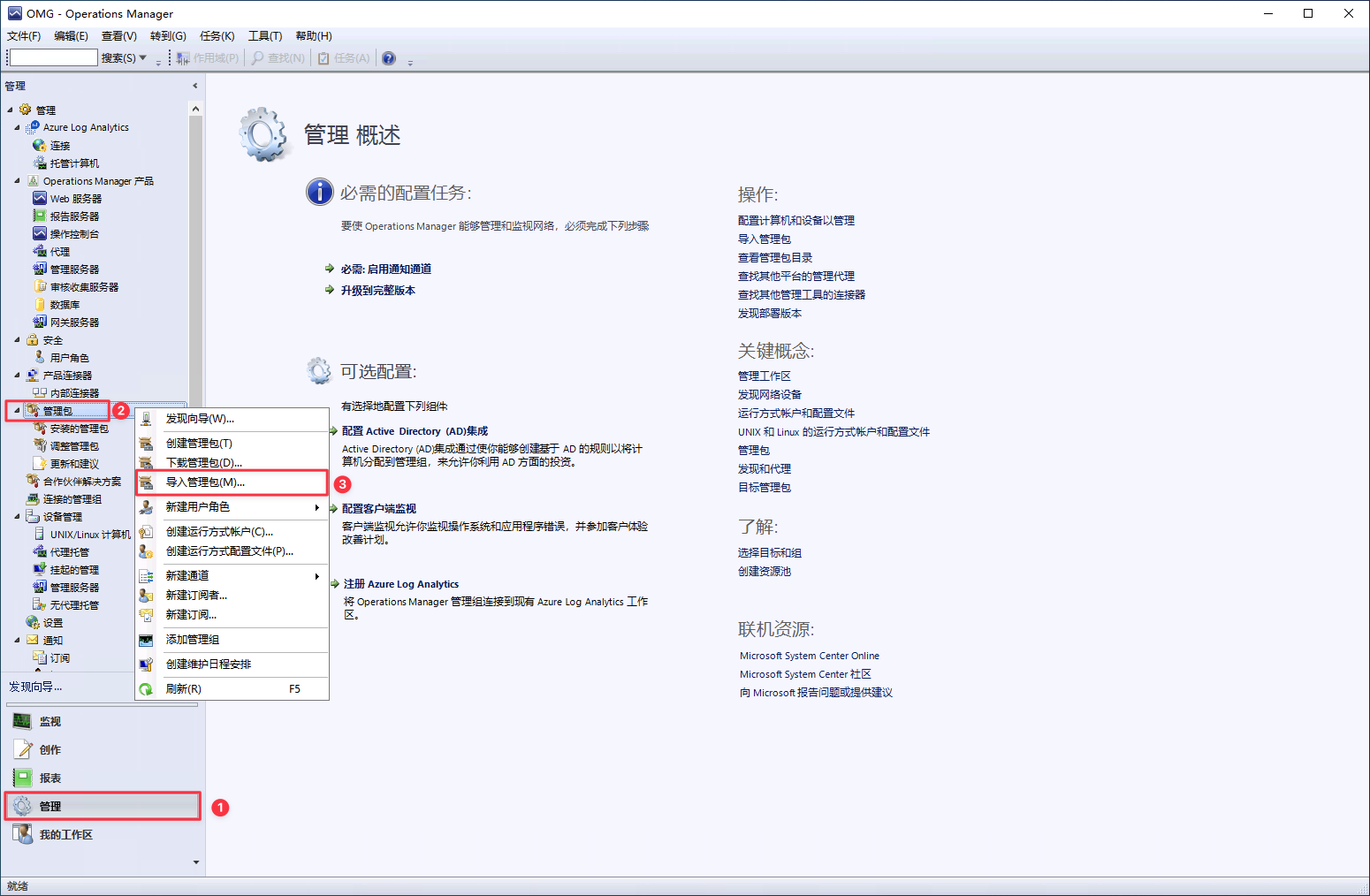
下载完成后,打开 SCOM 控制台 → 管理,右键 管理包,选择 导入管理包。
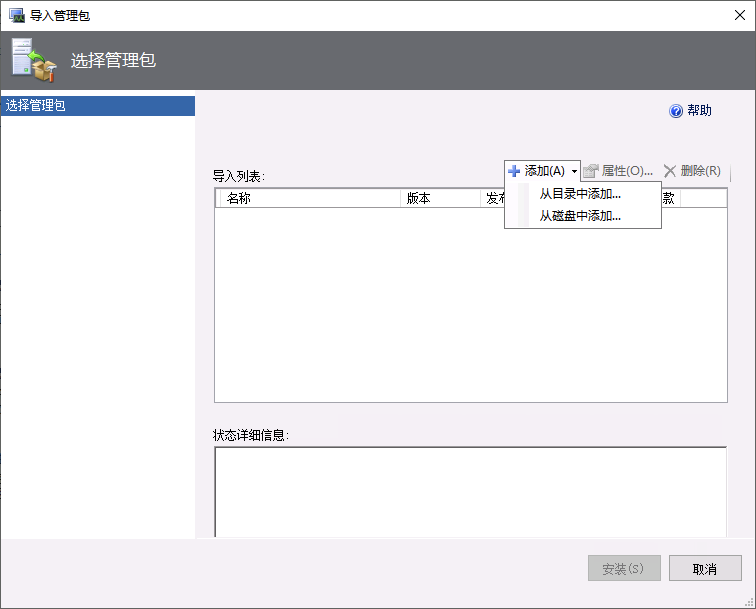
选择 从磁盘中添加,并指向已下载并解压的管理包路径。
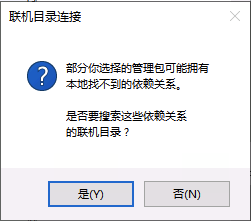
如提示存在依赖关系,选择 是 继续导入。
确认无误后,点击 安装。
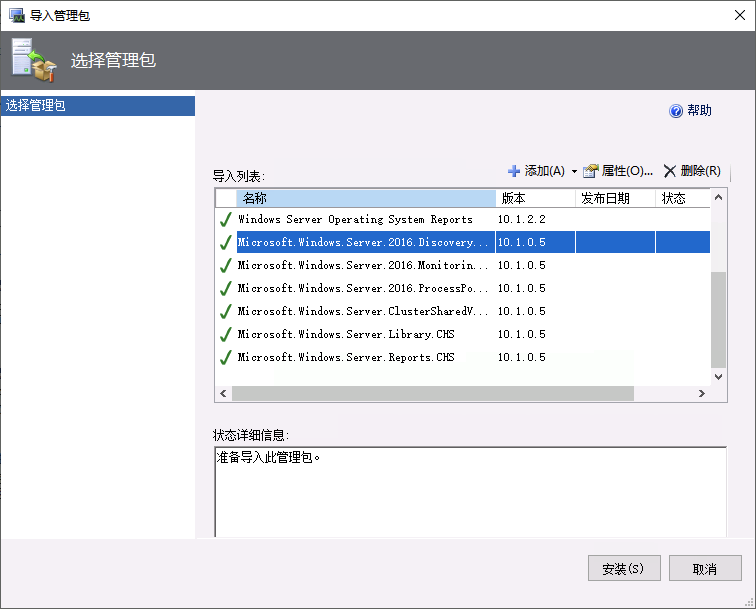
导入完成后,即可在管理包列表中看到 Windows Server 2022 相关条目。
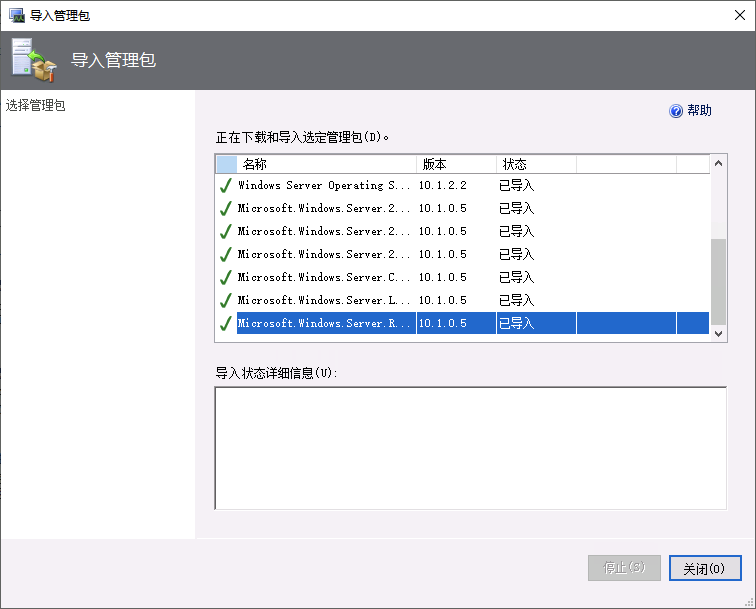
四、验证 Windows Server 2022 在 SCOM 2025 中的监控状态
管理包导入完成后,SCOM 会自动开始发现操作系统组件并加载监控规则。几分钟后,你即可在 监视视图 中查看 Windows Server 2022 的健康状态、性能趋势和告警信息。
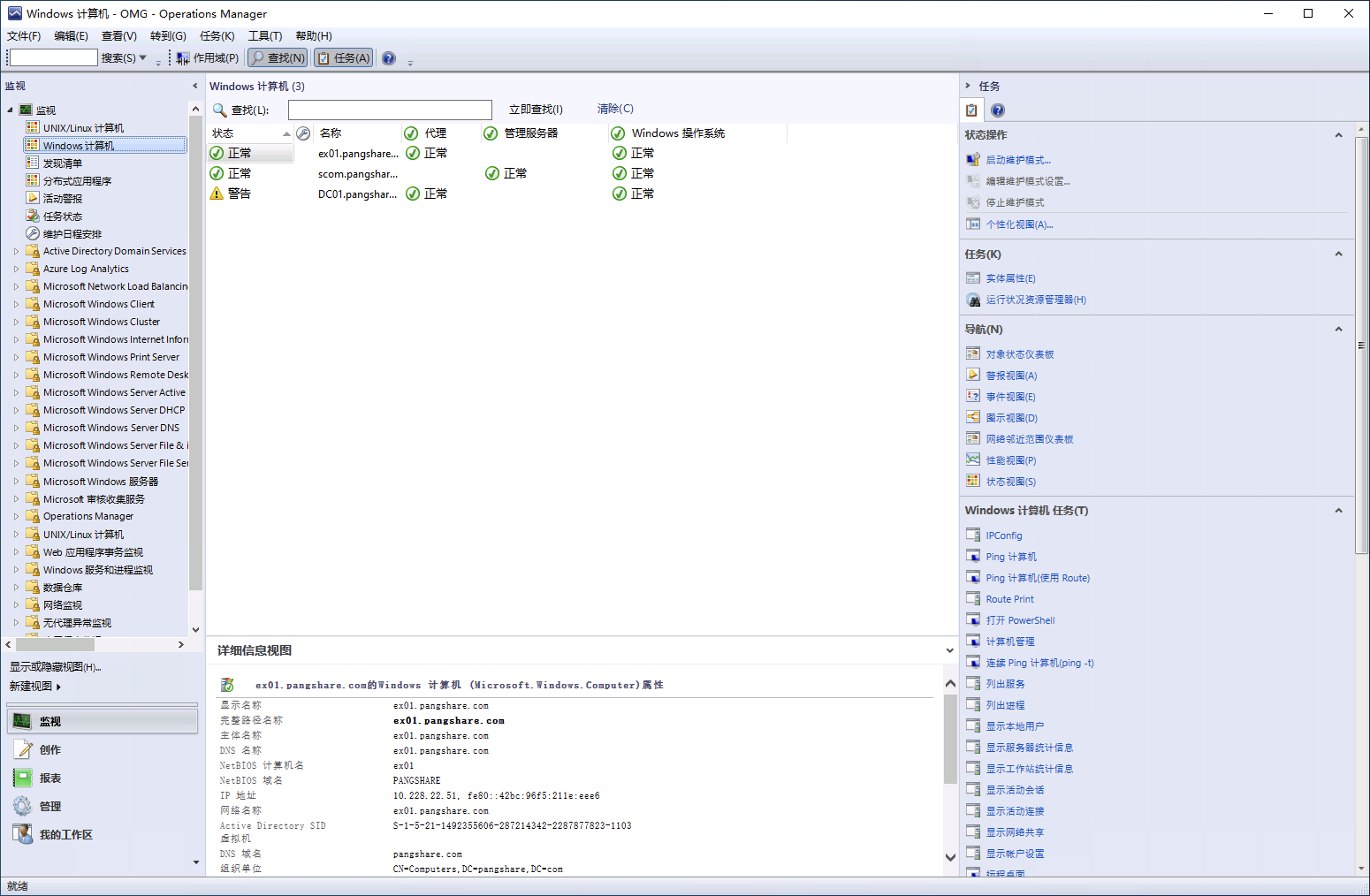
五、为什么 Windows Server 2022 必须使用官方 SCOM 管理包
在企业级 Windows Server 2022 监控 场景中,管理包(Management Pack)决定了 SCOM 能够采集哪些指标、如何评估系统健康以及何时触发告警。
如果仅部署代理而未导入官方管理包,SCOM 只能感知服务器是否在线,无法覆盖以下关键监控点:
- 操作系统核心服务运行状态
- CPU、内存、磁盘等性能计数器
- 系统日志与关键错误事件
- 服务可用性与启动失败告警
通过官方管理包,SCOM 才能基于微软推荐的规则模型,对 Windows Server 2022 进行更贴近生产环境的监控,为后续扩展 SQL Server、IIS、AD 等角色监控打下基础。
六、最佳实践建议
- 始终优先使用 官方最新版 Management Pack
- 代理安装成功但无数据时,重点检查:
- 防火墙端口(5723 / 5724)
- DNS 解析是否正确
- 时间同步状态
- 在生产环境中,建议根据服务器角色单独导入对应管理包(如 SQL、IIS、AD)
总结
通过本文的实践步骤,你已经完成了 Windows Server 2022 在 SCOM 2025 中的完整纳管流程,包括服务器发现、代理部署以及管理包导入等关键环节。至此,一套基础可用且符合微软最佳实践的服务器监控环境已经具备运行条件。
在此基础上,建议根据实际业务需求逐步引入应用层管理包、优化告警策略,并结合通知与自动化处理机制,让监控系统从“被动告警”演进为“主动运维”的核心支撑平台,从而持续提升整体 IT 运维效率与稳定性。
常见问题解答(FAQ)
1. 为什么 SCOM 发现服务器后仍然显示“未监控”?
答:通常是因为尚未导入对应操作系统或角色的管理包,或代理与管理服务器通信异常。
2. Windows Server 2022 是否必须单独导入管理包?
答:是的,SCOM 不会自动包含所有新版本 Windows 的管理包,必须手动导入官方管理包。
3. SCOM 代理是否支持批量部署?
答:支持,可通过高级发现、Active Directory 集成或 PowerShell 脚本实现批量纳管。
4. 导入管理包后多久可以看到监控数据?
答:一般 5–10 分钟内可以看到基础状态,完整性能数据可能需要更长时间。
5. 是否可以自定义 Windows Server 2022 的监控规则?
答:可以,建议通过 Override(覆盖) 的方式调整阈值,而不是直接修改管理包。
相关链接
© 版权信息:
作者:PANGSHARE
发布平台:PANGSHARE | 文章链接:https://www.pangshare.com/scom-2025-windows-server-2022-monitoring/
本文内容仅限非商业性使用,如需商用(包括但不限于广告投放、付费专栏、企业宣传等),请邮件联系原作者获得独家授权,违者将依法追究法律责任。
 微信扫一扫
微信扫一扫 
