Windows Server 2025 修改服务器名称的 4 种方法
本文介绍在 Windows Server 2025 上修改服务器名称的四种方式:系统设置、服务器管理器、WMIC 命令行与 PowerShell,并说明更名后必须重启才能生效。
Windows Server 2025 安装完成后,通常需要把默认的随机主机名改成符合内网命名规范的名字。修改服务器名称并不复杂,设置界面、服务器管理器、命令行三种入口都可以完成。本文给出四种方法,任选其一即可,所有方式都要重启服务器才会生效。
先决条件
- 一台已安装 Windows Server 2025 的物理机或虚拟机。
- 使用具有管理员权限的帐户登录。
方法一:在系统设置中重命名
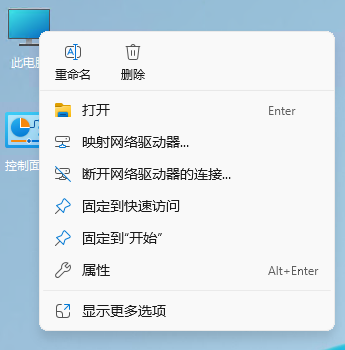
右键单击「此计算机」,选择「属性」。
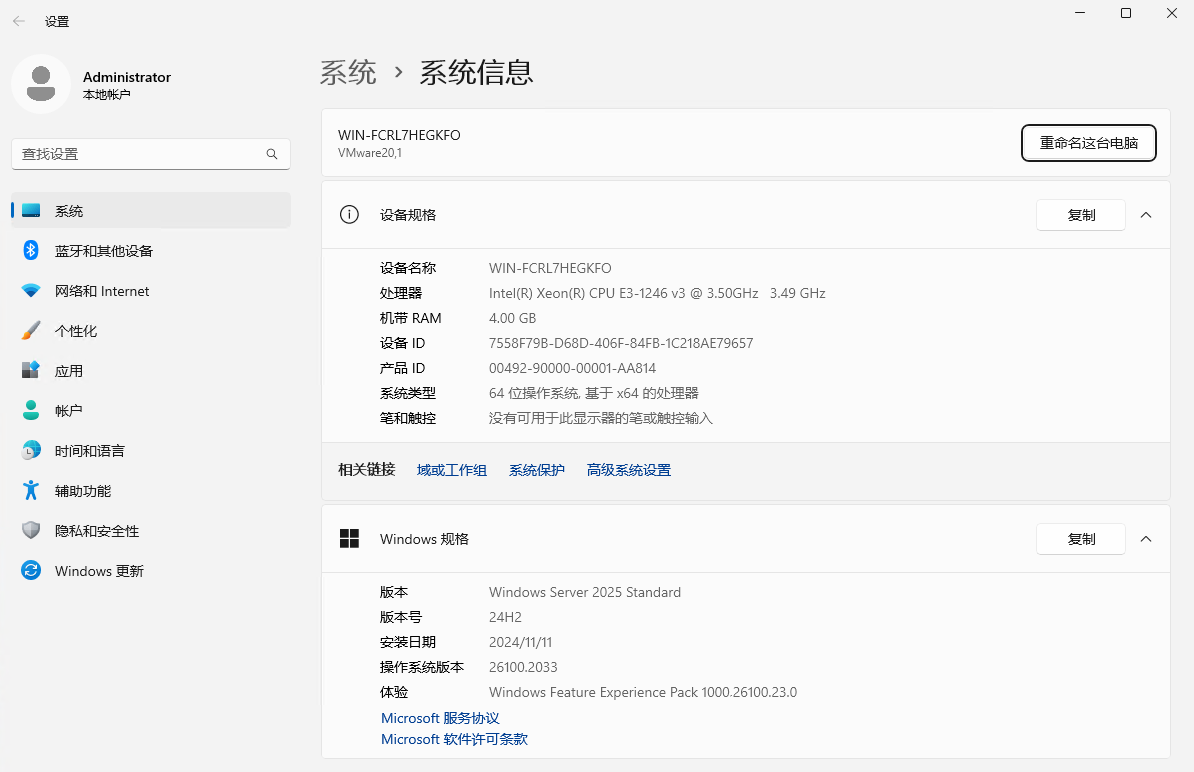
点击「重命名这台电脑」。
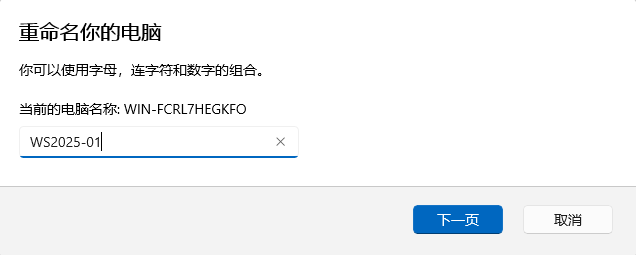
输入新的服务器名称,点击「下一步」。
重启后新名称生效。

方法二:使用服务器管理器重命名
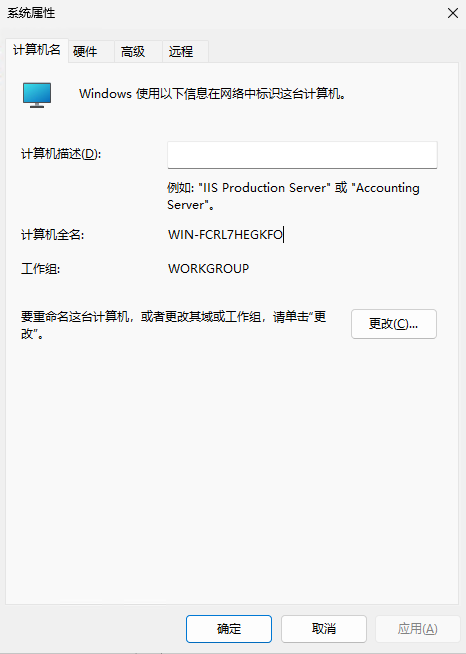
打开「服务器管理器」,点击左上角的服务器名称 WIN-FCRL7HEGKFO。
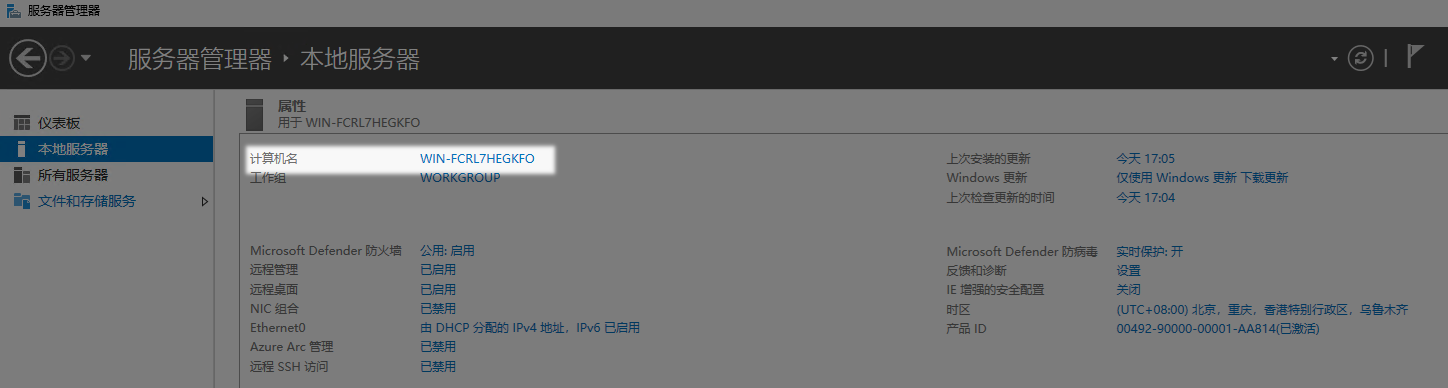
点击「更改」。
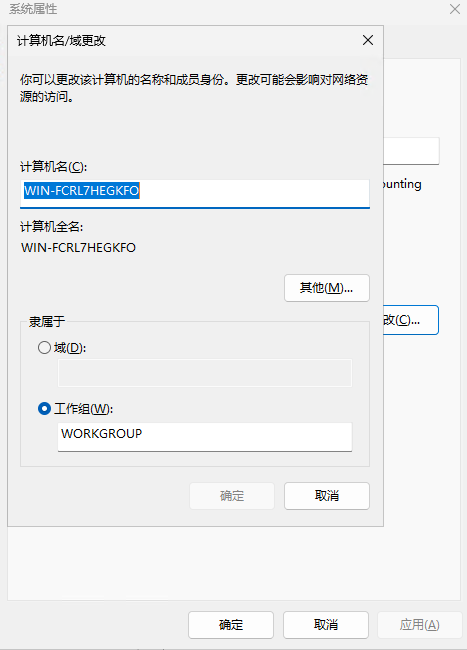
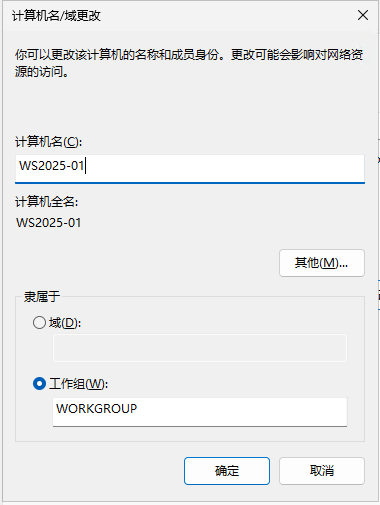
输入希望使用的计算机名称。
点击「确定」完成修改。
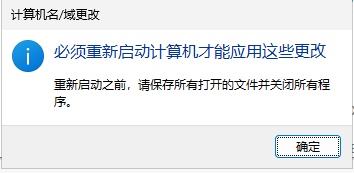
系统会提示重启才能完成变更。
方法三:使用 WMIC 命令重命名
在搜索栏输入「命令提示符」,右键选择「以管理员身份运行」。

使用 WMIC 命令把服务器重命名为 WS2025-01:
wmic computersystem where caption='WIN-FCRL7HEGKFO' rename WS2025-01应用命令后重启服务器,更改生效。
说明:
wmic已被微软标记为弃用,未来版本可能移除;新环境推荐直接使用方法四的 PowerShellRename-Computer命令。
方法四:使用 PowerShell 重命名
右键点击开始菜单的 Windows 徽标,选择「终端(管理员)」打开管理员终端。
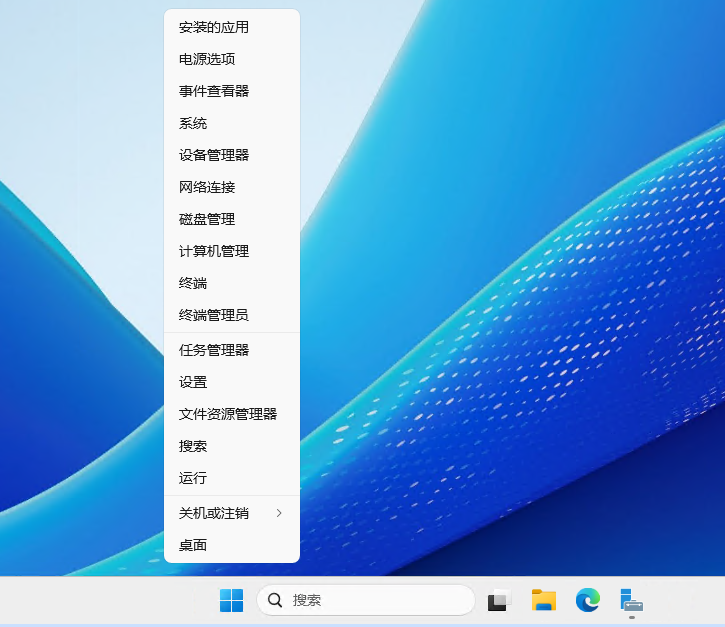
执行 Rename-Computer 命令:
Rename-Computer -NewName "WS2025-01" -Force -PassThru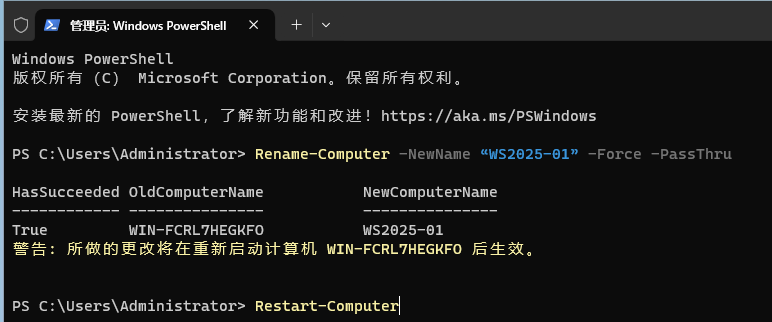
随后重启计算机:
Restart-Computer小结
修改 Windows Server 2025 服务器名称有四种等价途径:系统设置适合图形化操作,服务器管理器适合已有此工具的日常管理,WMIC 与 PowerShell 适合批量或远程脚本化操作。无论用哪种方式,重启后新名称才会完全生效。
提示:如果服务器已加入域或运行 Exchange、SQL Server 等依赖主机名的服务,改名会影响这些服务,请先评估影响并规划变更窗口。
常见问题
问:改服务器名称后需要重启吗? 答:需要。本文四种方法(系统设置、服务器管理器、WMIC、PowerShell)改完都要求重启服务器才完整生效。
问:改名前要注意什么? 答:如果服务器已加入域,或运行 Exchange、SQL Server 等依赖主机名的服务,改名会影响它们,务必先评估影响并规划变更窗口。
问:wmic 和 PowerShell 选哪个? 答:wmic 已被微软标记为弃用、未来可能移除,新环境推荐直接使用 PowerShell 的 Rename-Computer 命令。
问:可以在哪些入口改名? 答:系统设置、服务器管理器,以及命令行的 wmic / PowerShell 三种入口都可以完成改名。