Windows Server 2025 使用 Winget 安装更新卸载应用
Windows Server 2025 内置 Winget 包管理器,本文演示 winget search、winget install(含静默安装)、winget upgrade 与 winget uninstall 等常用命令及自动化用法。
Winget 是微软为 Windows 打造的包管理工具,目标是简化和自动化软件的安装与管理。随着 Windows Server 2025 发布,这个包管理器成为系统标配,可以从中央存储库下载、安装、更新或卸载程序。用过 Linux 包管理器的人会发现它很像 apt 或 yum。
Winget 的优势在于所有安装文件都能直接从命令行获取和处理,还支持自定义参数与脚本控制安装,非常适合自动化任务。
先决条件
Winget 已在 Windows Server 2025 上预装,只需打开一个具有管理员权限的终端,并保证稳定的互联网连接。如果是 Server 2022 等旧版本,可以从 GitHub 下载 winget-cli 自行安装。
检查 Winget 是否已安装
打开 PowerShell 或命令提示符,执行:
winget --version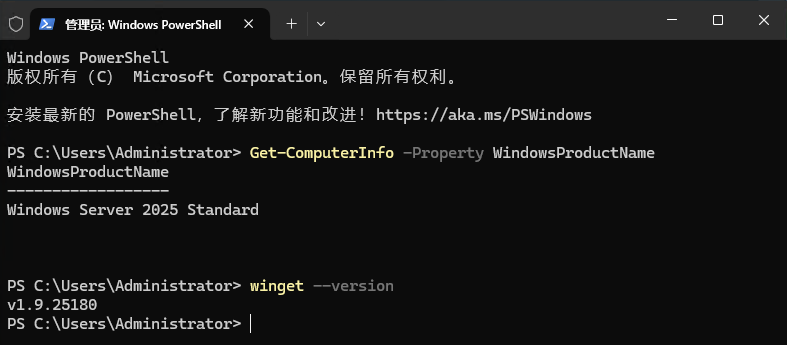
直接输入 winget 会显示所有可用的命令和参数。
搜索应用程序
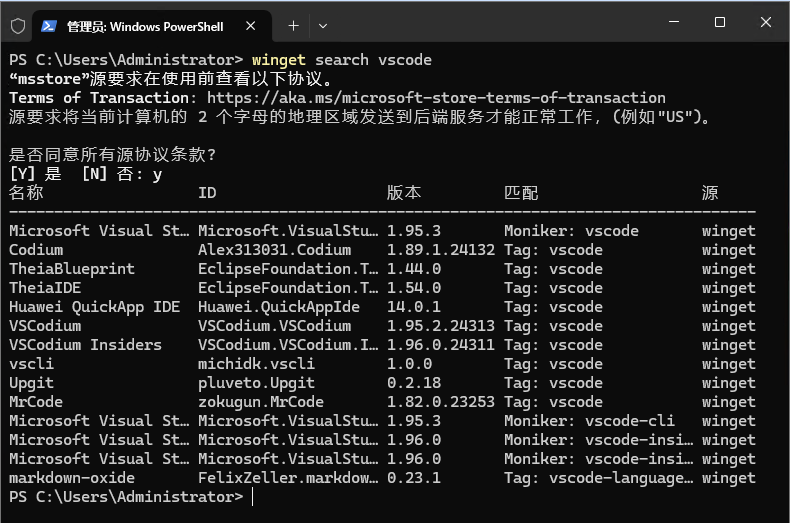
使用 search 参数查找目标程序,例如搜索 Visual Studio Code:
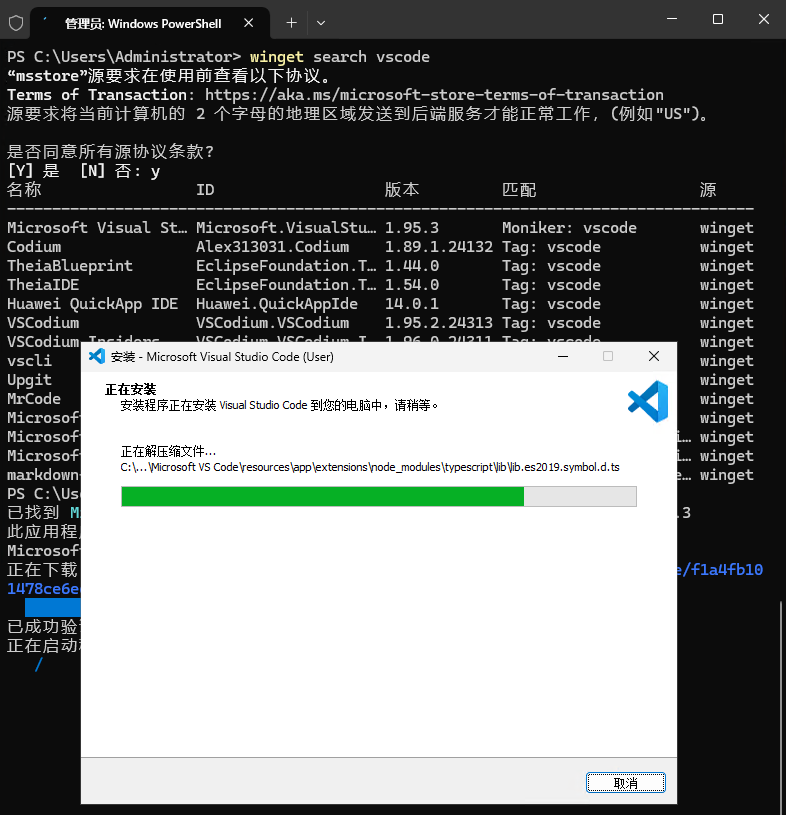
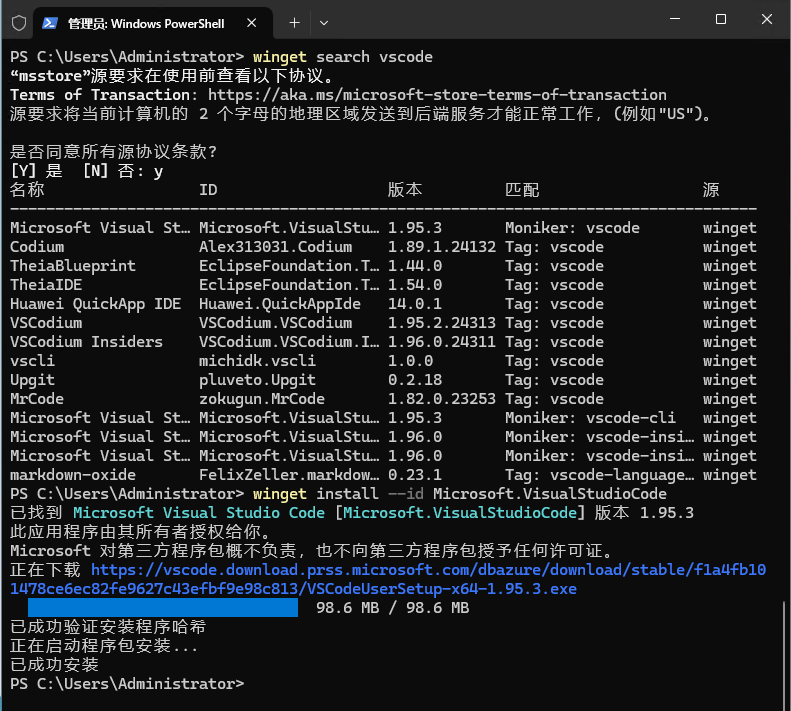
winget search vscode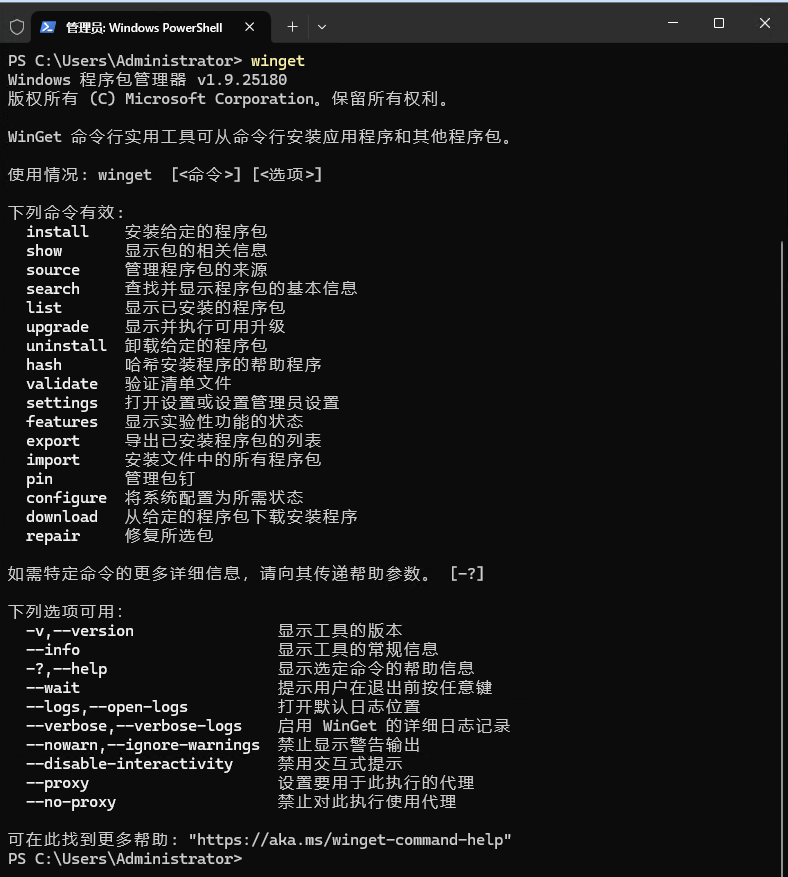
Winget 会返回包含 vscode 的程序列表,列表里带有可以用于安装的 ID 和名称。
安装应用程序
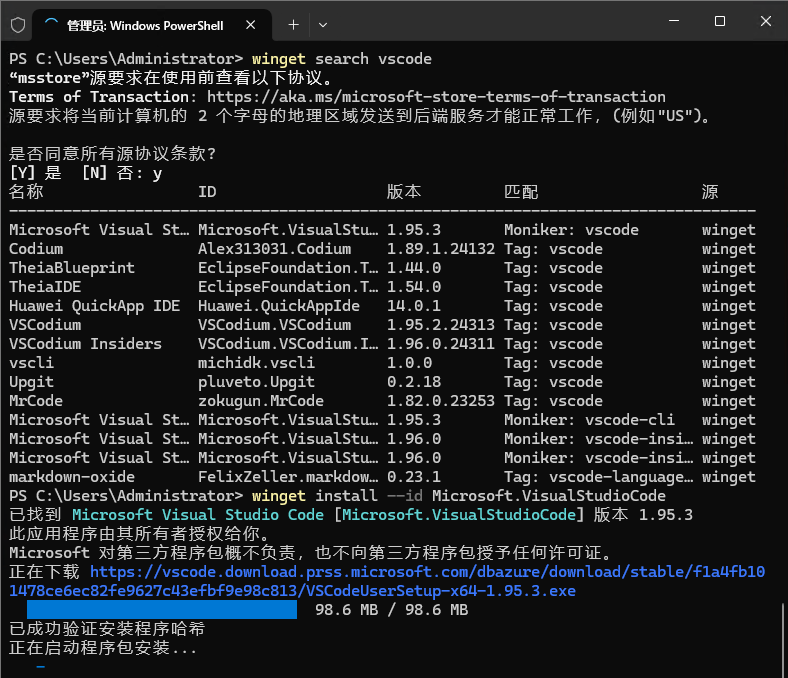
找到程序 ID 后即可安装。例如安装 Visual Studio Code:
winget install --id Microsoft.VisualStudioCodeWinget 会自动下载并安装软件。
静默安装(无人值守)
自动化场景常用 --silent 参数,安装过程不弹窗:
winget install --id Microsoft.VisualStudioCode --silent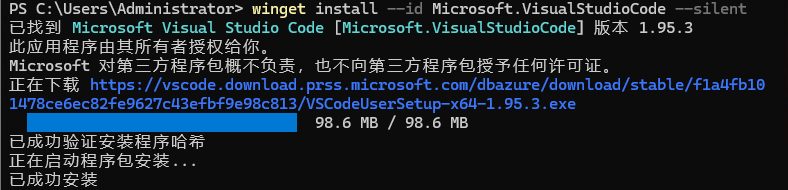
更新已安装的应用程序
查看有哪些程序可以更新:
winget upgrade
更新单个程序:
winget upgrade --id Microsoft.VisualStudioCode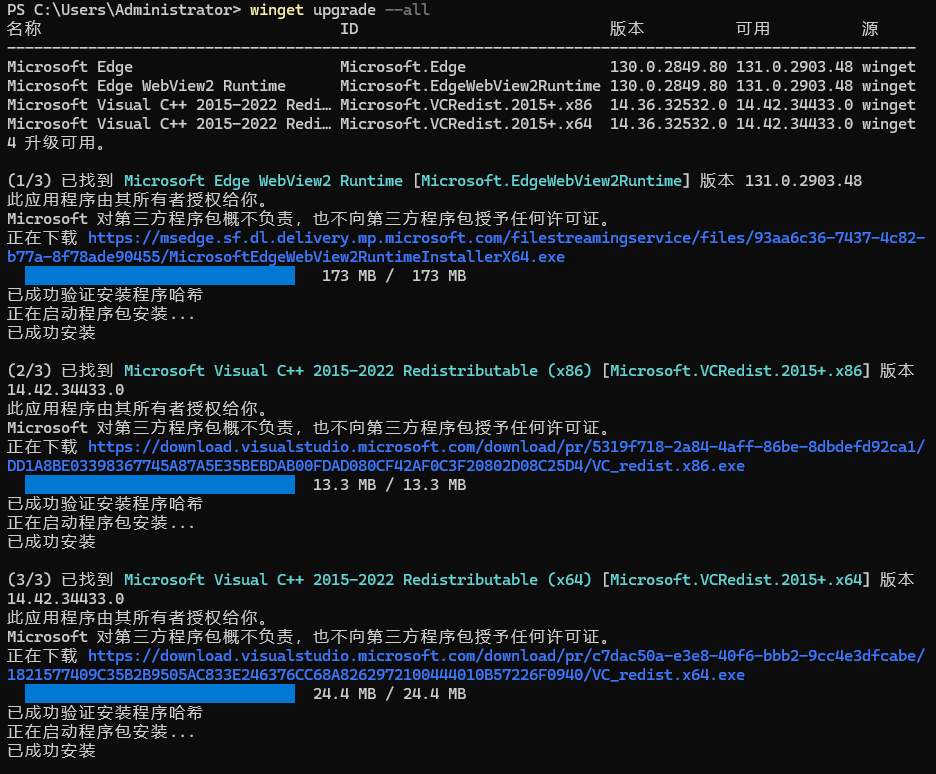
更新所有已安装程序:
winget upgrade --all卸载程序
与安装类似,使用 uninstall 卸载:
winget uninstall --id Microsoft.VisualStudioCode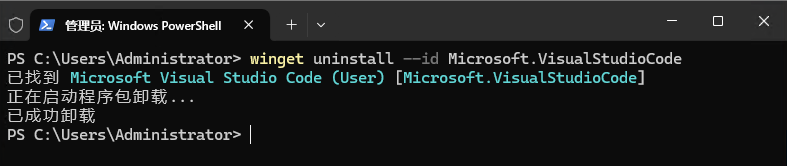
Winget 的好处
- 节省时间:几秒钟完成安装、更新或卸载。
- 自动化:可集成到脚本和自动化流程。
- 集中管理:从安全且经过验证的源安装所有包。
- 轻松更新:用一条命令更新所有已安装程序。
小结
Windows Server 2025 上的 Winget 让软件管理更高效。通过命令行完成简洁的安装和灵活的程序管理,既节省时间,也便于把软件安装纳入自动化流程。
常见问题
问:Windows Server 2025 自带 winget 吗? 答:自带。Windows Server 2025 预装了 winget,打开有管理员权限的终端即可使用。
问:Server 2022 等旧版本能用 winget 吗? 答:可以,从 GitHub 下载 winget-cli(或安装 App Installer)即可使用。
问:怎么静默安装应用? 答:用 winget install —id 程序ID —silent,安装过程不弹窗,适合自动化。
问:如何一次更新所有已安装程序? 答:执行 winget upgrade —all 即可。