
SQL Server 2022 与 DPM 2025 安装完整指南(含补丁更新)
在部署 System Center Data Protection Manager 2025(DPM 2025) 之前,稳定、规范的 SQL Server 2022 环境是整个备份体系可靠运行的基础。本文将基于实际部署流程,完整演示从 SQL Server 2022 安装 → OLE DB 19 → DPM 2025 部署 → 补丁更新 的全流程操作,并结合关键配置点进行说明,帮助你一次性完成企业级备份平台的落地。
一、SQL Server 2022 安装步骤详解
在开始之前,请确保操作系统补丁已更新,并使用具备本地管理员权限的域账户执行安装。
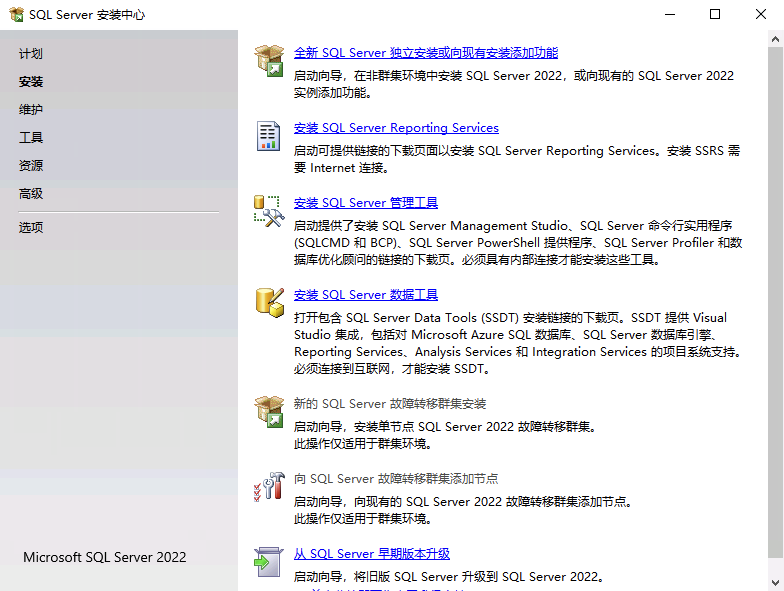
启动 SQL Server 安装向导
点击 “全新 SQL Server 独立安装或向现有安装添加功能”。

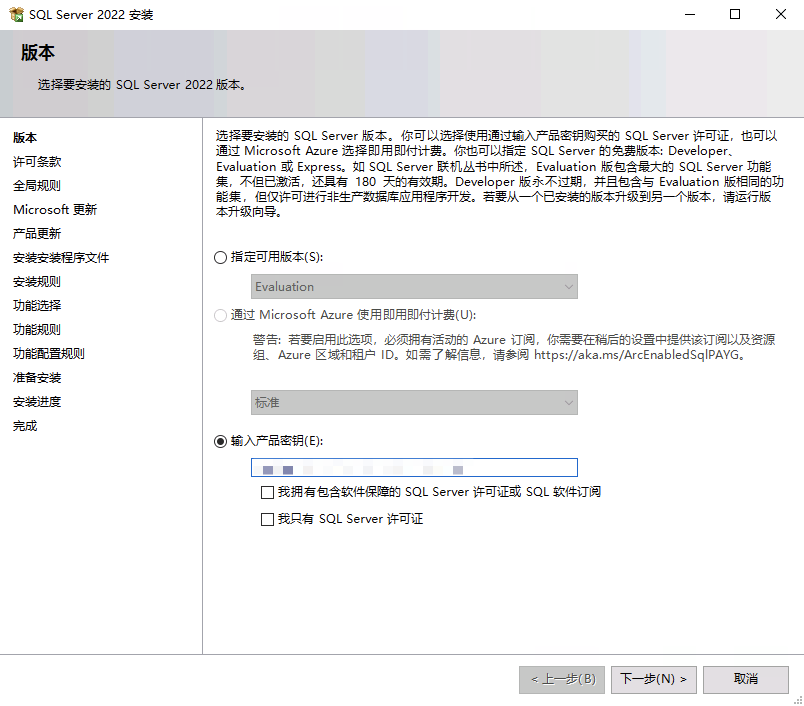
选择版本并输入产品密钥
根据企业授权类型选择对应版本(如 Standard / Enterprise),并输入有效密钥。
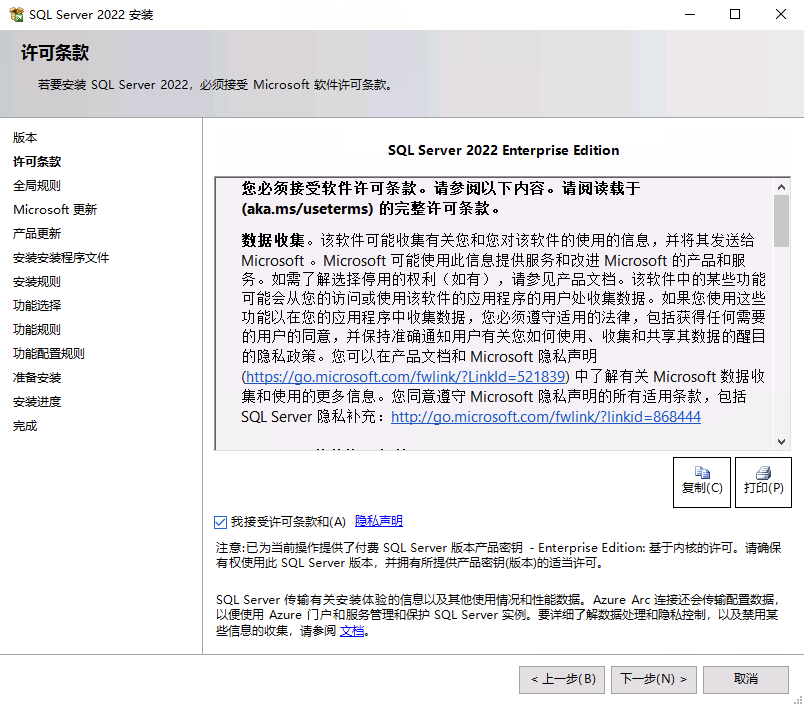
接受许可条款
勾选接受许可协议,继续下一步。
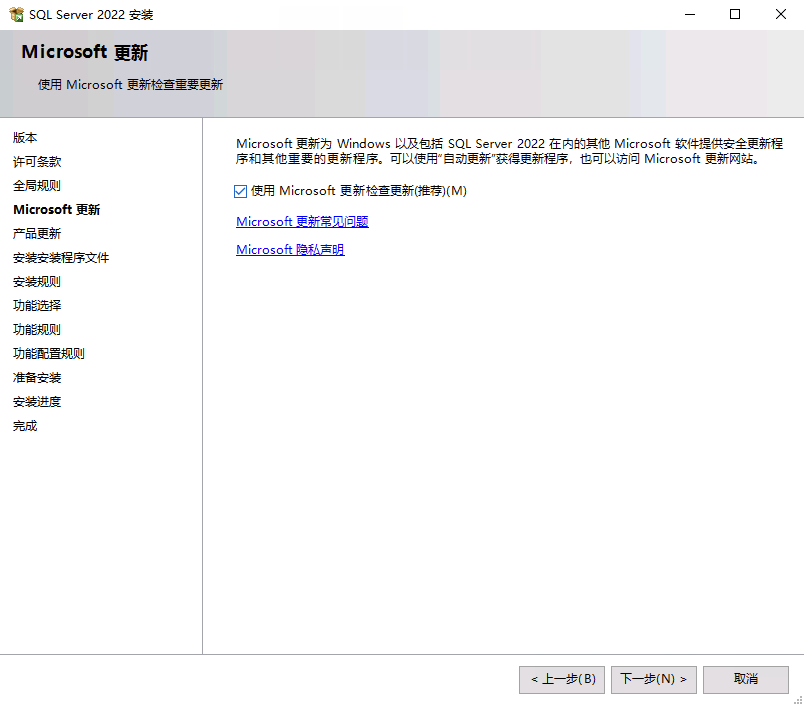
启用 Microsoft Update
建议勾选 “使用 Microsoft Update 检查更新”,确保后续补丁自动同步。
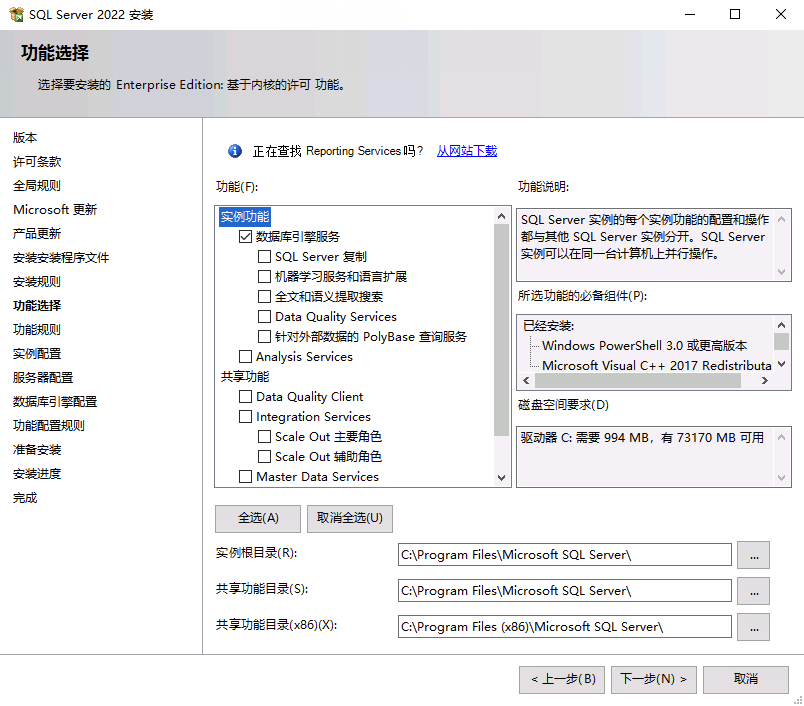
选择数据库引擎服务
仅勾选 数据库引擎服务,其余组件在 DPM 场景下并非必需。
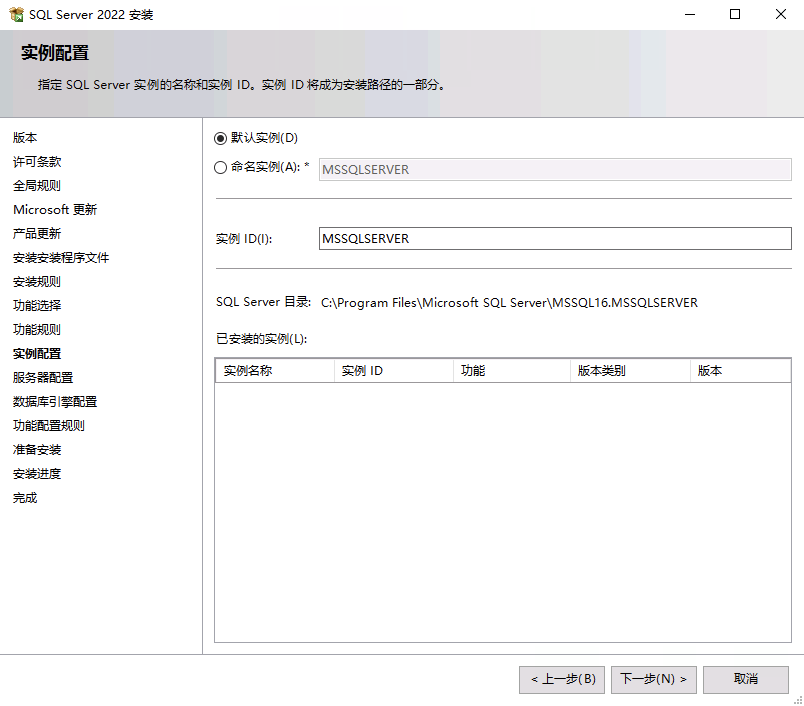
实例配置
保持默认实例即可,避免额外复杂性。
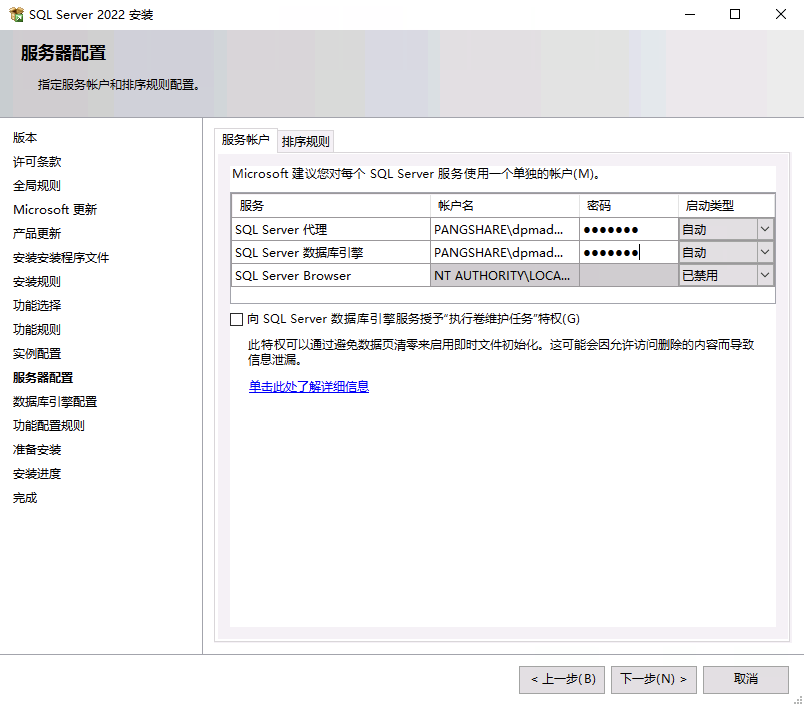
配置服务账户与排序规则
建议使用 域服务账户,并将启动类型设置为“自动”。
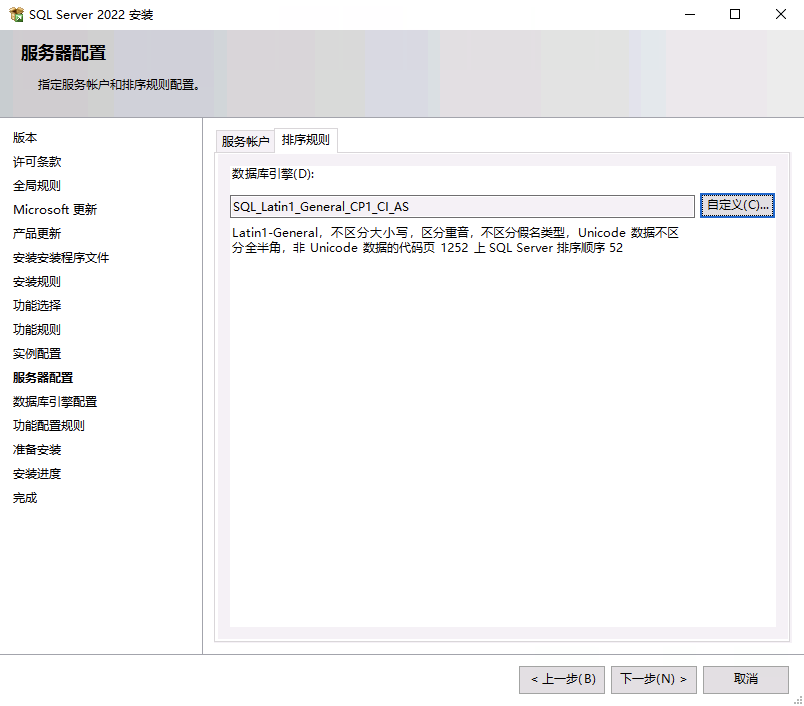
排序规则需设置为:
SQL_Latin1_General_CP1_CI_AS
添加 SQL 管理员账户
将当前运维账户或 DPM 服务账户加入 SQL 管理员列表。
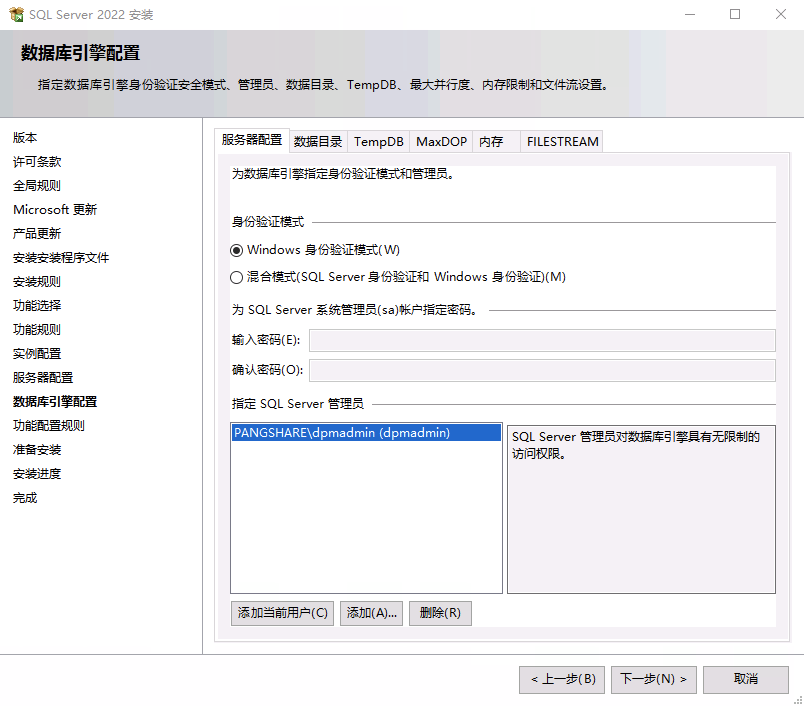
完成 SQL Server 2022 安装
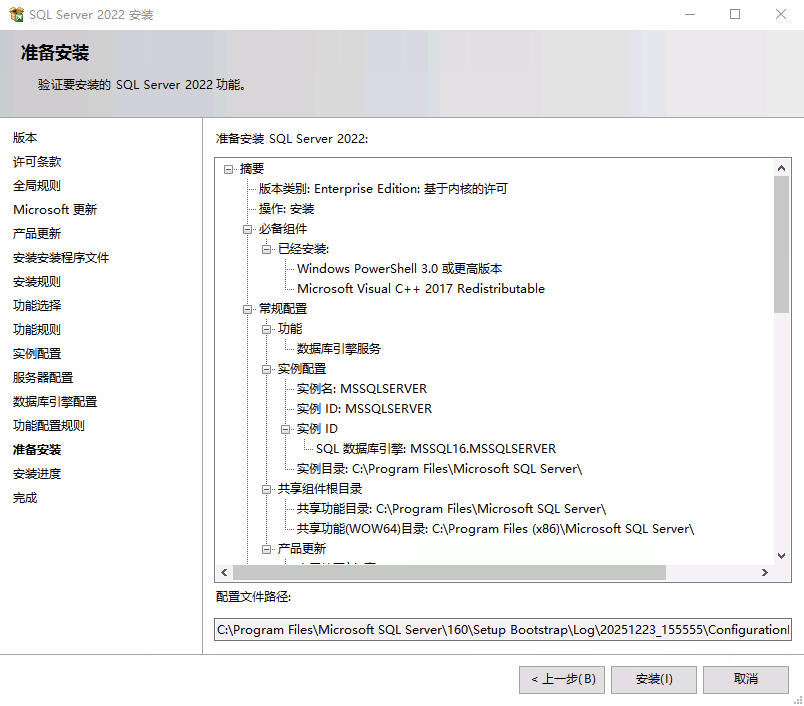
二、安装 Microsoft OLE DB Driver 19
DPM 2025 依赖新版 OLE DB 驱动,这是连接 SQL Server 的必要组件。
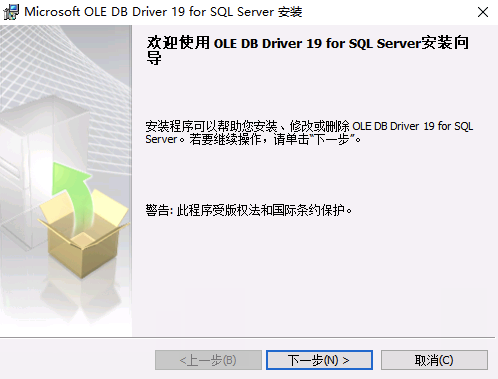
启动 OLE DB 19 安装程序
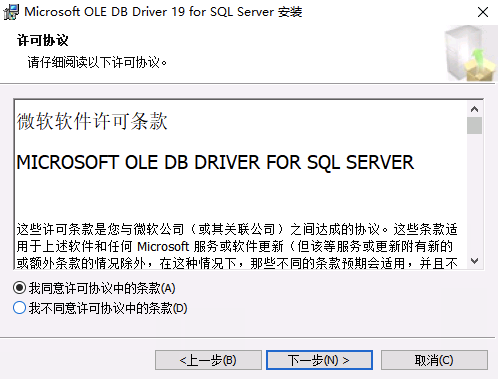
接受许可协议
使用默认功能配置
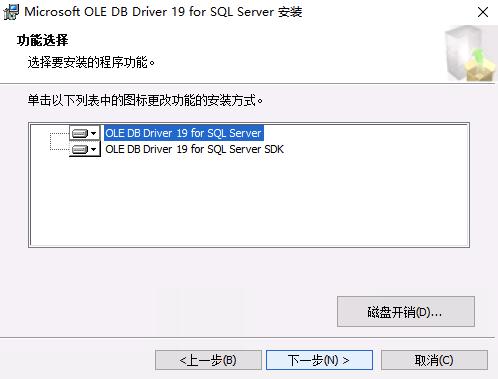
开始安装并完成
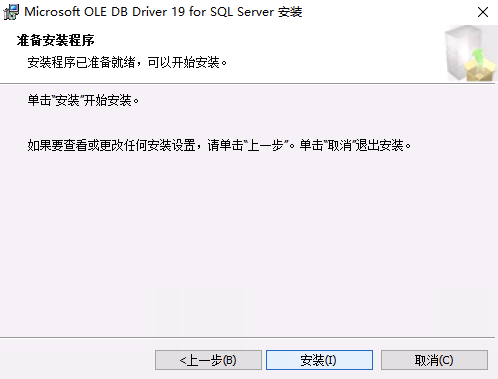
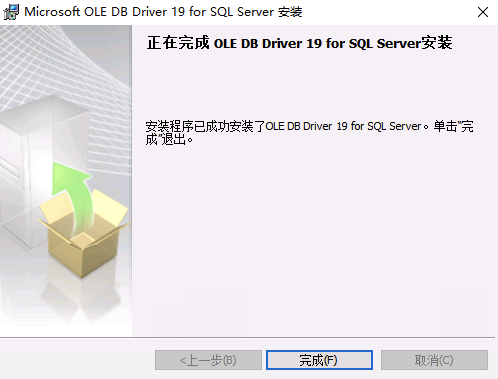
三、DPM 2025 安装流程
启动 DPM 安装向导
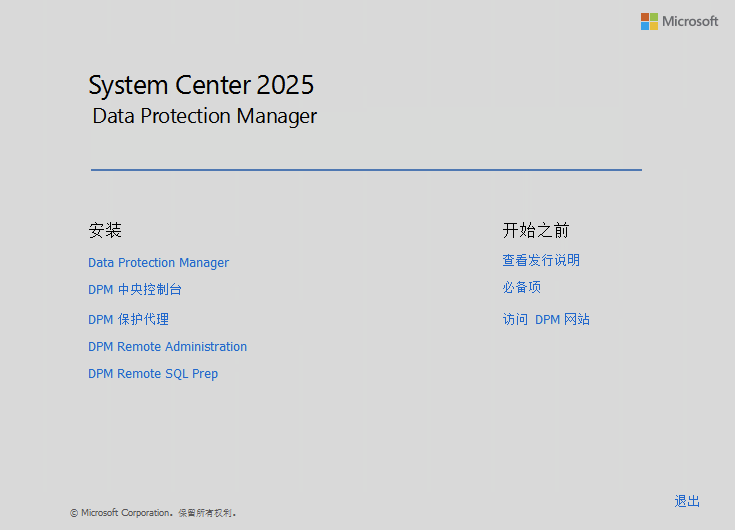
接受许可协议
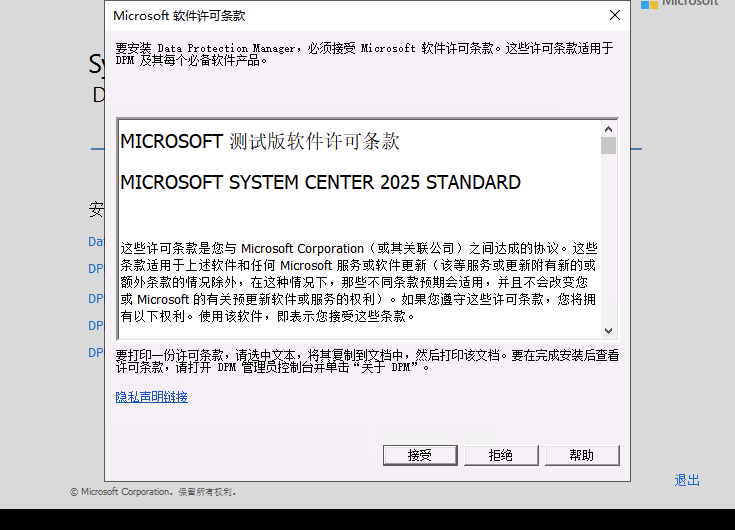
执行先决条件检查
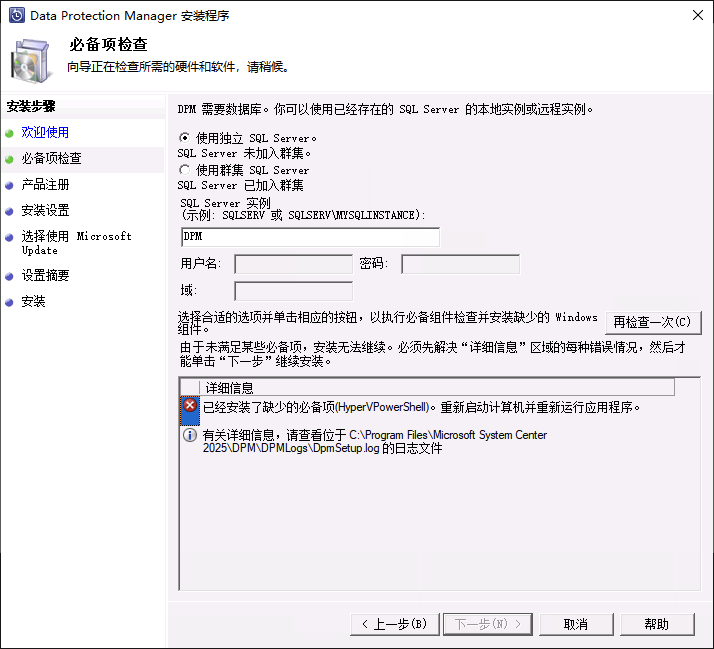
选择 使用独立 SQL Server,并指定 SQL 主机名。
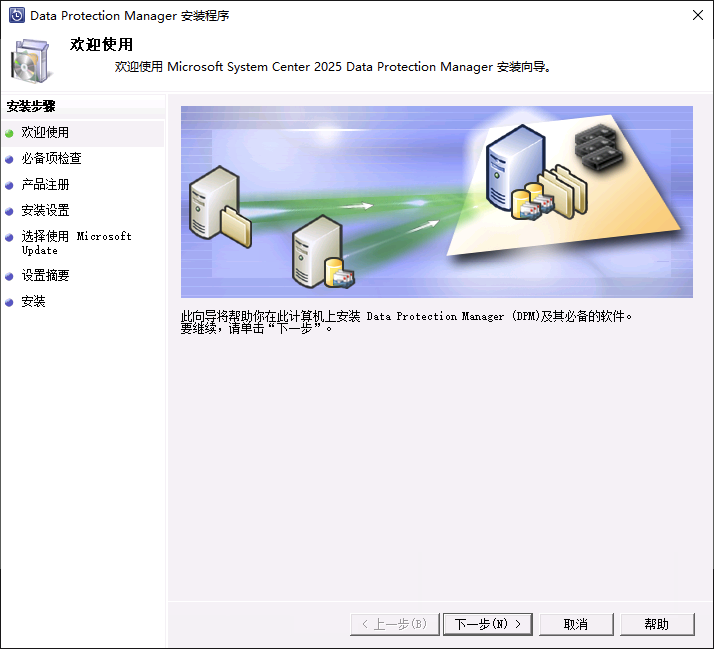
系统将自动检测环境并提示重启。
继续安装流程
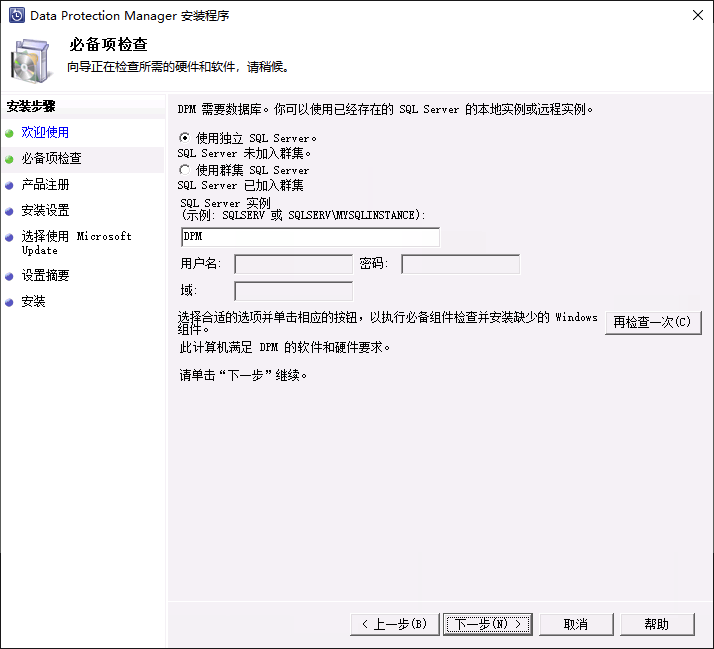
输入产品密钥并选择安装路径
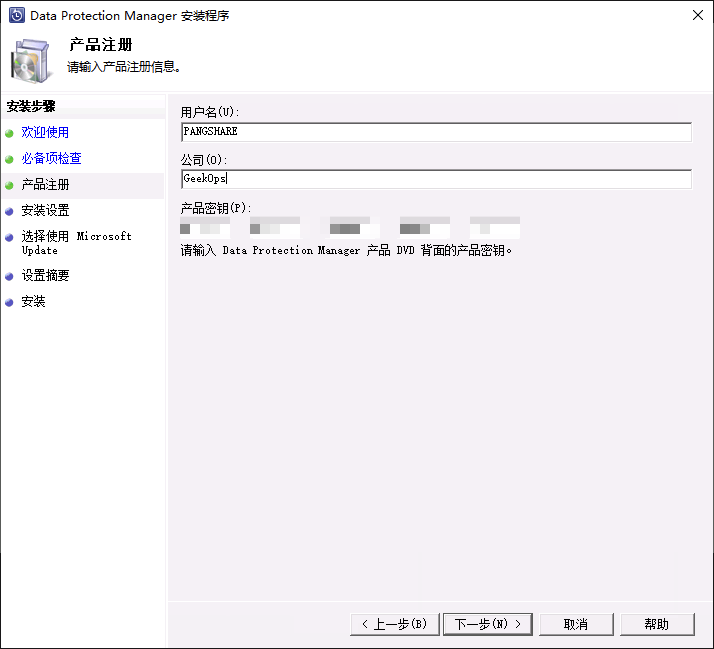
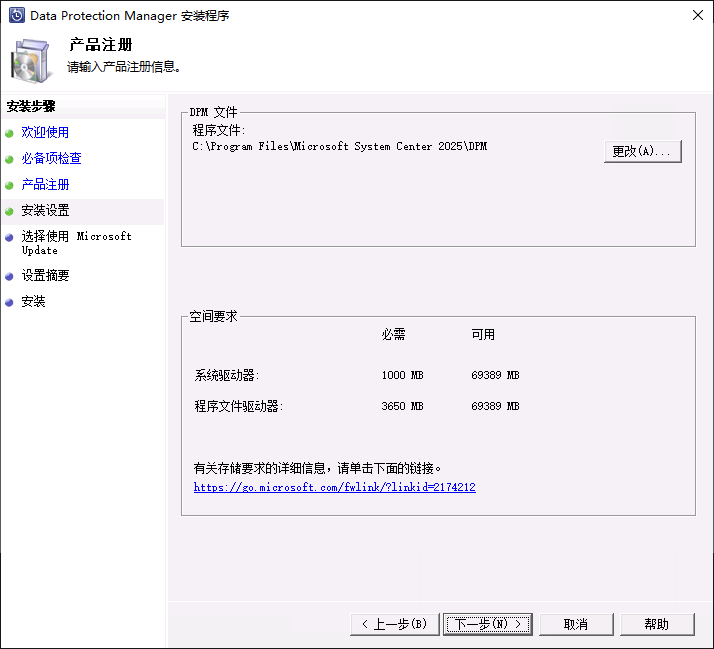
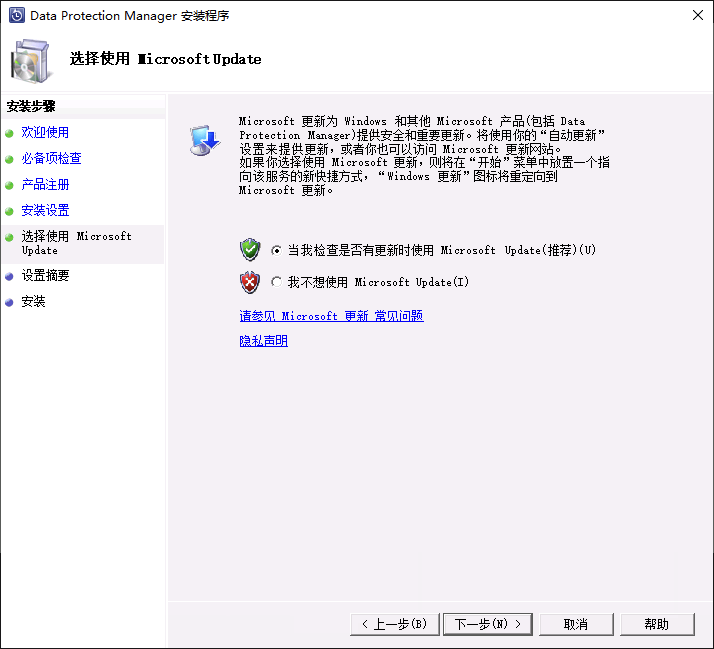
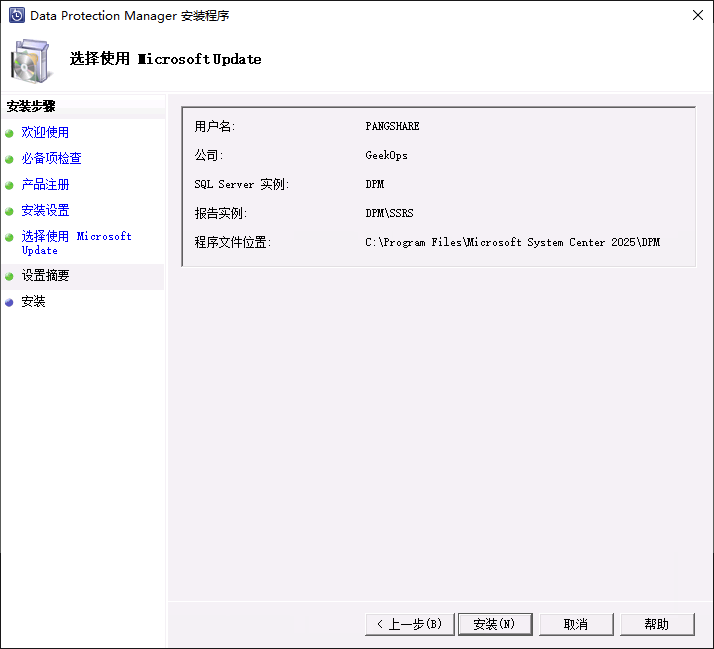
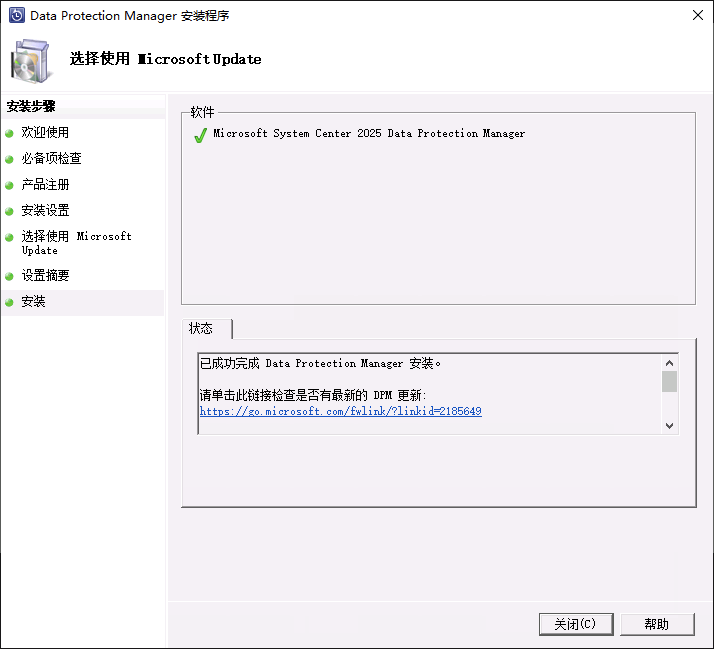
启用 Microsoft Update 并开始安装
安装完成
四、DPM 2025 补丁更新(KB5068307)
为确保系统稳定性与安全性,建议第一时间安装官方补丁。
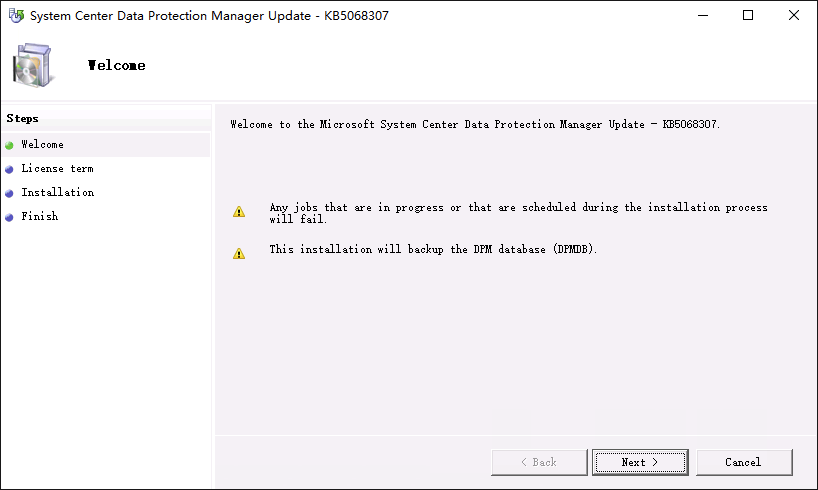
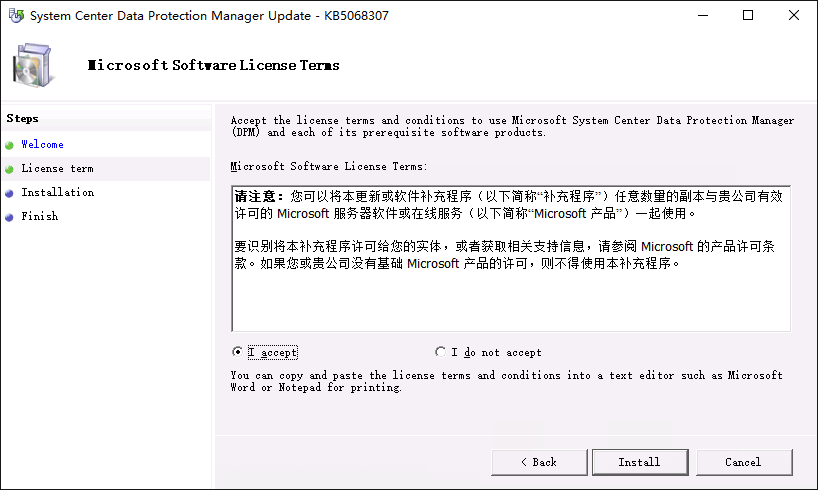
安装补丁包
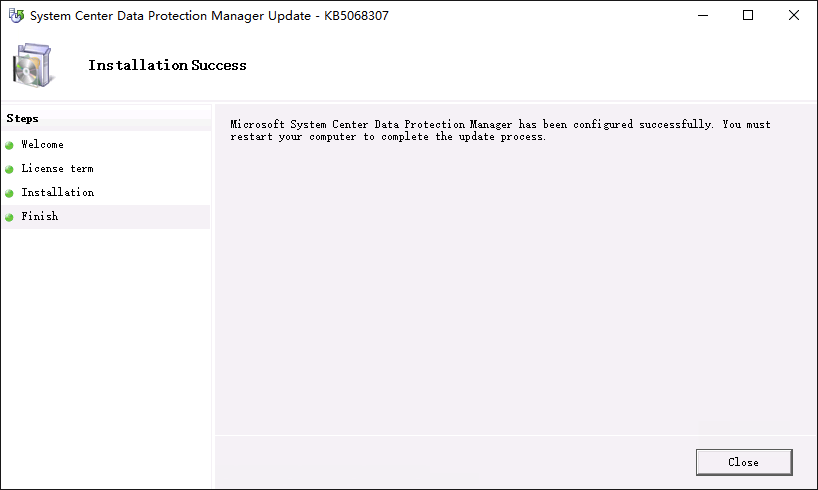
更新完成并验证版本

结语:构建稳定、可持续的企业级备份平台
至此,SQL Server 2022 + DPM 2025 的完整部署与更新流程已经全部完成。从数据库底层环境准备、OLE DB 组件安装,到 DPM 主程序部署与补丁加固,整个过程不仅决定了系统能否成功运行,更直接影响后续备份任务的稳定性与可维护性。
从实践经验来看,许多 DPM 故障并非源于产品本身,而是早期部署阶段的配置疏忽,例如:
- SQL 版本不兼容或排序规则不一致
- OLE DB 组件缺失或版本过旧
- 未及时安装 DPM 累积更新补丁
通过严格遵循本文的安装流程,可以在很大程度上避免这些隐患,为后续的 Hyper-V、SQL Server、文件服务器及工作负载保护 奠定坚实基础。
在完成基础部署后,建议继续进行以下工作,以进一步提升整体稳定性与运维效率:
- 规划 DPM 存储池与磁盘布局,避免性能瓶颈
- 配置 定期一致性检查与报告告警机制
- 结合业务场景优化 备份策略与保留周期
- 定期关注 Microsoft 发布的 DPM 安全补丁与 CU 更新
如果你正在构建企业级数据保护体系,或计划将 DPM 纳入整体灾备架构(如与 Azure Backup、异地容灾联动),本系列后续内容也将持续深入这些高级实践场景。
常见问题(FAQ)
1. 为什么 DPM 2025 必须搭配 SQL Server 2022?
DPM 2025 官方仅支持较新版本的 SQL Server,以确保数据库性能、稳定性与安全更新能力。
2. 可以使用 SQL Server Express 吗?
不推荐。SQL Express 存在容量与性能限制,不适合生产级备份管理场景。
3. OLE DB 19 是否必须单独安装?
是的。DPM 不再兼容旧版 OLE DB,缺失会导致数据库连接失败。
4. DPM 服务器是否必须加入域?
在生产环境中强烈建议加入域,以便实现身份验证、代理部署与集中管理。
5. 安装完成后是否需要立即打补丁?
需要。DPM 的稳定性与安全性高度依赖最新补丁,尤其是在首次部署完成后。
相关链接
© 版权信息:
作者:PANGSHARE
发布平台:PANGSHARE | 文章链接:https://www.pangshare.com/dpm-2025-install-guide/
本文内容仅限非商业性使用,如需商用(包括但不限于广告投放、付费专栏、企业宣传等),请邮件联系原作者获得独家授权,违者将依法追究法律责任。
 微信扫一扫
微信扫一扫 

评论列表(1条)
[…] SCDPM 2025 安装指南:从先决条件到完整部署的详细步骤 […]