
部署完成 Exchange Server SE 并不意味着工作结束——真正决定系统是否稳定、安全可用的,是随后的 安装后配置(Post-Installation Configuration)。
如果这些步骤被忽略或配置不当,你可能会在生产环境中遇到各种问题,例如:
- 无法向互联网正常发送邮件
- Outlook / OWA / ActiveSync 无法从外网访问
- 用户频繁收到 SSL 证书警告
- 地址簿无法同步、Autodiscover 失效
- 客户端连接速度慢或反复弹窗验证
为了确保系统在正式上线前达到企业级的可用性,本篇将按照 从基础到安全、从核心到外围 的顺序,指导你逐步完成所有 Exchange Server 2019 / SE 安装后的关键配置,包括:
- 重命名默认 Mailbox Database
- 激活 Exchange SE Product Key
- 配置 Mail Flow 与 Send Connector
- 设置统一的虚拟目录 URL(OWA / ECP / EWS / ActiveSync / OAB / MAPI)
- 配置 AutoDiscover 服务
- 更新默认 Email Address Policy
无论你是第一次部署 Exchange,还是希望完善生产环境中的配置,本教程都将为你提供一套可复用、标准化、符合企业最佳实践的参考流程。
一、初始说明:安装后需要完成哪些工作?
在干净安装完成后,通常建议依次完成以下 安装后配置 活动:
- 创建管理员邮箱(Admin Mailbox)
- 激活 Exchange 2019 Product Key
- 配置 Mail Flow 与 Client Access
- 安装 Exchange Management Tools(如有需要的远程管理主机)
- 配置所有 Virtual Directories 的 ExternalUrl / InternalUrl
- 配置 Offline Address Book(OAB)分发地址
- 配置默认 Email Address Policy
下面从最核心、最容易影响生产稳定性的部分开始展开。
二、重命名默认数据库(Mailbox Database)
1. 默认数据库的命名问题
安装 Exchange SE 时,系统会自动在安装路径下创建一个默认的 Mailbox Database,例如:
Mailbox Database 0380999656
位置:<code>C:\Program Files\Microsoft\Exchange Server\V15\Mailbox\</code>
生产环境中,这种默认命名既不直观,也不符合运维规范,因此建议在安装后立即完成:
- 数据库重命名
- 数据库与日志路径规划(后续可配合 Move-DatabasePath)
⚠️ 不推荐将 Exchange 安装在系统盘,也不推荐把生产 Mailbox Database 放在 C 盘。
2. 通过 Exchange Admin Center(EAC)重命名
操作路径:
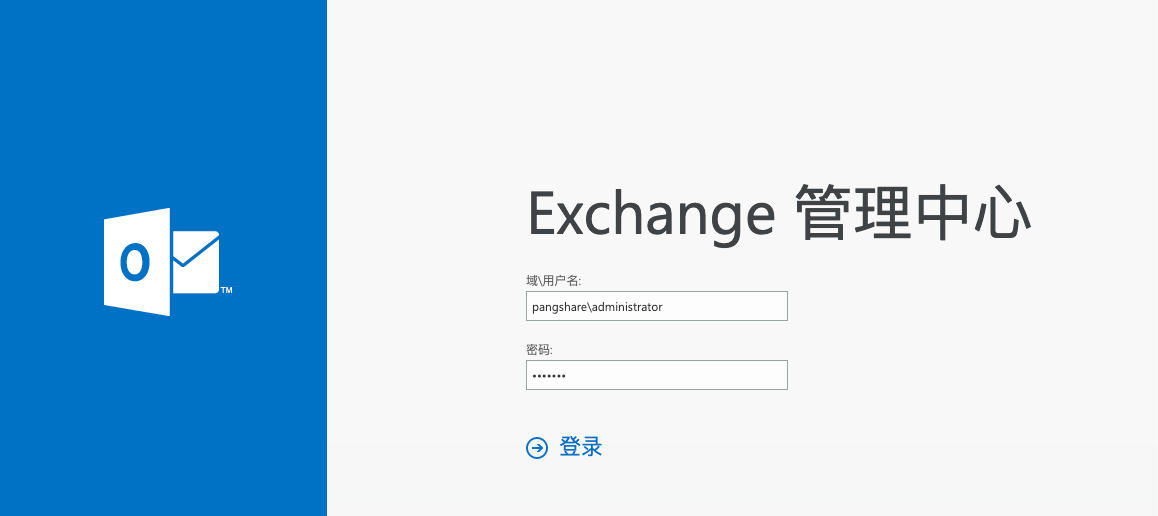
- 登录 Exchange Admin Center(EAC)

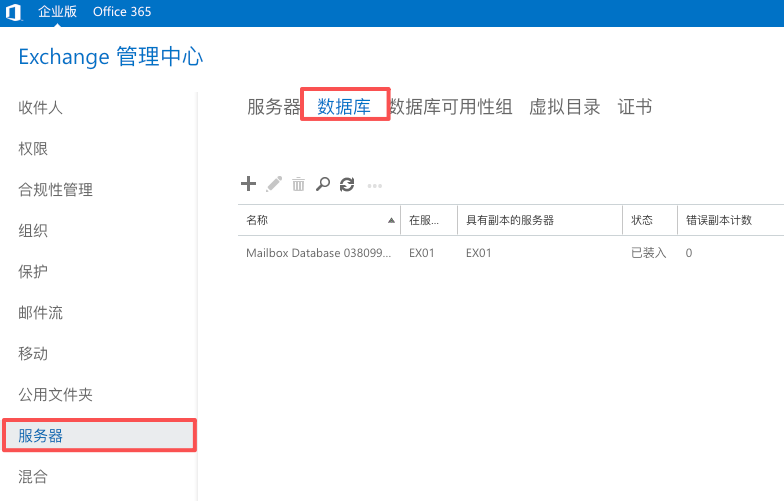
- 依次进入:服务器 → 数据库
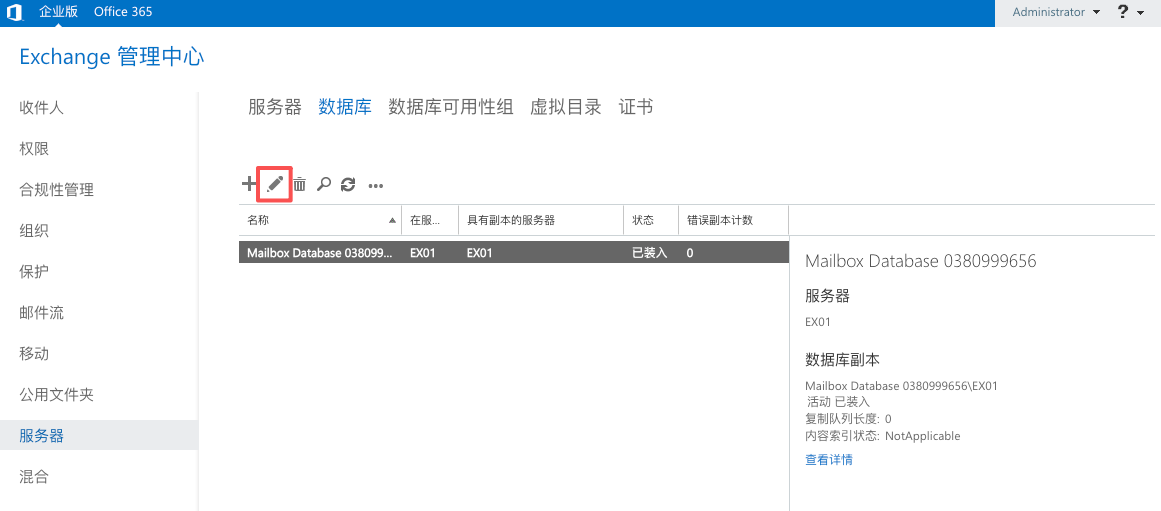
- 选中默认生成的数据库,点击 Edit
- 在 Name 字段中输入新的数据库名称(如:<code>DB01</code>),点击保存
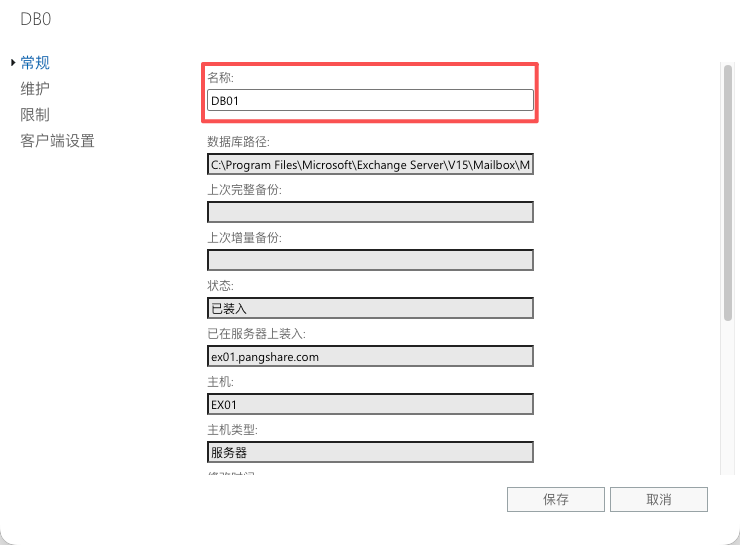
这一步会更新数据库显示名称,便于后续管理与监控。
3. 通过 Exchange Management Shell(EMS)重命名(推荐)
对于习惯 PowerShell 的管理员,可以直接在 Exchange Management Shell 中运行命令:
Set-MailboxDatabase -Identity "Mailbox Database 0380999656" -Name "DB01"
Get-MailboxDatabase | ft Name, Server
上述命令会将默认数据库名修改为 <code>DB01</code>,并通过 <code>Get-MailboxDatabase</code> 验证结果。
三、激活 Exchange Server 2019 Product Key
1. 许可证模式说明
对于此许可证类型,必须为正在运行的每个服务器软件实例分配一个许可证。有两种服务器版本:
- 标准版: 针对中小型组织的邮箱需求设计。也适用于大型 Exchange 部署中的非邮箱角色。此版本支持 1 至 5 个邮箱数据库。
- 企业版: 针对可能需要大量邮箱数据库的大型组织设计。此版本支持 1 至 100 个邮箱数据库。
如果未输入 Product Key,服务器会以 Trial Edition(试用版) 运行,功能等同于 Standard Edition,试用期为 180 天,到期后 EAC 会持续提示需要激活。
2. 在 EAC 中输入 Product Key
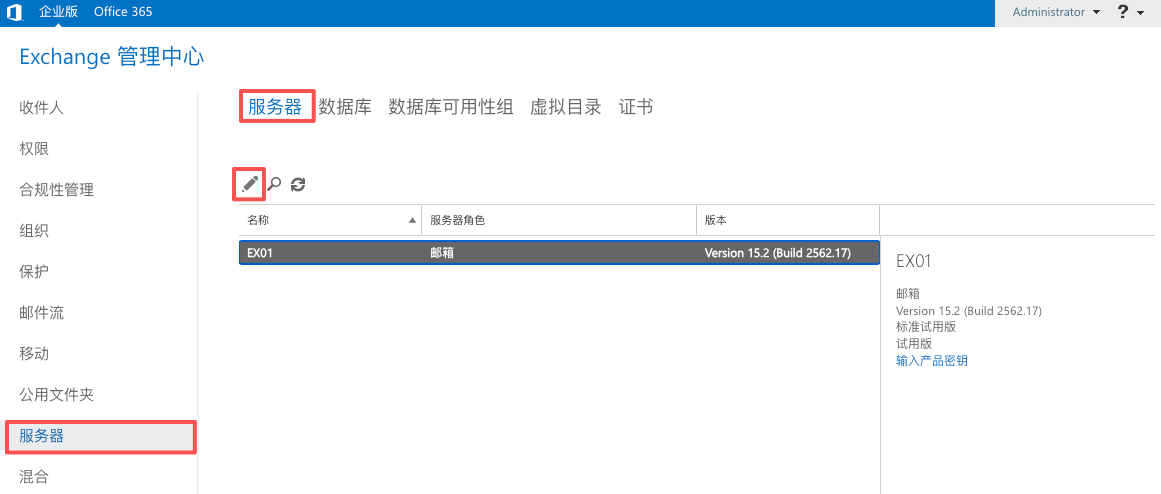
- 打开 Exchange Admin Center,进入:服务器 → 服务器,选中需要激活的服务器,点击 编辑
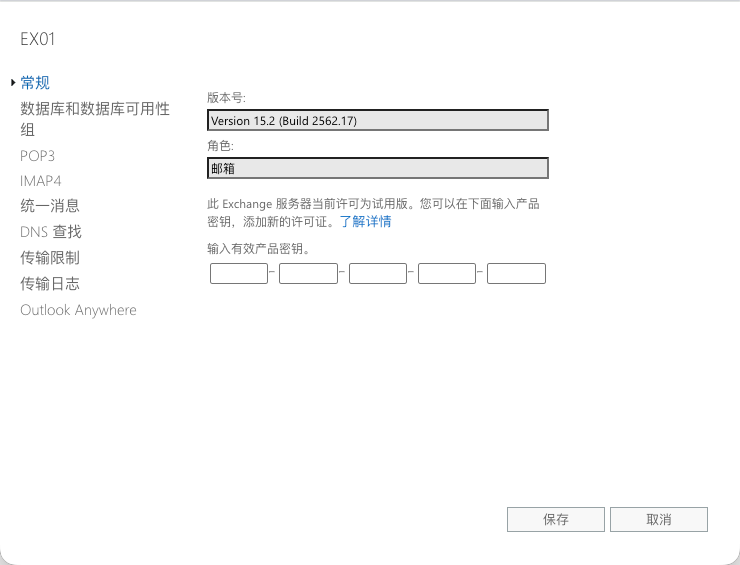
- 在页面中,输入完整激活密钥。点击 保存。
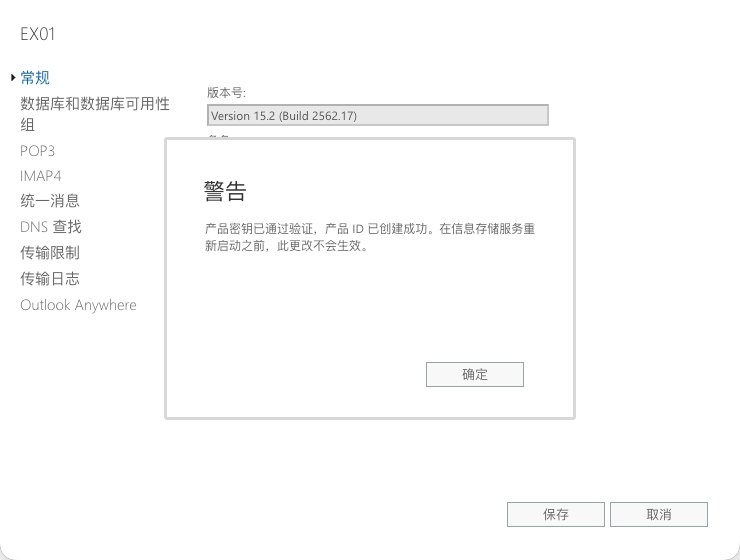
- 系统会提示需要重启 Microsoft Exchange Information Store 服务
- 在 系统服务控制台中,找到 Microsoft Exchange Information Store,执行 重启
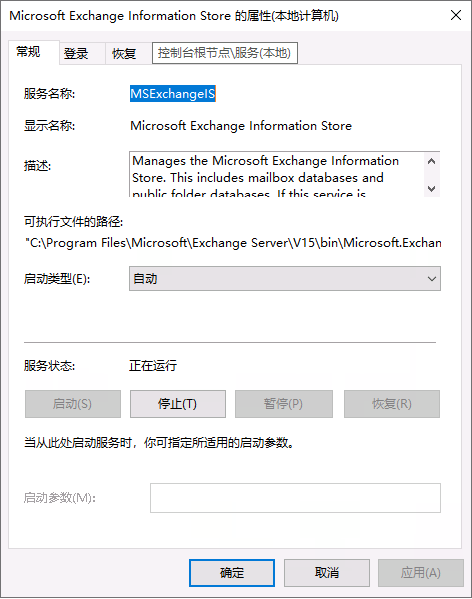
完成后,该服务器即被标记为已激活。
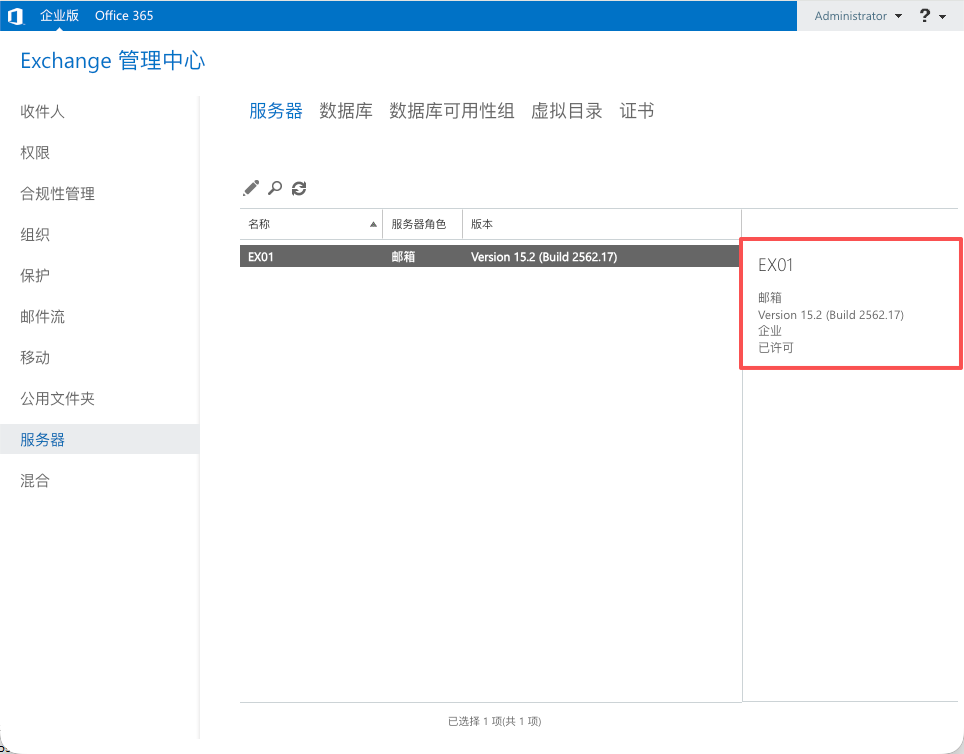
3. 使用 Exchange Management Shell 激活(推荐)
在大多数企业环境中,通过 PowerShell 进行激活更加快速、可脚本化:
Set-ExchangeServer EXCH01 -ProductKey 12345-67890-12345-67892-09876
Restart-Service MSExchangeIS
说明:
- 可以用于激活未授权服务器
- 也可用于从 Standard 升级到 Enterprise
- 激活后务必重启 MSExchangeIS 服务使其生效
四、配置 Mail Flow 与 Client Access
完成安装后,Exchange 默认只能在组织内部投递邮件;要向互联网上的外部域发送邮件,需要配置发送连接器。同时,客户端访问(Outlook、ActiveSync 等)也依赖证书与虚拟目录配置。
在安装时会自动创建一个名为 Default Frontend 的 发送连接器,默认允许匿名 SMTP 连接,无需额外更改即可接收来自 Internet 的邮件。
1. 创建互联网发送连接器(EAC 方法)
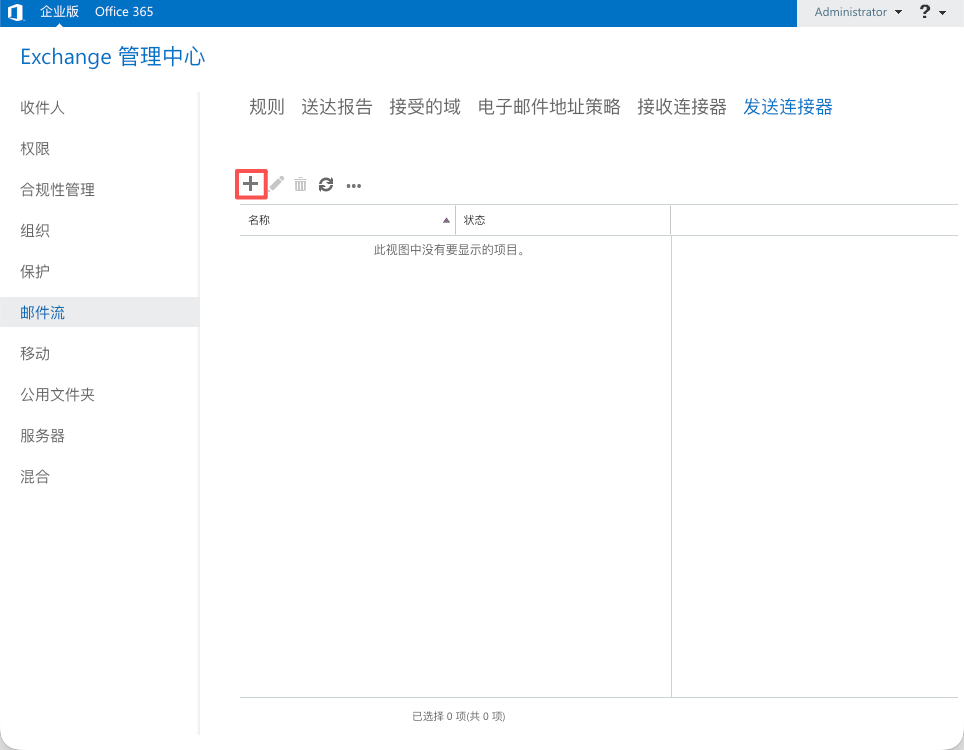
- 打开 EAC → 邮件流 → 发送连接器点击 Add(+)开始新建
-
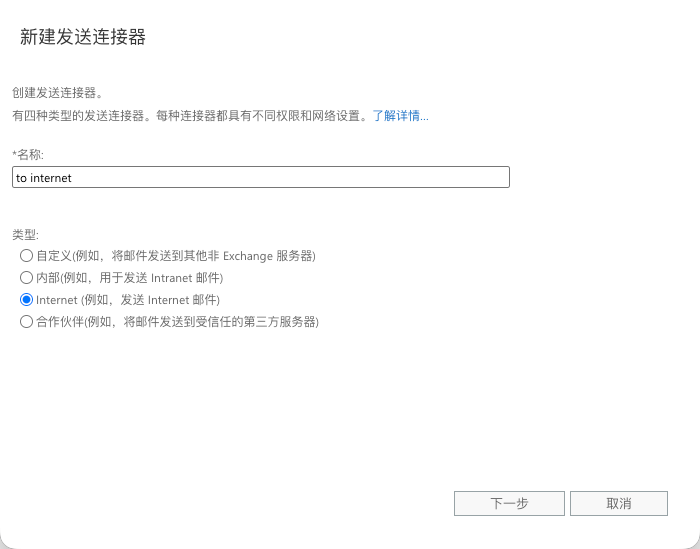
在向导首页设置:
- Name:如 <code>to Internet</code>
- Type:选择 Internet
-
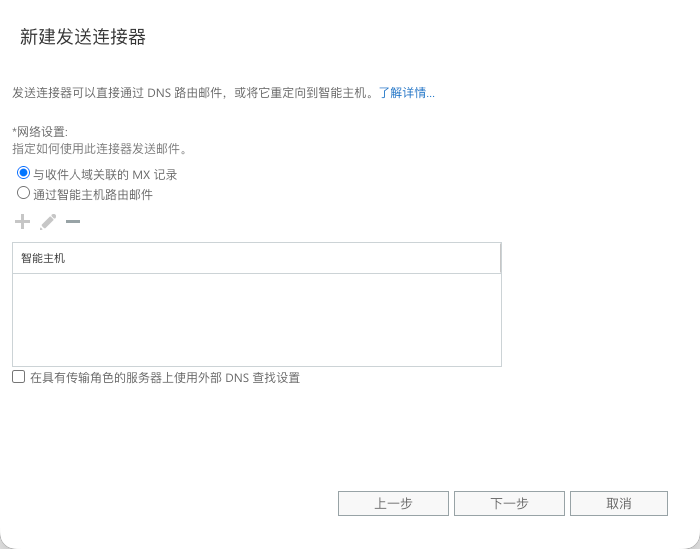
下一步,在 Network settings 中选择:
- 默认选择 与收件人域关联的 MX 记录
表示使用 DNS 记录自动解析目标域的 MX 记录进行投递
- 默认选择 与收件人域关联的 MX 记录
-
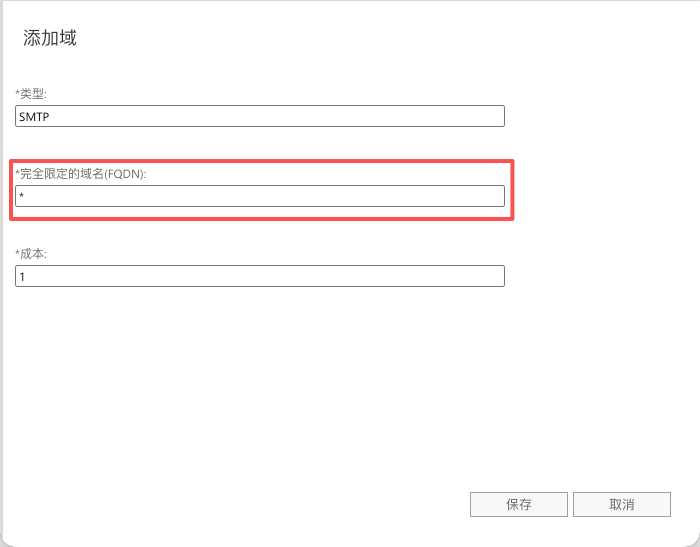
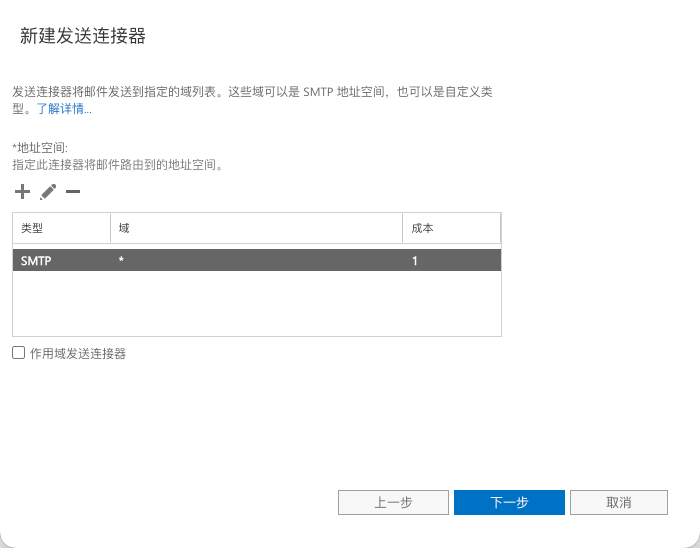
在 地址空间 页面点击 Add(+):
- 在 FQDN 中输入 <code>*</code>,代表该 Send Connector 适用于所有外部域
-
决定是否勾选 作用域发送连接器:
- 不勾选:全森林范围内的传输服务器都可以使用
- 勾选:仅本 AD Site 中的服务器可使用
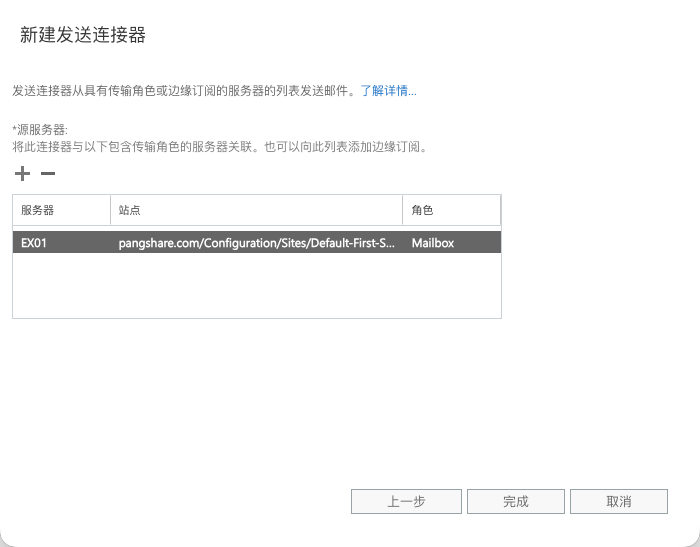
- 在源服务器页面,点击 Add 选择承担外发邮件的邮件服务器(可多选)
2. 使用 Exchange Management Shell 创建 Send Connector
对于喜欢命令行的管理员,可以使用如下命令创建 Connector:
New-SendConnector -Name "To Internet" -AddressSpaces * -Internet该命令的含义是:
- <code>-Internet</code>:指定用作 Internet 类型的 Send Connector
- 使用 DNS Routing(默认 <code>DNSRoutingEnabled</code> 为 <code>$true</code>)
- <code>-AddressSpaces *</code>:作用于所有外部域
- 不指定 <code>-SourceTransportServer</code> 时,默认使用本机作为源服务器
- 不指定 <code>-IsScopedConnector</code> 时,默认不是 Scoped(全 Forest 可用)
五、配置 Exchange SE 虚拟目录
生产环境中,建议统一规划一个或多个 命名空间,并为所有 虚拟目录 配置一致的 ExternalUrl / InternalUrl。以下示例以:
Namespace: mail.pangshare.com(你自己的实际环境)为例进行说明。
1. OWA(Outlook on the Web)
虽然产品名称已更改为 Outlook on the Web,但 虚拟目录 仍然是 <code>owa</code>。我们使用命令查看默认的地址情况
Get-OwaVirtualDirectory | Select Server,ExternalURL,InternalURL | fl
使用如下命令进行修改
$namespace = "mail.pangshare.com"

Set-OwaVirtualDirectory -Identity "EX01\OWA (Default Web Site)" `
-ExternalUrl https://$namespace/owa `
-InternalUrl https://$namespace/owa

Get-OwaVirtualDirectory | Select Server,ExternalURL,InternalURL | fl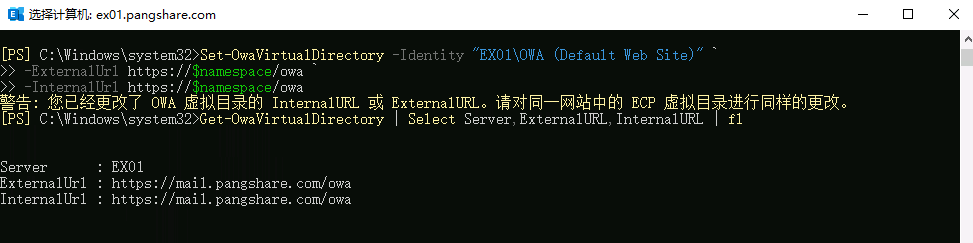
2. ECP(Exchange Control Panel)
$namespace = "mail.pangshare.com"

Set-EcpVirtualDirectory -Identity "EX01\ECP (Default Web Site)" `
-ExternalUrl https://$namespace/ecp `
-InternalUrl https://$namespace/ecp

Get-EcpVirtualDirectory | Select Server,ExternalURL,InternalURL | fl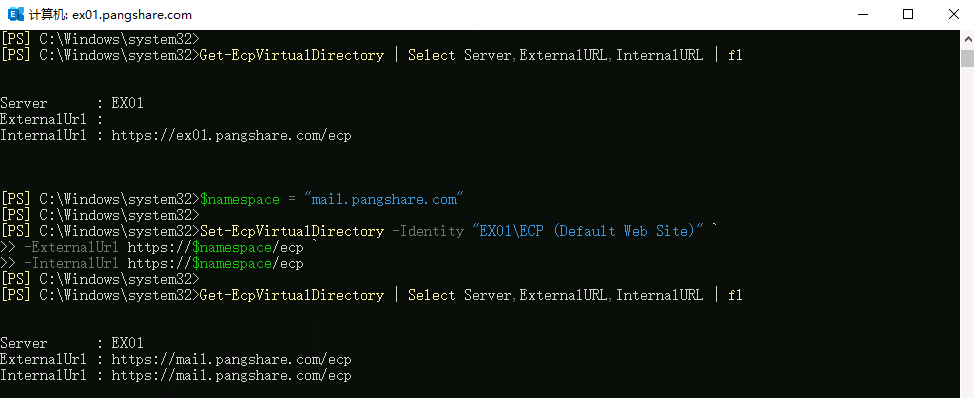
3. Outlook Anywhere
Set-OutlookAnywhere -Identity "EX01\RPC (Default Web Site)" `
-ExternalHostname $namespace `
-InternalHostname $namespace `
-ExternalClientsRequireSsl $true `
-InternalClientsRequireSsl $true `
-DefaultAuthenticationMethod NTLM

Get-OutlookAnywhere | Select Server,ExternalHostname,InternalHostname | fl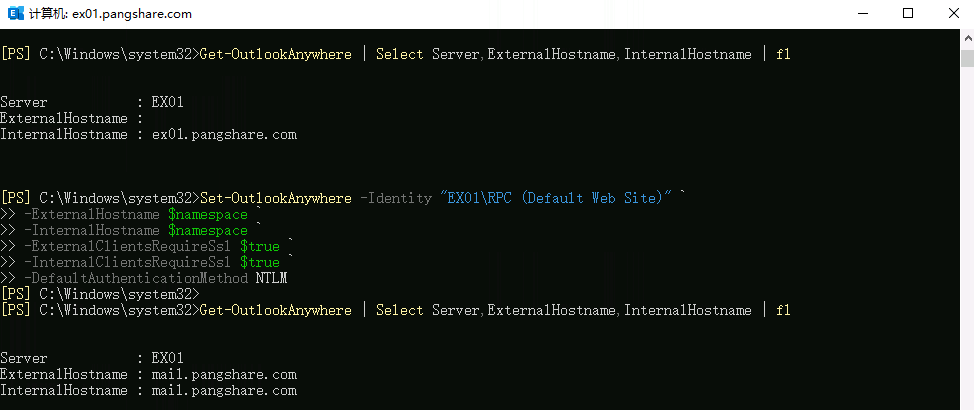
4. ActiveSync Virtual Directory
Set-ActiveSyncVirtualDirectory -Identity "EX01\Microsoft-Server-ActiveSync (Default Web Site)" `
-ExternalUrl https://$namespace/Microsoft-Server-ActiveSync `
-InternalUrl https://$namespace/Microsoft-Server-ActiveSync

Get-ActiveSyncVirtualDirectory | Select Server,ExternalURL,InternalURL | fl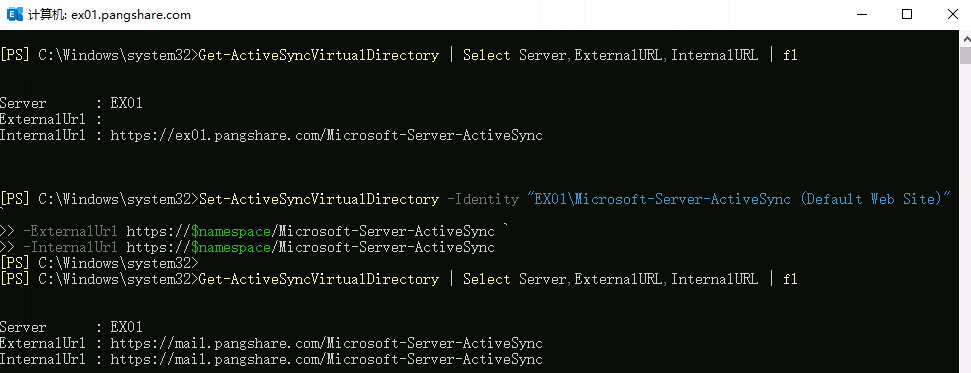
5. Exchange Web Services(EWS)
Set-WebServicesVirtualDirectory -Identity "EX01\EWS (Default Web Site)" `
-ExternalUrl https://$namespace/EWS/Exchange.asmx `
-InternalUrl https://$namespace/EWS/Exchange.asmx

Get-WebServicesVirtualDirectory | Select Server,ExternalURL,InternalURL | fl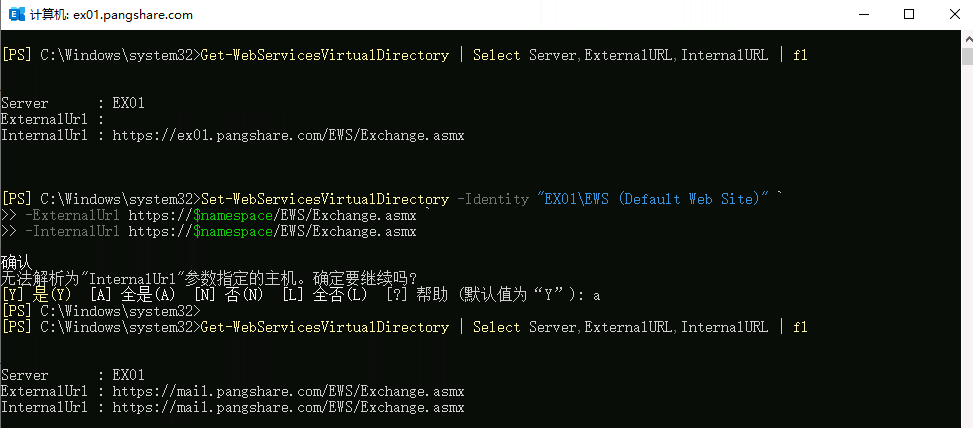
6. Offline Address Book(OAB)
Set-OabVirtualDirectory -Identity "EX01\OAB (Default Web Site)" `
-ExternalUrl https://$namespace/OAB `
-InternalUrl https://$namespace/OAB

Get-OabVirtualDirectory | Select Server,ExternalURL,InternalURL | fl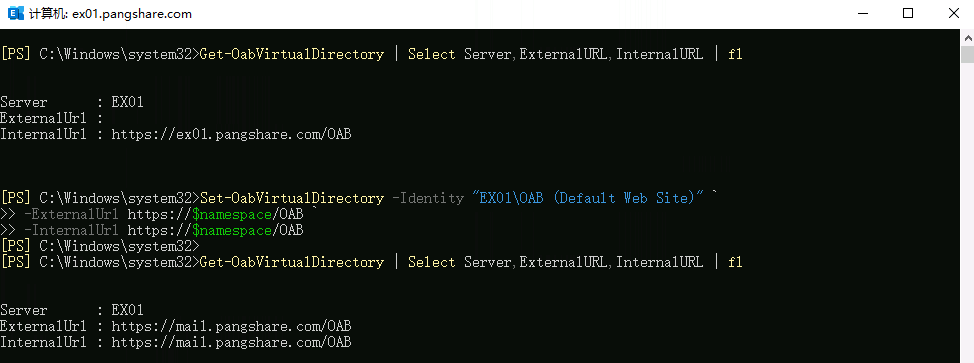
7. AutoDiscover Service Internal URI
默认 AutoDiscoverServiceInternalUri 会指向服务器主机名,在生产环境中需改为统一的 FQDN:
Set-ClientAccessService -Identity EX01 `
-AutoDiscoverServiceInternalUri "https://autodiscover.pangshare.com/Autodiscover/Autodiscover.xml"

Get-ClientAccessService | fl identity,autodiscoverserviceinternaluri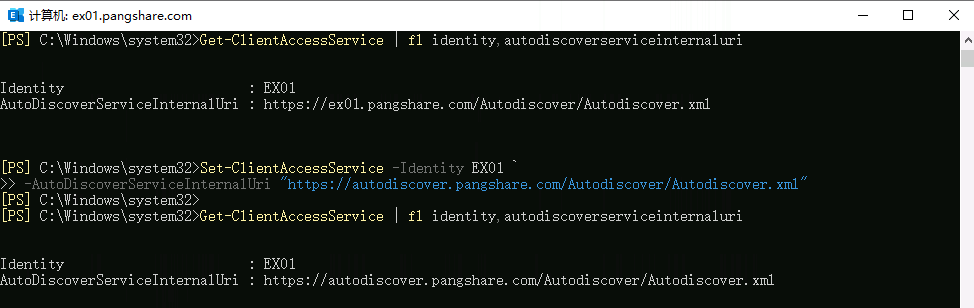
8. MAPI Virtual Directory
Set-MapiVirtualDirectory -Identity "EX01\mapi (Default Web Site)" `
-ExternalUrl https://$namespace/mapi `
-InternalUrl https://$namespace/mapi

Get-MapiVirtualDirectory | Select Server,ExternalURL,InternalURL | fl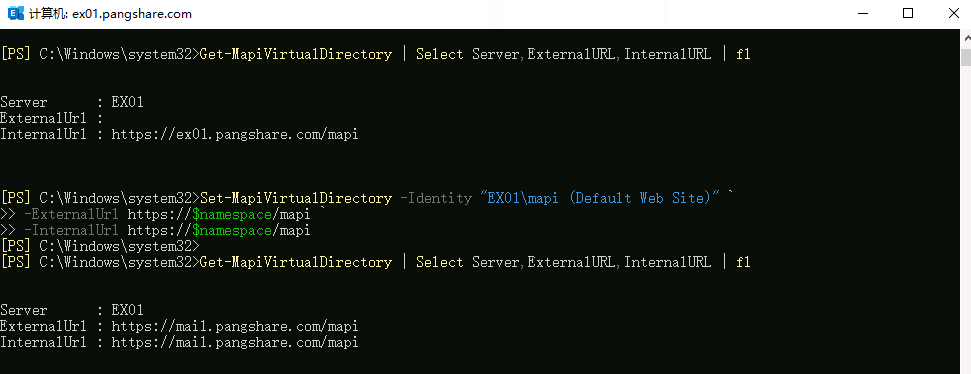
9. 提交更改:重启 IIS
所有 虚拟目录 调整完成后,建议重启 IIS:
iisreset六、配置默认 电子邮件地址策略
推荐将用户的 UPN(User Principal Name) 与主邮箱地址保持一致,这样用户在:
- 登录 OWA(Outlook on the Web)
- 使用 ActiveSync、Outlook、Autodiscover
时都可以只输入邮箱地址,而无需额外输入 <code>domain\username</code>。
配置步骤(EAC)
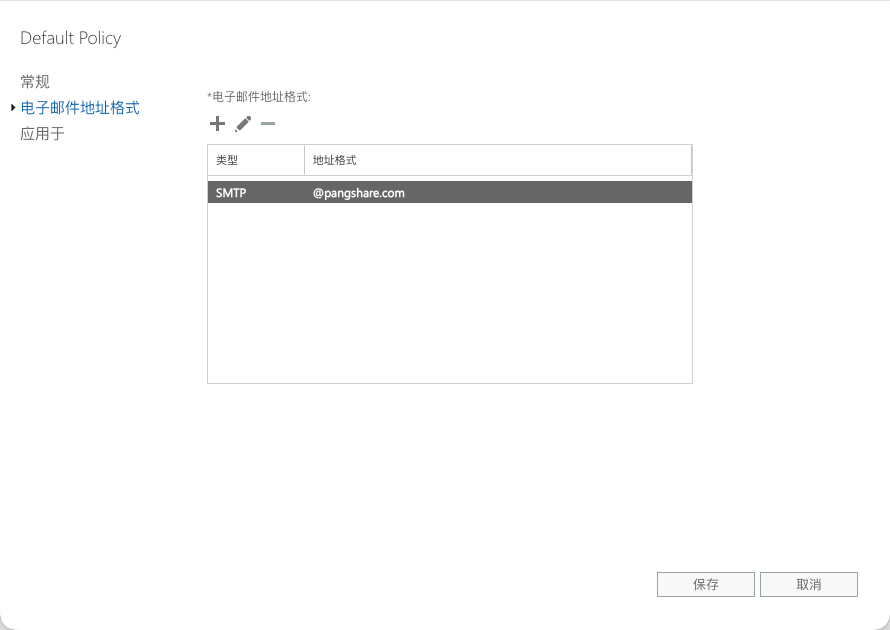
- 打开 EAC → 邮件流 → 电子邮件地址策略,选中需要修改的 电子邮件地址策略,点击 编辑
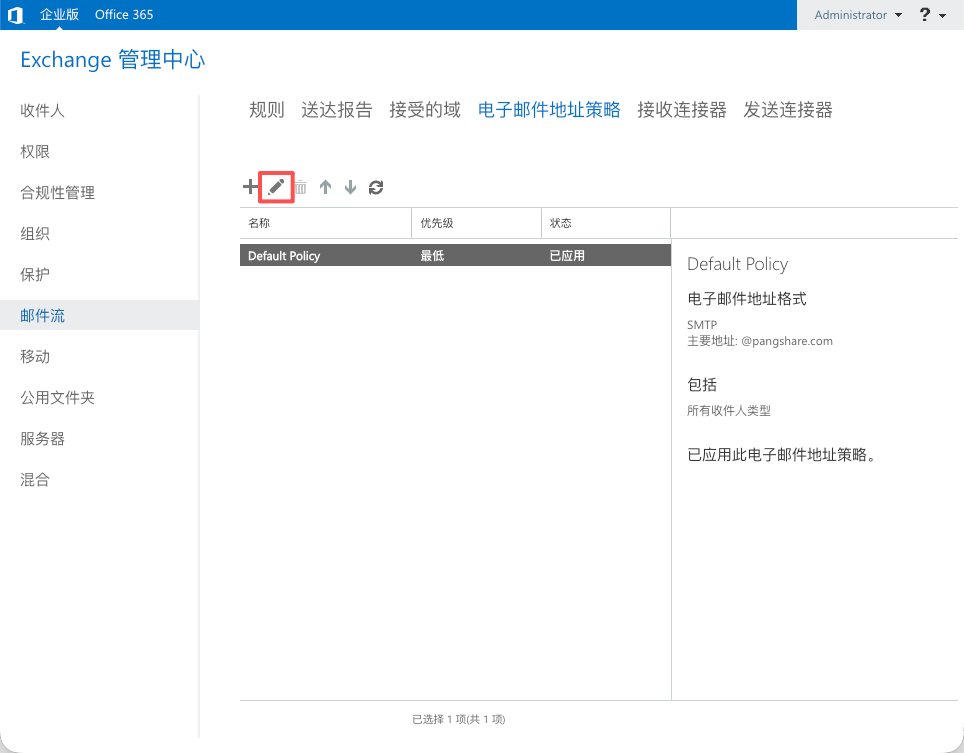
- 在策略中设定邮箱地址格式(如:<code>alias@domain.com</code>、<code>firstname.lastname@domain.com</code> 等)
-
保存策略后:
- 选中状态为 Unapplied 的策略
- 点击 Apply
- 在弹出的警告提示中选择 Yes,EAC 会显示更新进度
- 完成后点击 Close
FAQ
FAQ 1:为什么必须在安装后立即重命名默认 Mailbox Database?
默认数据库名称由随机字符串组成,不利于运维、监控和 DAG 架构规划。重命名并迁移数据库路径可以提高管理可读性,并降低将数据库误存放在系统盘的风险。
FAQ 2:如果不激活 Exchange Server 2019 的 Product Key 会发生什么?
未激活状态下服务器运行在 Trial Edition 模式,可用 180 天。到期后虽然不立即影响邮件服务,但会持续产生告警,不符合生产规范,因此建议在上线前完成激活。
FAQ 3:为什么推荐为所有虚拟目录配置统一的 Namespace?
统一的 ExternalUrl / InternalUrl 可减少证书 SAN 的数量、提升客户端兼容性,并确保 Outlook、OWA、ActiveSync、EWS、OAB 等服务访问一致,避免出现多域名导致的重定向和证书告警问题。
FAQ 4:发送连接器不配置是否能向外发邮件?
不能。Exchange 默认只允许内部投递。要向 Internet 发送邮件,必须至少创建一个 Internet 类型的 Send Connector,并确保 DNS 或 Smart Host 设置正确。
FAQ 5:AutoDiscover 为什么必须配置成统一的 FQDN?
如果 AutoDiscover 指向主机名(如 EX01.local),外部客户端将无法解析,导致 Outlook 配置失败、OAB 下载失败等问题。因此需将 URI 设置为可从外网访问的统一域名。
结尾
至此,你已经完成 Exchange Server 2019 / SE 在上线前必须执行的所有核心配置步骤。从数据库命名规范、许可证激活,到互联网邮件流、统一命名空间以及虚拟目录规划,这些设置将直接影响系统的 稳定性、可维护性与用户体验。
一个健康的 Exchange 环境,应该能够:
- 统一并安全地对外提供服务
- 为内部和外部用户提供无障碍访问体验
- 具备清晰的命名规范、可控的证书体系
- 确保 Autodiscover、OAB、ActiveSync、Outlook Anywhere 等功能完全正常
通过本文的操作,你的 Exchange 服务器已具备进入生产环境的基础条件。
在接下来的维护与优化阶段,你还可以进一步完善:
- SSL 证书绑定与 HSTS 策略
- 日志与监控(Event Logs、Performance Monitor、Exchange HealthChecker)
- 数据库维护策略(ReFS、日志归档、备份验证)
- 高可用架构(DAG)规划与部署
Exchange 是企业通信的核心系统,只要基础配置扎实,就能大幅减少后续运维成本,让系统长期稳定运行。
相关链接
© 版权信息:
作者:PANGSHARE
发布平台:PANGSHARE | 文章链接:https://www.pangshare.com/exchange-se-post-install-configuration/
本文内容仅限非商业性使用,如需商用(包括但不限于广告投放、付费专栏、企业宣传等),请邮件联系原作者获得独家授权,违者将依法追究法律责任。
 微信扫一扫
微信扫一扫 

评论列表(1条)
[…] Exchange Server SE 安装后配置指南 […]