
在完成 Exchange Server SE 的前置准备(包括 AD 架构扩展、域环境准备、权限检查等)后,我们即可开始在 Windows Server 2022 上部署 Exchange Server SE。本篇文章将提供一套清晰、可操作的 安装流程示例,帮助你根据自身环境完成服务器角色配置、先决条件安装以及 Exchange 安装向导执行。
需要注意的是:
本文呈现的是一套标准化部署步骤,部分参数(如服务器名称、IP 地址、组织名称、安装路径等)需要读者根据自身实际环境进行调整。请不要直接复制,而应理解其作用后再应用于你的部署场景。
本篇结构仍采用循序渐进的 Step-by-Step 方式,从基础系统配置到验证安装完成,涵盖:
- Windows Server 2022 基础配置
- 安装 Exchange SE 所需的系统组件与先决条件
- 准备安装介质与执行 Setup
- 组织名称、角色选择等安装配置项
- 安装完成后的 EAC 登录验证与基本功能检查
通过本篇,你将掌握如何在 Windows Server 2022 上构建一台可正常运行的 Exchange Server SE,为后续的证书配置、邮件流设置以及高可用部署打下基础。
一、服务器基础信息配置
Active Directory 服务器IP:10.228.22.50
请确保 EX01 与 AD 服务器互相网络可达,DNS 正确配置,时间同步正常。
二、配置EX01服务器基础环境
1、修改EX01网络配置
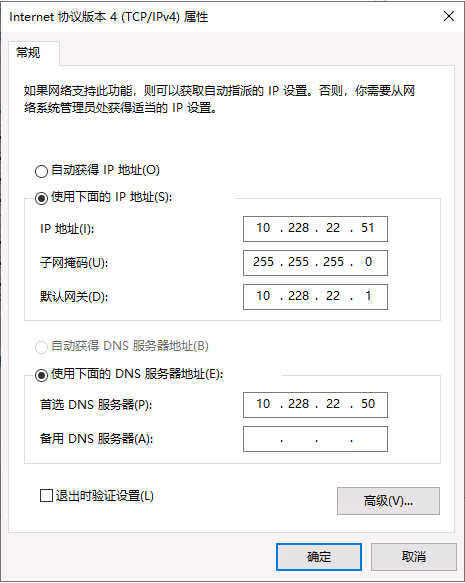

确保 IP、DNS 指向 AD 服务器,主机名已固定。
2、EX01服务器加域
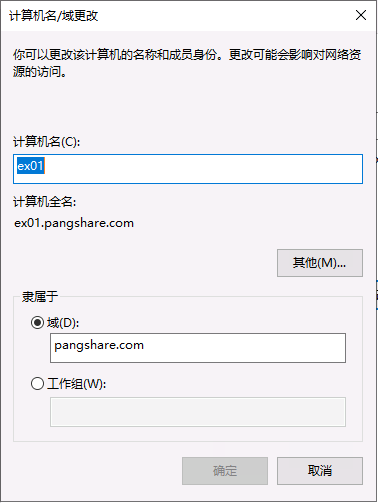
加入域后请重启服务器。
三、安装Exchange SE 先决条件软件
在 Windows Server 2022 上部署 Exchange SE 前,需要安装多个组件及依赖项。
- 安装Visual Studio 2013的Visual C++ 可再发行程序包
下载地址:https://aka.ms/highdpimfc2013x64chs
使用管理员身份运行,按默认设置安装即可。
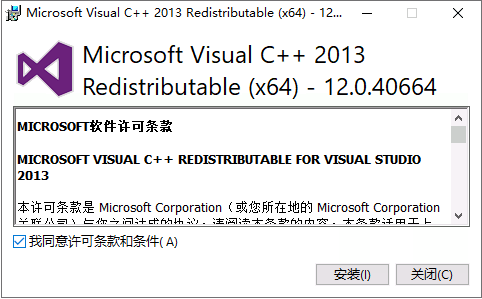
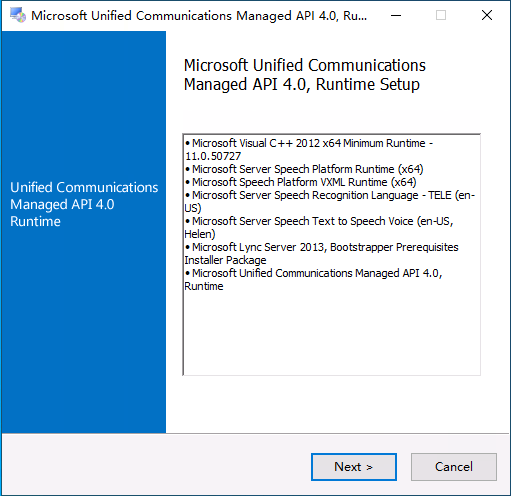
- 安装统一通信托管 API 4.0
需要挂载Exchange SE ISO文件后,导航到x:\UCMARedist 路径中,点击 Setup 进行安装。
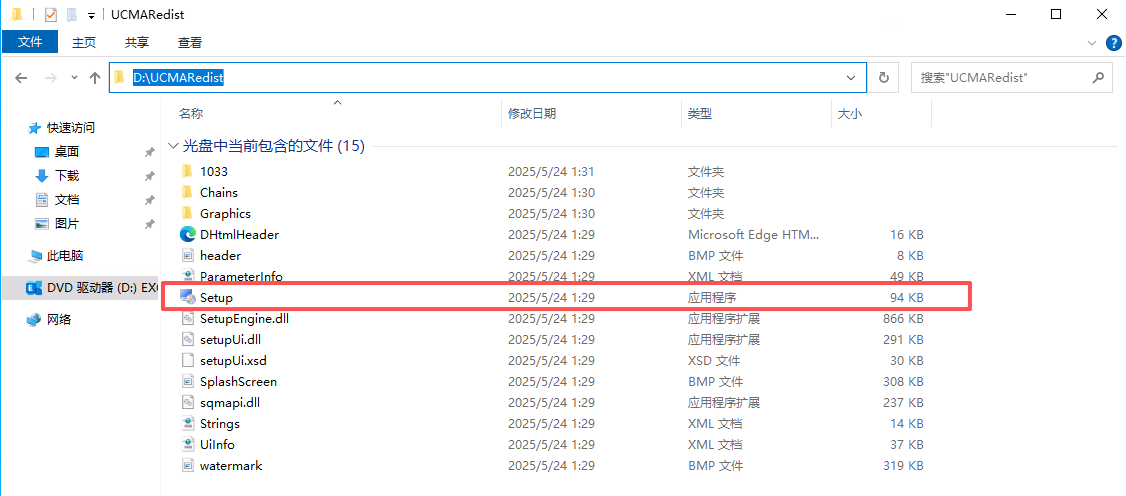
使用管理员身份打开进行安装,默认安装即可。
- 安装远程服务器管理工具(RSAT)
使用Powershell 进行安装,输入下面的命令:
Install-WindowsFeature RSAT-ADDS- 安装Exchange SE 所需要的Windows 组件
使用Powershell进行安装,输入下面的命令:
Install-WindowsFeature Server-Media-Foundation, NET-Framework-45-Core, NET-Framework-45-ASPNET, NET-WCF-HTTP-Activation45, NET-WCF-Pipe-Activation45, NET-WCF-TCP-Activation45, NET-WCF-TCP-PortSharing45, RPC-over-HTTP-proxy, RSAT-Clustering, RSAT-Clustering-CmdInterface, RSAT-Clustering-Mgmt, RSAT-Clustering-PowerShell, WAS-Process-Model, Web-Asp-Net45, Web-Basic-Auth, Web-Client-Auth, Web-Digest-Auth, Web-Dir-Browsing, Web-Dyn-Compression, Web-Http-Errors, Web-Http-Logging, Web-Http-Redirect, Web-Http-Tracing, Web-ISAPI-Ext, Web-ISAPI-Filter, Web-Metabase, Web-Mgmt-Console, Web-Mgmt-Service, Web-Net-Ext45, Web-Request-Monitor, Web-Server, Web-Stat-Compression, Web-Static-Content, Web-Windows-Auth, Web-WMI, Windows-Identity-Foundation, RSAT-ADDS- 卸载不需要的相关组件
使用Powershell进行卸载,输入下面的命令:
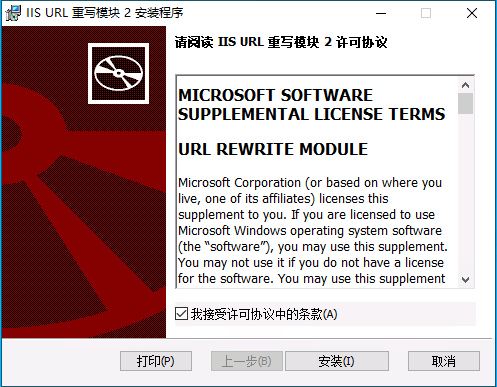
Remove-WindowsFeature NET-WCF-MSMQ-Activation45, MSMQ- 安装 IIS URL 重写模块
默认安装即可,安装完成后,需要将 服务器重启
四、安装 Exchange Server SE
以下步骤将使用安装向导完成首次部署。
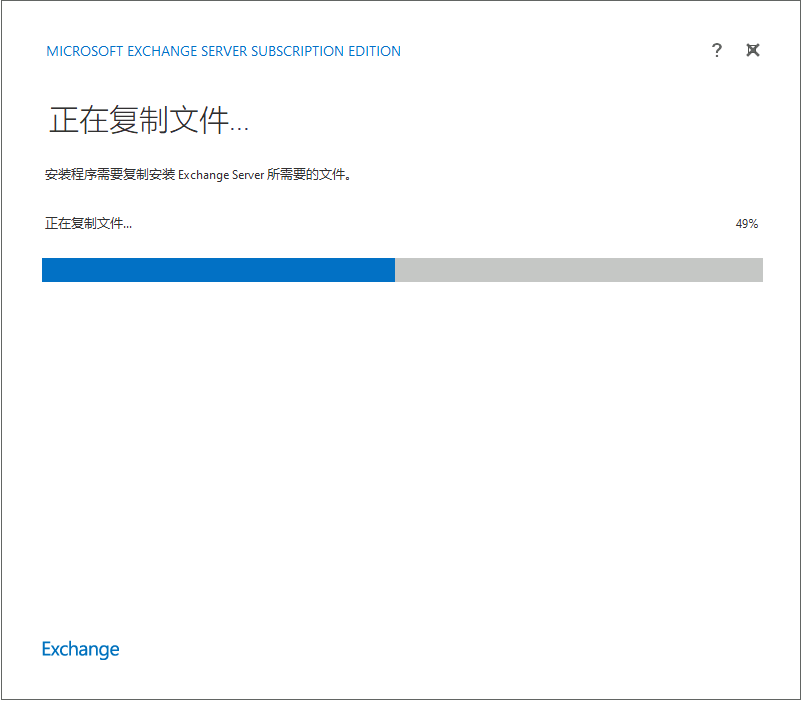
- 启动 Setup 安装向导
使用管理员身份点击 Setup 进行安装
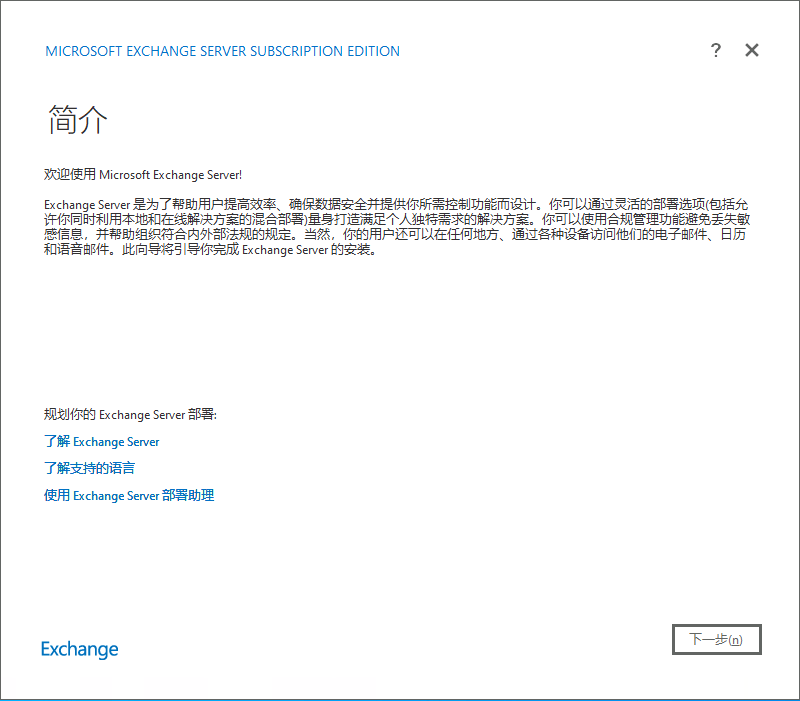
- 进入安装流程
点击 下一步 进行安装
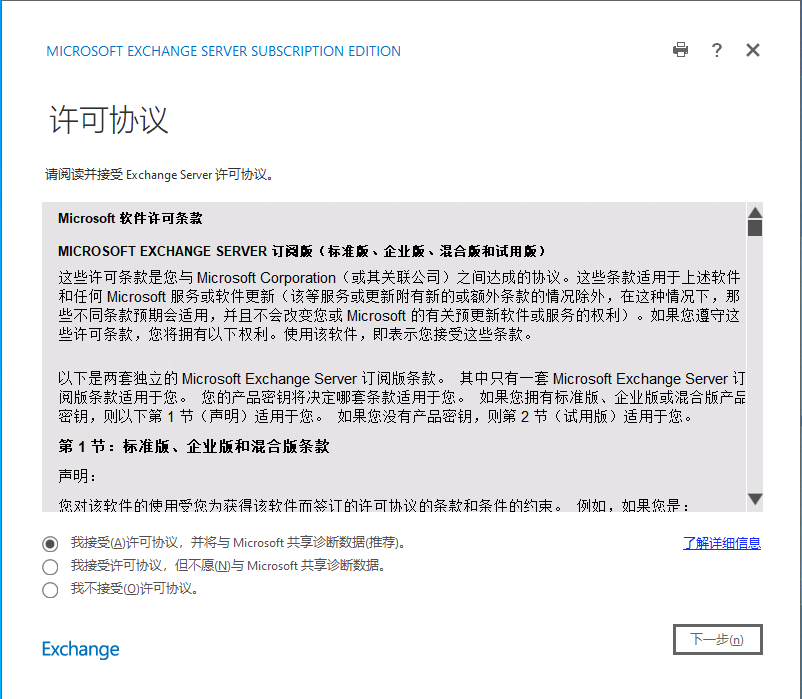
- 接受许可协议
默认接受许可协议,点击 下一步
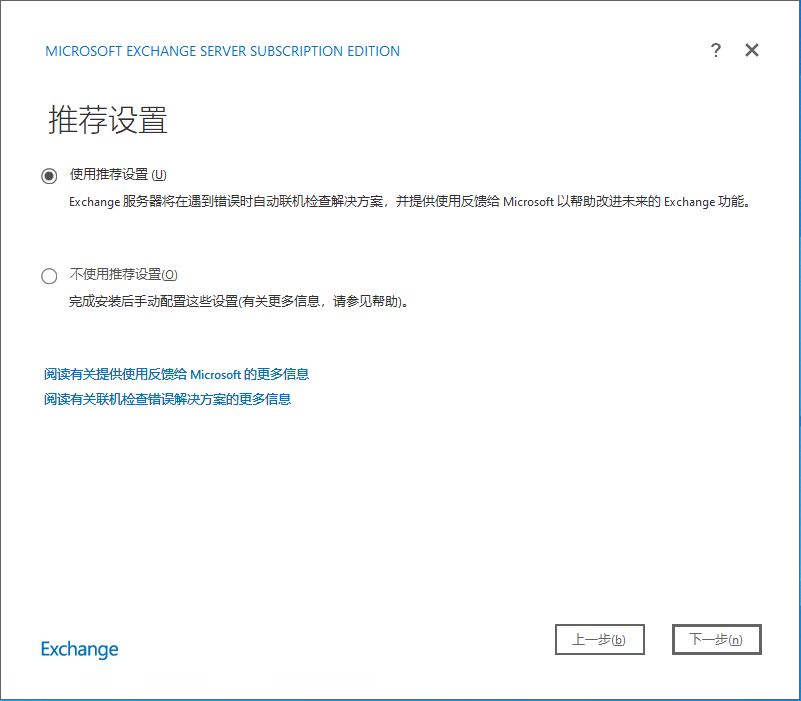
- 使用推荐设置
使用推荐设置进行安装,点击 下一步
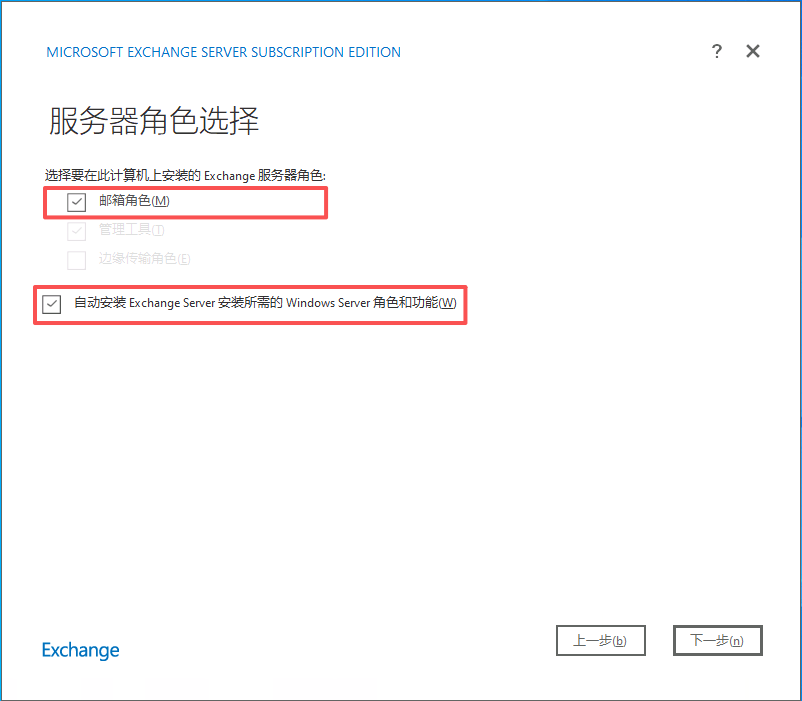
- 选择 Exchange Server 角色
勾选 邮箱角色、 自动安装Exchange Server 安装所需的 Windows Server 角色和功能 点击 下一步
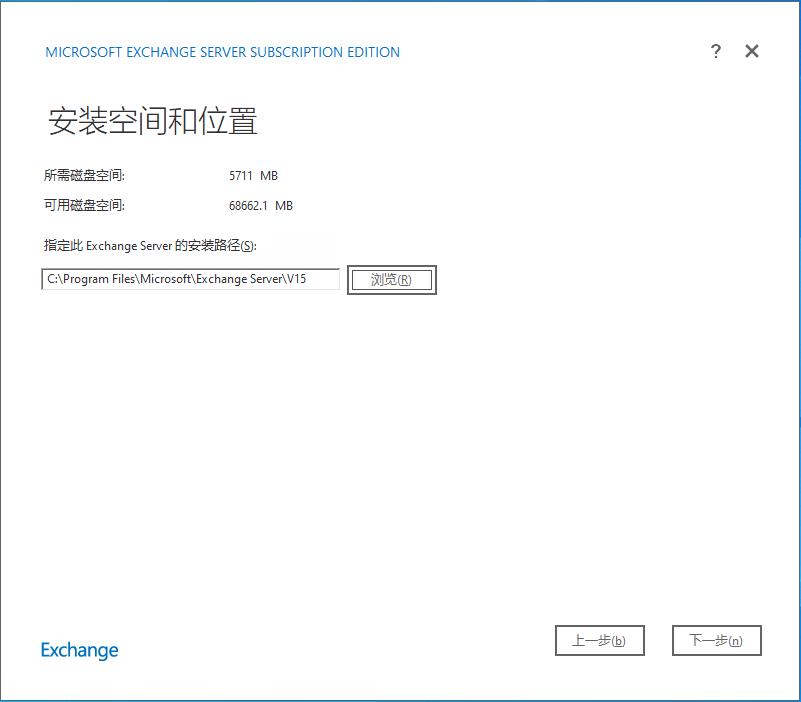
- 指定安装路径
默认安装路径,建议企业生产环境将路径变更到其他磁盘中,不要放在C盘(系统盘)
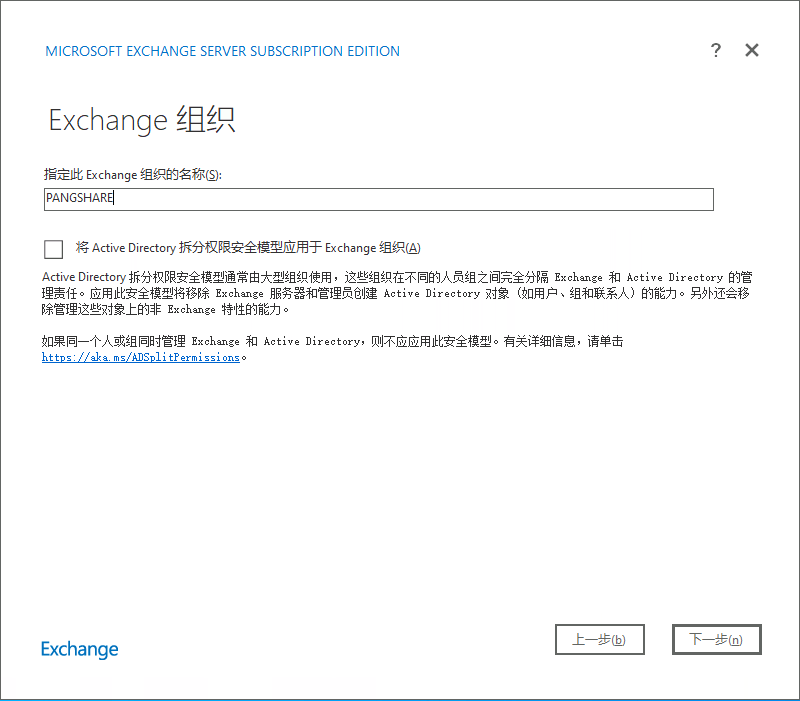
- 输入 Exchange 组织名称
输入组织名称(根据你的实际场景进行修改)
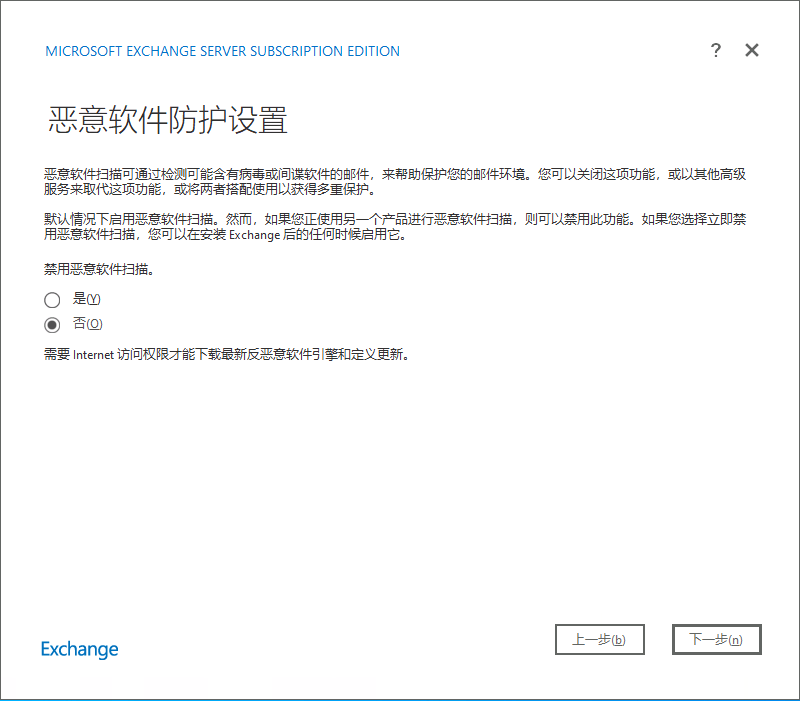
- 恶意软件防护设置
恶意软件防护设置,默认开启
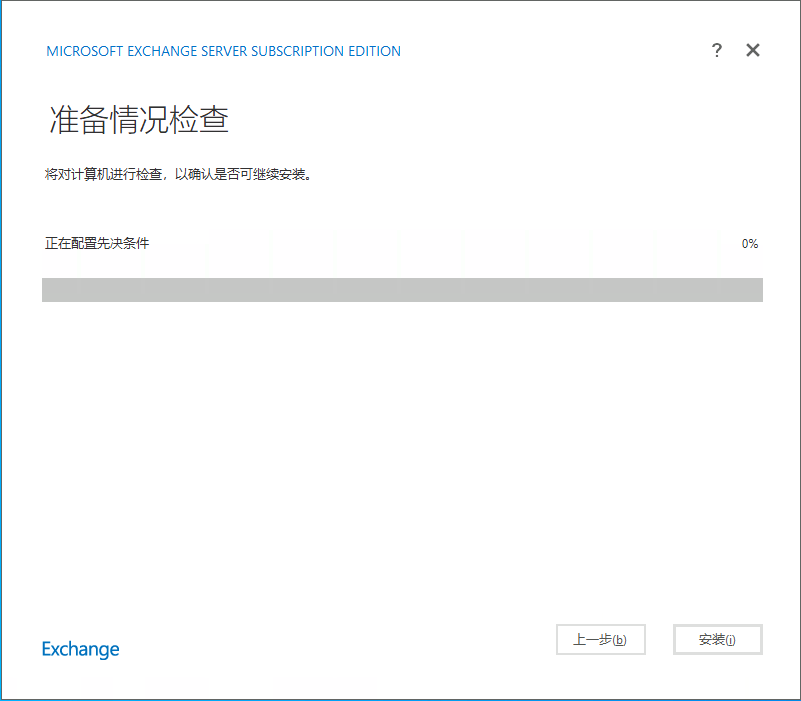
- 环境检查
等待Exchange SE进行先绝条件检查
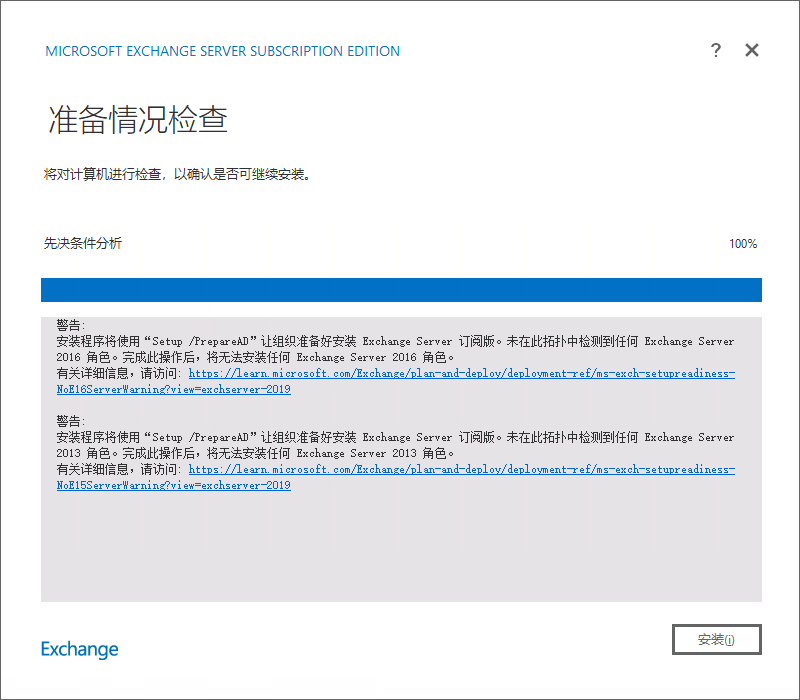
检查完成,由于是组织中第一台Exchange SE,需要进行AD架构扩展,我们直接点击 安装 即可。
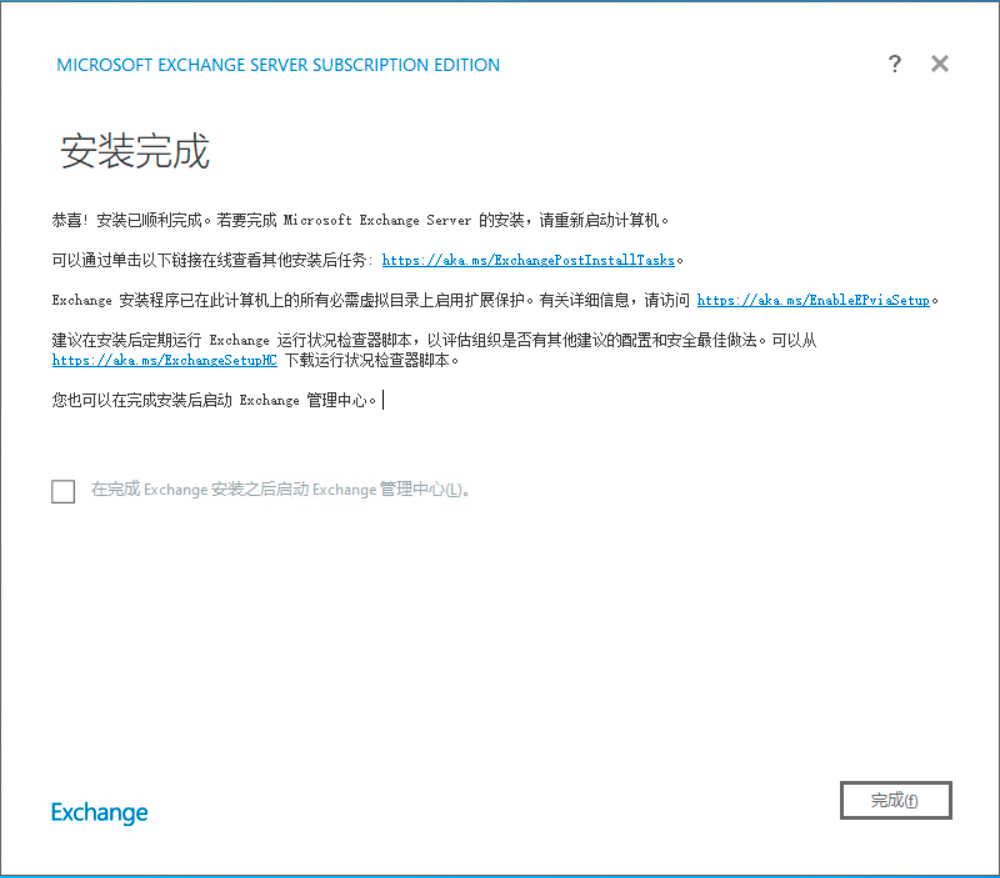
- 安装完成
Exchange SE 安装完成,点击 完成
五、验证Exchange Server SE 安装完成情况
通过浏览器打开EX01的服务器ip地址,访问ECP
https://10.228.22.51/ecp首次访问会因为证书不受信任而提示红色警告,这是正常现象,后续文章会讲如何配置 SSL 证书。
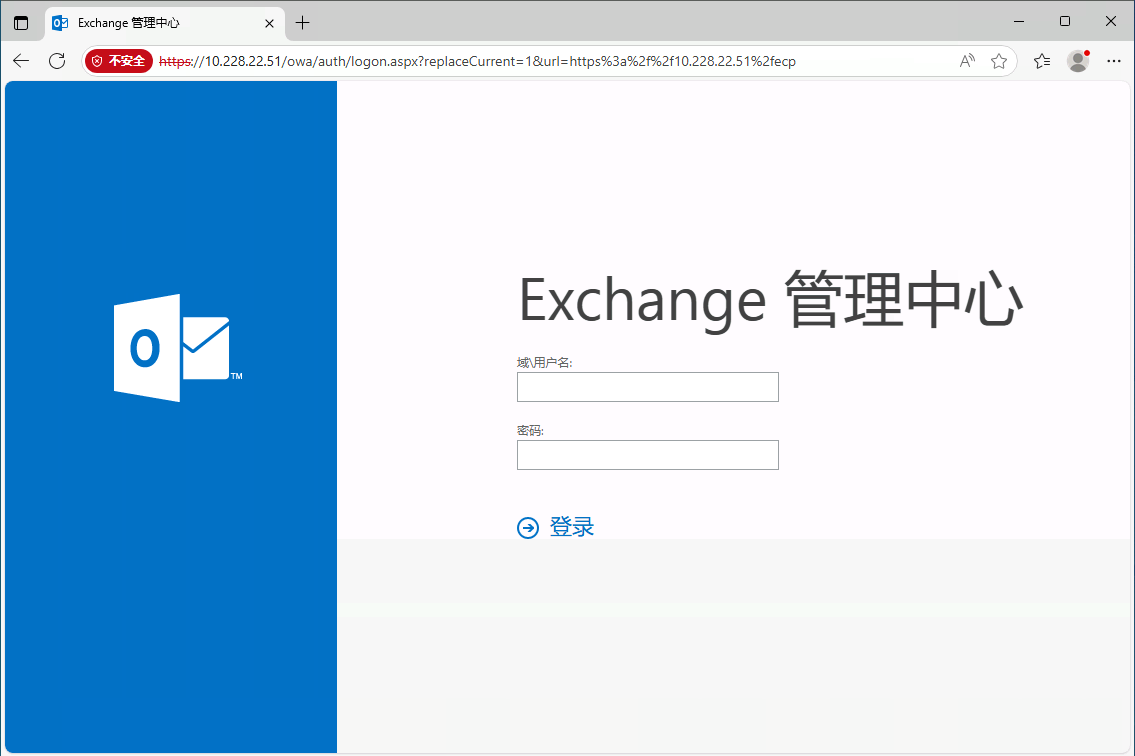
输入域账户,并设置时区后即可登录 Exchange 管理中心。
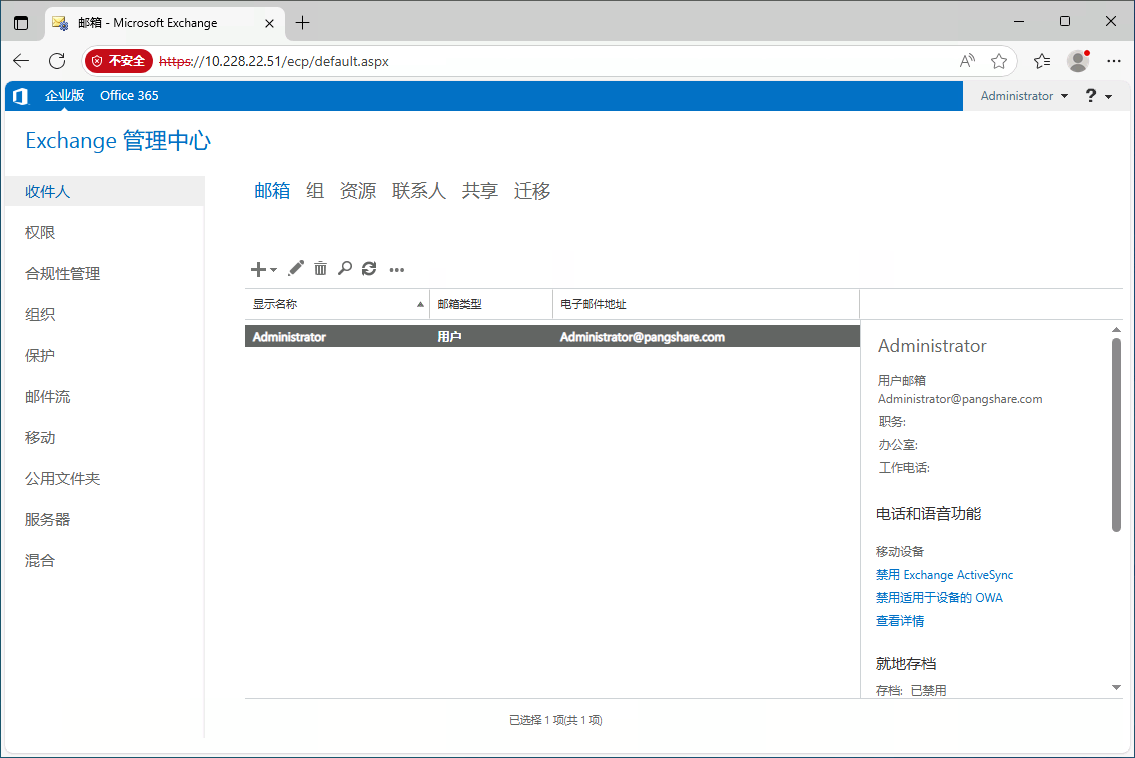
通过本文的完整操作步骤,你已经在 Windows Server 2022 平台上成功部署了 Exchange Server SE,并完成了登录验证与基本功能测试。这标志着 Exchange 环境已经具备可运行能力,可以继续进行证书绑定、虚拟目录设置、外部访问配置、邮件流连接器等后续工作。
在完成本篇部署后,建议继续进行:
- SSL 证书配置与绑定
- 内外网 URL 规划与虚拟目录设置
- 邮件流(发送 / 接收连接器)配置
- 数据库规划与邮箱创建
- 反垃圾邮件和安全策略强化
FAQ
1. Exchange Server SE 必须安装在 Windows Server 2022 上吗?
目前微软官方支持的操作系统版本中,Windows Server 2022 是部署 Exchange Server SE 的最佳选择,具有稳定、兼容性好、安全加固等优势。旧版本系统已逐步退出支持。
2. 安装 Exchange Server SE 前必须先扩展 AD 架构吗?
是的。当环境中安装第一台 Exchange SE 时,Setup 会自动执行 PrepareSchema / PrepareAD / PrepareDomain,这是确保 Exchange 能与 Active Directory 正常协作的关键步骤。
3. 安装向导提示缺少组件时怎么办?
根据向导提示安装缺失的 Windows 功能或 VC++ 依赖即可。本文已提供一次性安装全部组件的 PowerShell 命令,建议优先使用批量安装方式。
4. 为什么第一次访问 ECP 会显示证书不安全?
因为安装完成后 Exchange 默认使用自签名证书。浏览器无法信任自签发证书,因此会提示警告。后续你可以安装正式证书并绑定服务。
5. 安装 Exchange SE 后是否需要立即配置邮件流?
建议尽快配置内外部邮件流连接器(Send Connector / Receive Connector),否则虽然系统已部署成功,但无法进行正常的收发邮件功能。
相关链接
- 使用安装向导安装 Exchange 邮箱服务器
- Exchange Server SE 安装指南
- Exchange Server SE 部署指南(Windows Server 2022 Core)
- Windows Server 2022 Core 部署 Active Directory 全流程指南
- Exchange Server SE 架构深度解析
- Exchange Server Subscription Edition(SE)新功能与基础知识
技术交流

© 版权信息:
作者:PANGSHARE
发布平台:PANGSHARE | 文章链接:https://www.pangshare.com/exchange-server-se-deploy-on-windows-server-2022/
本文内容仅限非商业性使用,如需商用(包括但不限于广告投放、付费专栏、企业宣传等),请邮件联系原作者获得独家授权,违者将依法追究法律责任。
 微信扫一扫
微信扫一扫 

评论列表(2条)
[…] Exchange Server SE 部署指南(Windows Server 2022) […]
[…] Exchange Server SE 部署指南 […]