
本指南将完整演示 SCOM 2025 安装指南:从先决条件到完整部署的详细步骤,涵盖 IIS 组件准备、SQL Server 2022、Reporting Services、TLS 1.2 支持配置,以及 SCOM 2025 管理服务器的安装全过程。通过本篇教程,你将能够快速、准确地完成一个可在生产环境运行的 SCOM 2025 监控平台部署。
无论你正在构建实验室环境,还是计划在企业中大规模上线 System Center Operations Manager,本教程都将为你提供清晰的步骤说明、最佳实践和关键注意事项,确保安装过程顺利无误。
一、安装先决条件(IIS 组件)
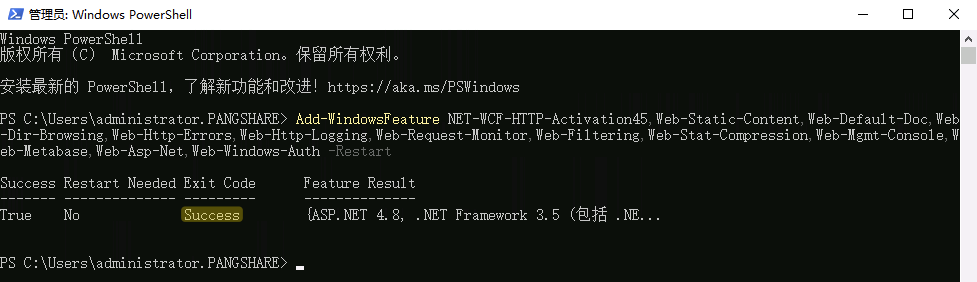
SCOM 2025 的管理服务器与 Web 控制台依赖 IIS,为确保环境满足要求,请在 Windows Server 上以管理员身份运行以下 PowerShell 命令:
Add-WindowsFeature NET-WCF-HTTP-Activation45,Web-Static-Content,Web-Default-Doc,Web-Dir-Browsing,Web-Http-Errors,Web-Http-Logging,Web-Request-Monitor,Web-Filtering,Web-Stat-Compression,Web-Mgmt-Console,Web-Metabase,Web-Asp-Net,Web-Windows-Auth -Restart
安装完成后重启服务器。

二、为 SCOM 2025 安装 SQL Server 2022
SCOM 依赖 SQL Server 提供以下核心数据库支持:
-
OperationsManager 数据库(运营数据库)
-
OperationsManagerDW 数据库(数据仓库)
-
ACS 审计数据库(可选)
-
Reporting Services 报表数据库
以下步骤演示 SQL Server 2022 的安装流程。
1. 启动 SQL Server 安装介质
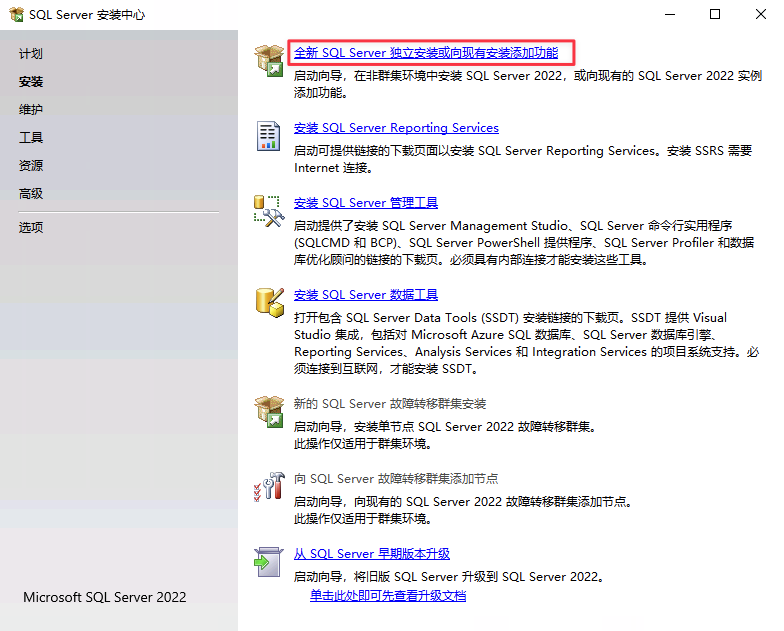
挂载镜像后,以管理员身份运行 <code>setup.exe</code>,选择:
- 全新 SQL Server 独立安装向现有安装添加功能
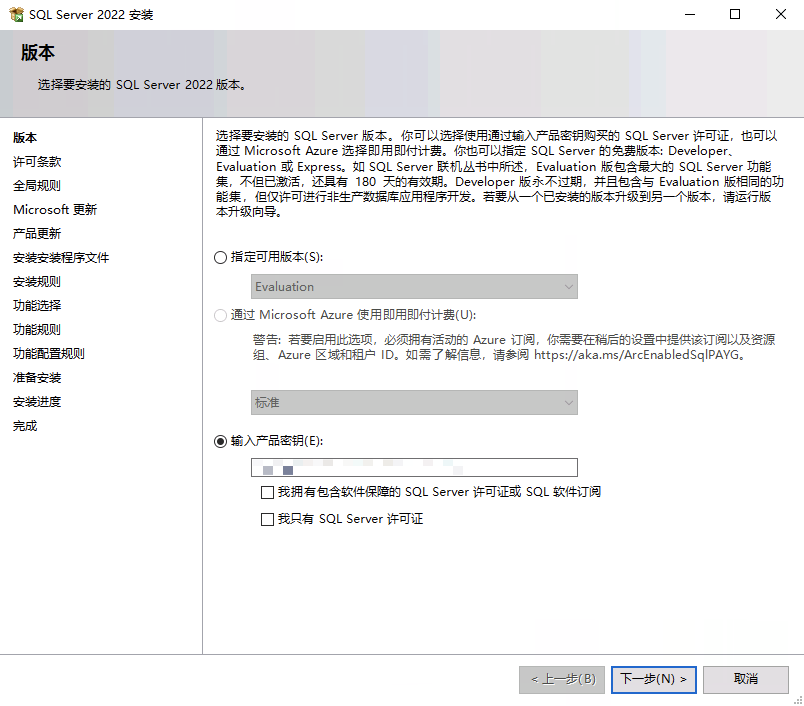
2. 输入产品密钥或选择评估版
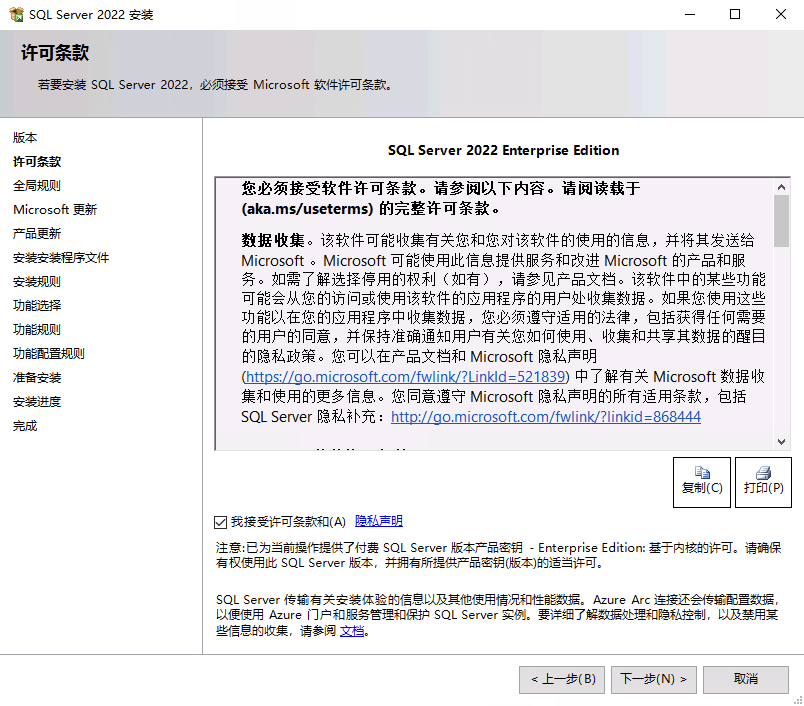
3. 接受许可条款
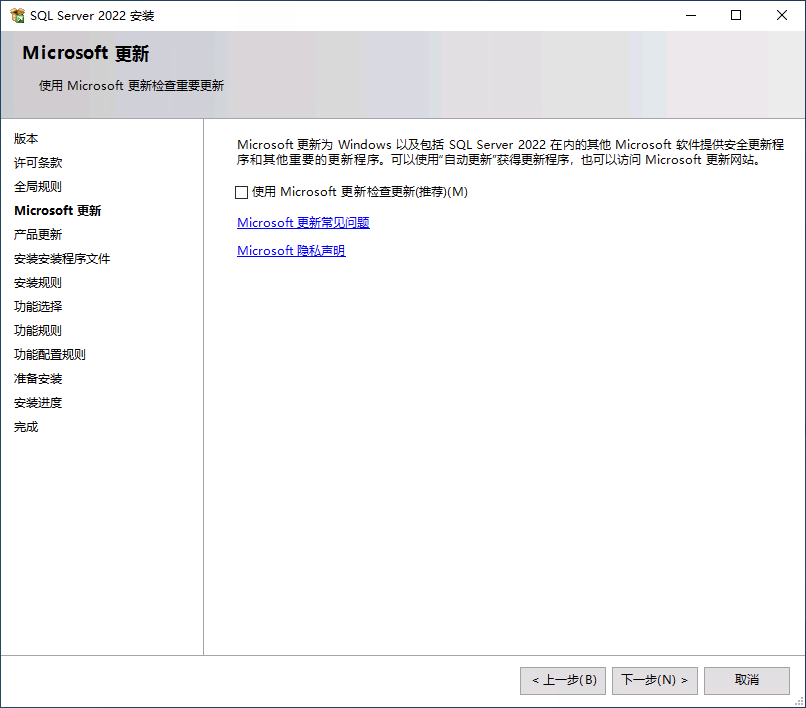
4. 可选:检查更新
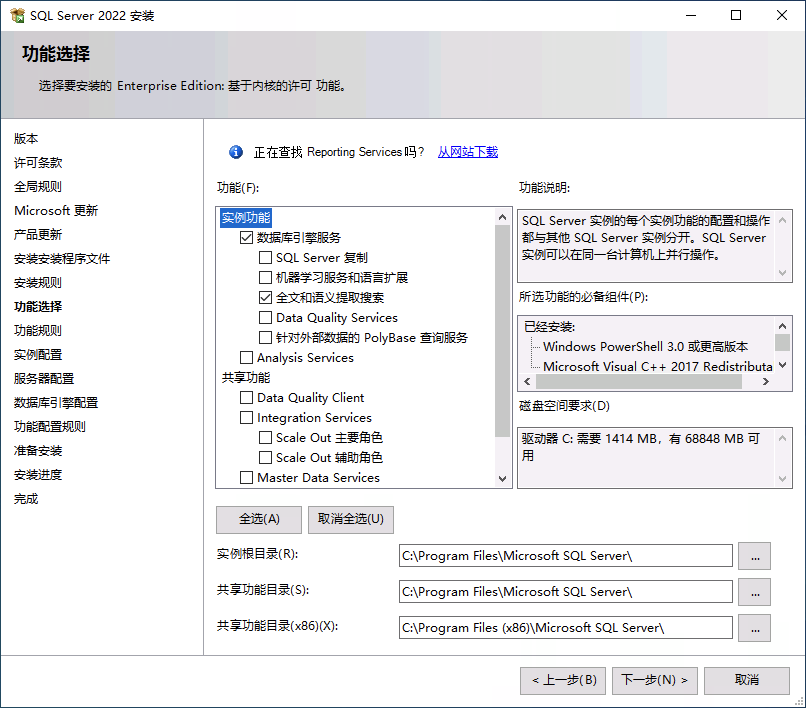
5. 选择功能组件
必须勾选:
-
数据库引擎服务(Database Engine Services)
-
全文和语义提取搜索(Full-Text and Semantic Extractions for Search)
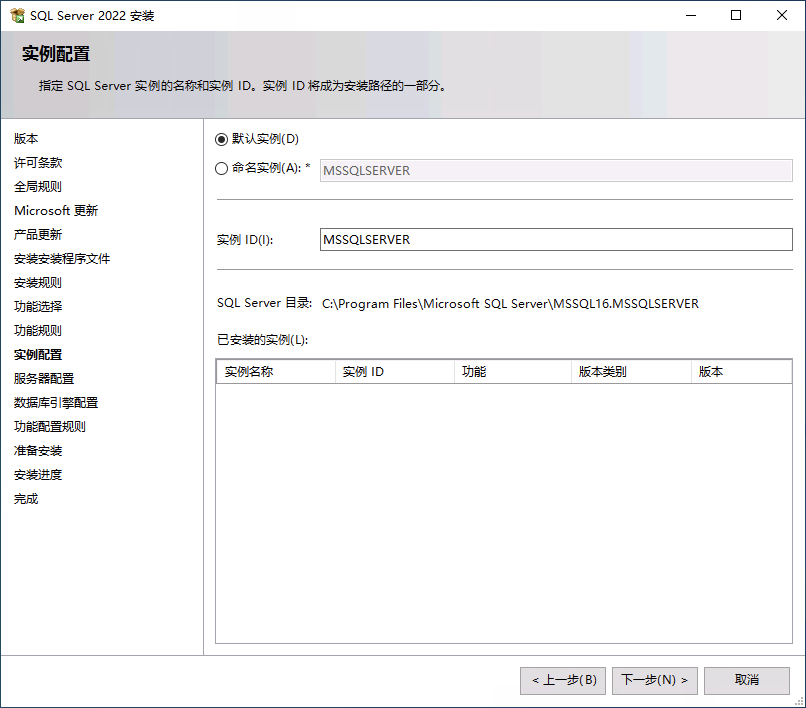
6. 实例配置(推荐使用默认实例 MSSQLSERVER)
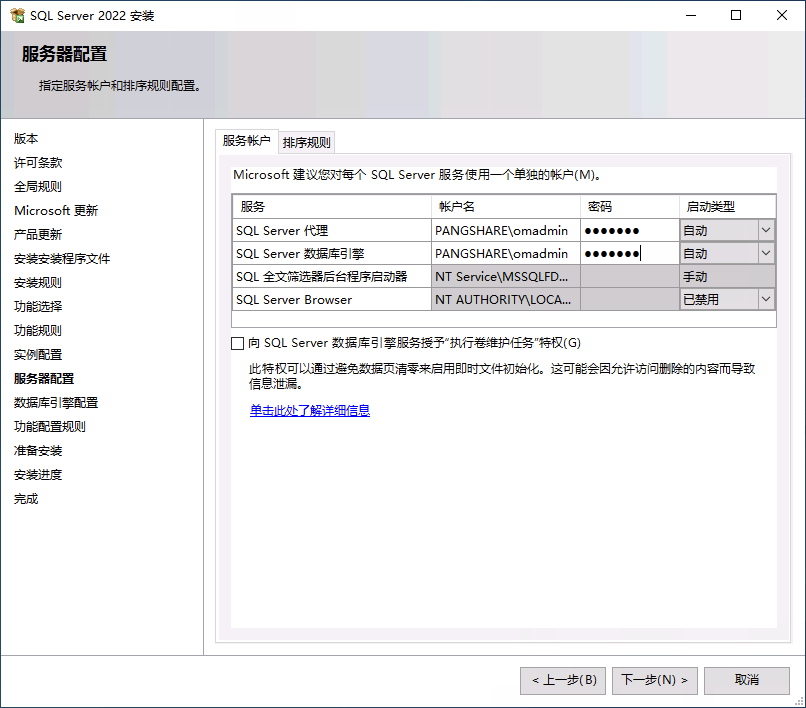
7. 服务账户配置(SQL Server Agent 必须设为自动)
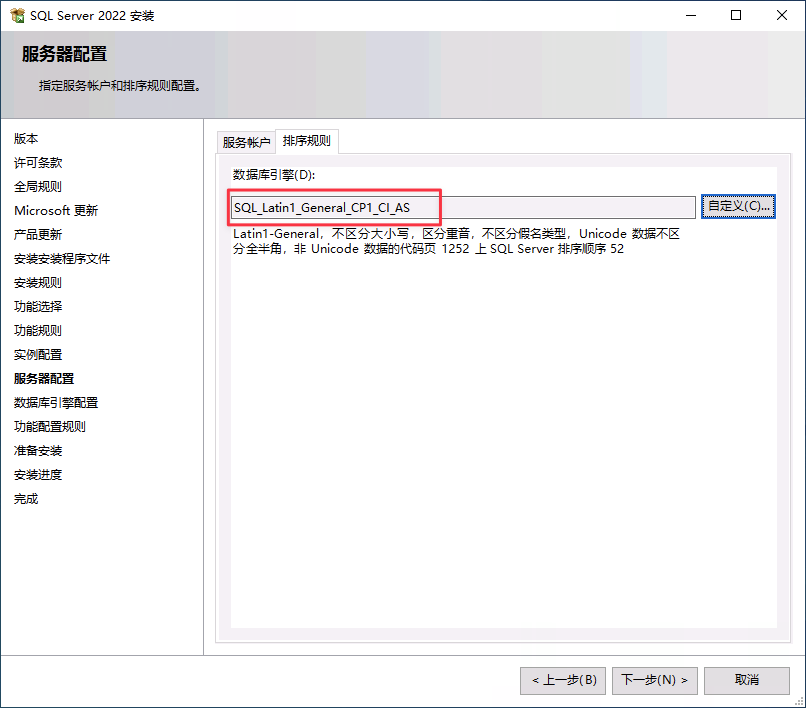
8. 设置排序规则(SCOM 强制要求)
必须设置为:
SQL_Latin1_General_CP1_CI_AS
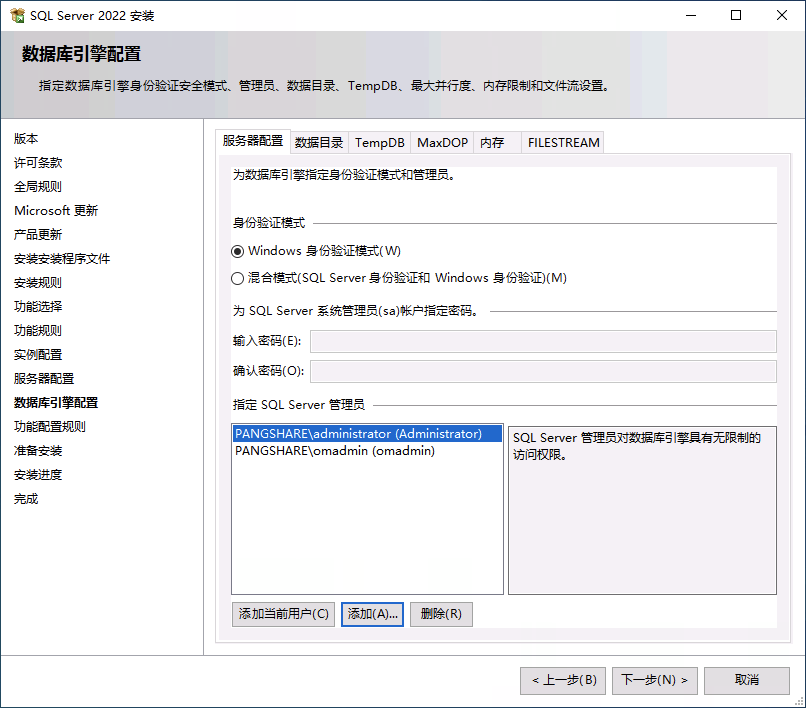
9. 数据库引擎配置
内容包括:
-
Windows 身份验证模式
-
添加当前用户为 SQL 管理员
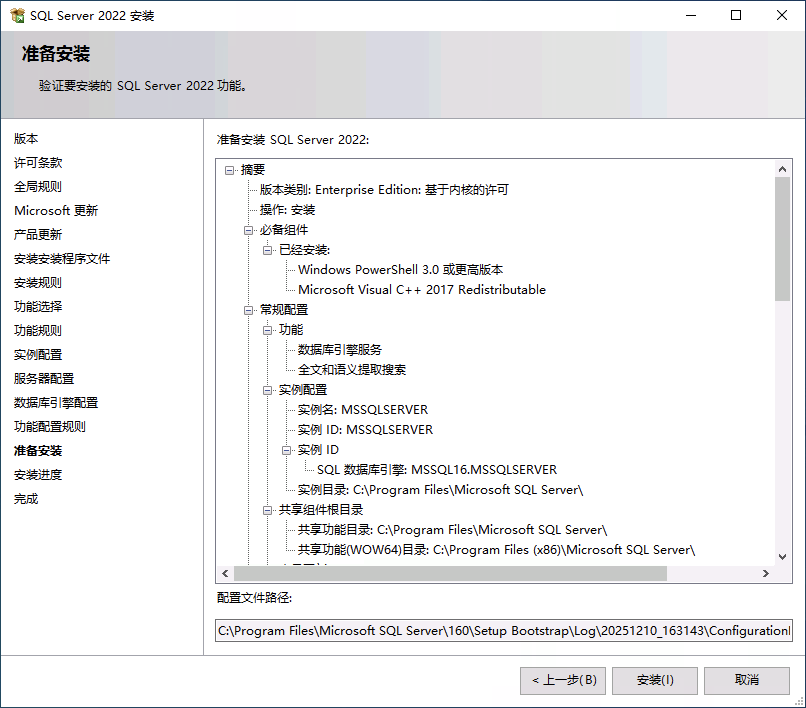
10. 开始安装
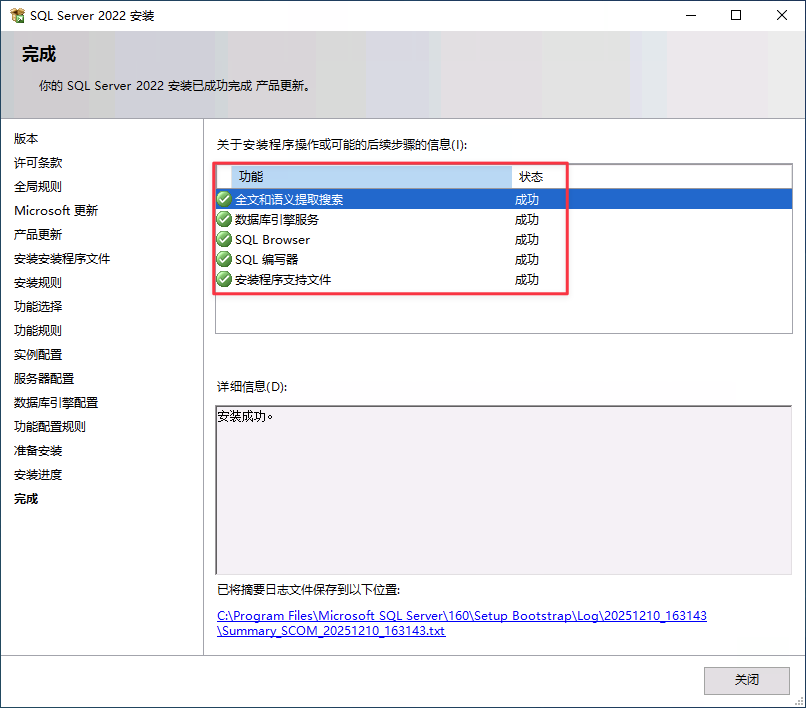
安装完成:
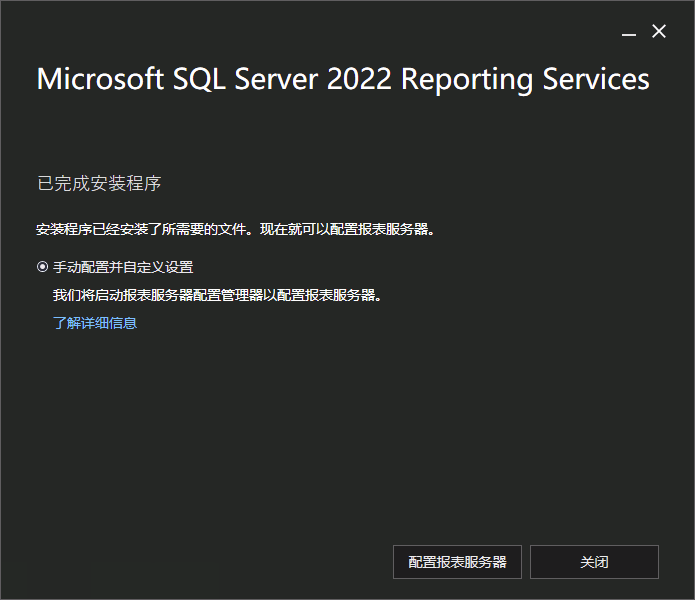
三、安装 SQL Server Reporting Services(SSRS)
SCOM 2025 报表依赖 SSRS,必须安装与配置。
1. 选择安装 Reporting Services
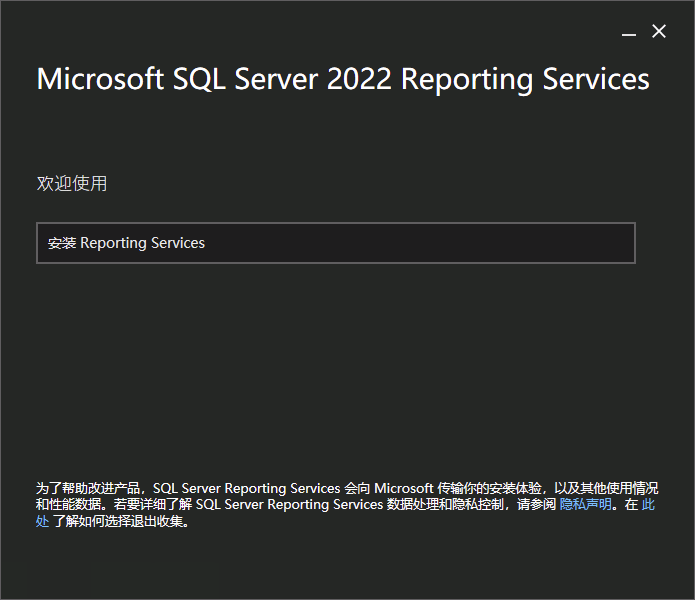
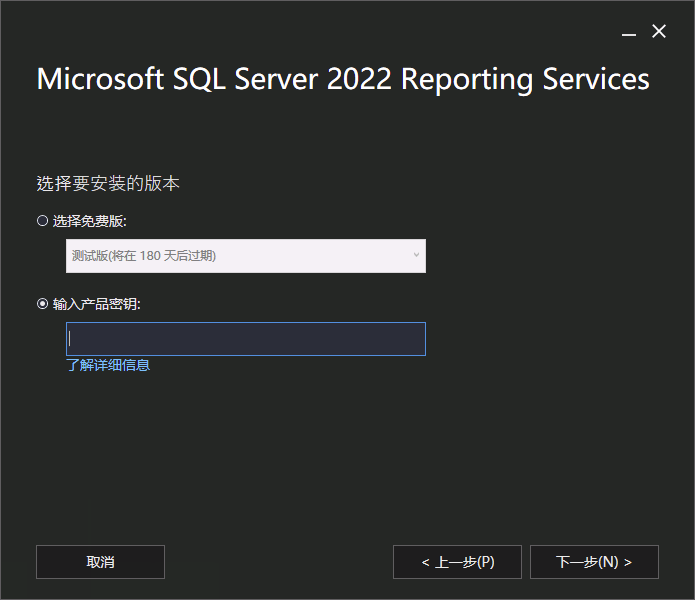
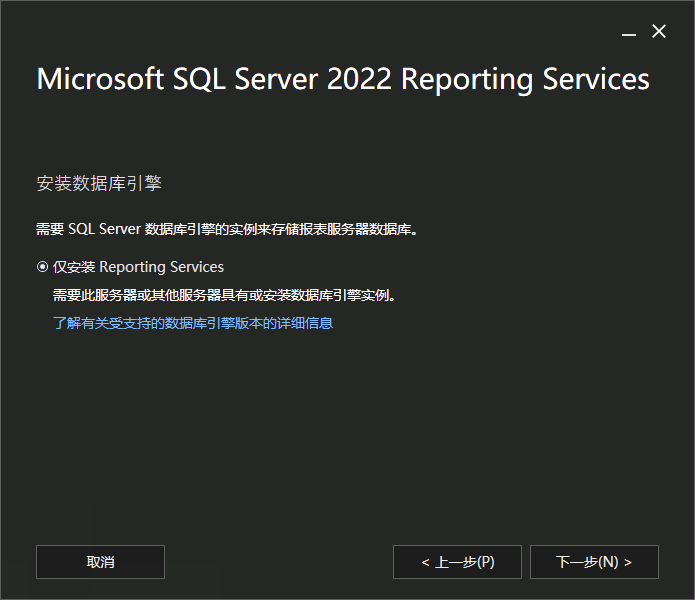
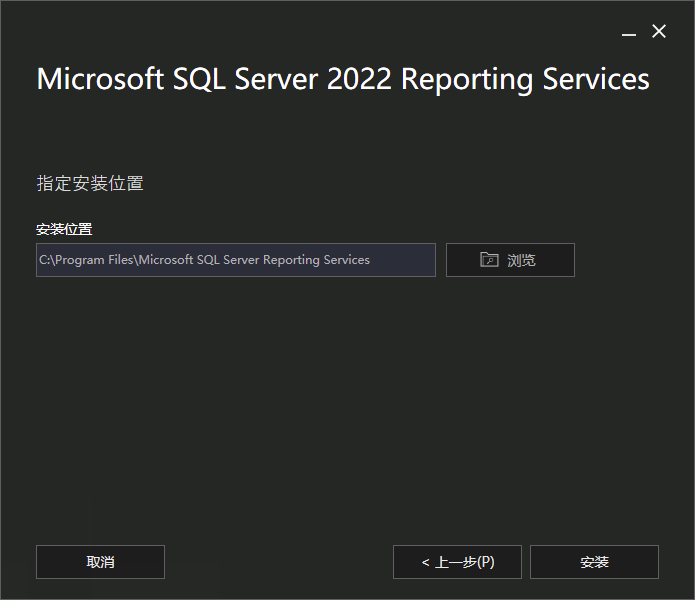
2. 确认安装路径
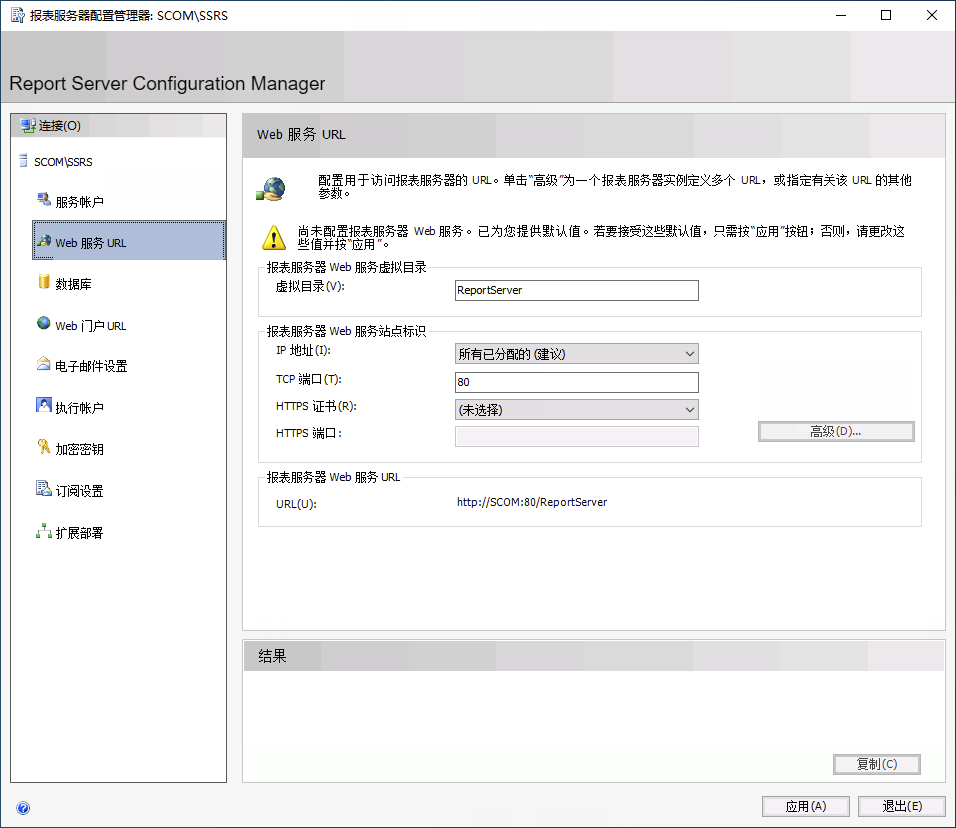
3. SSRS 配置界面
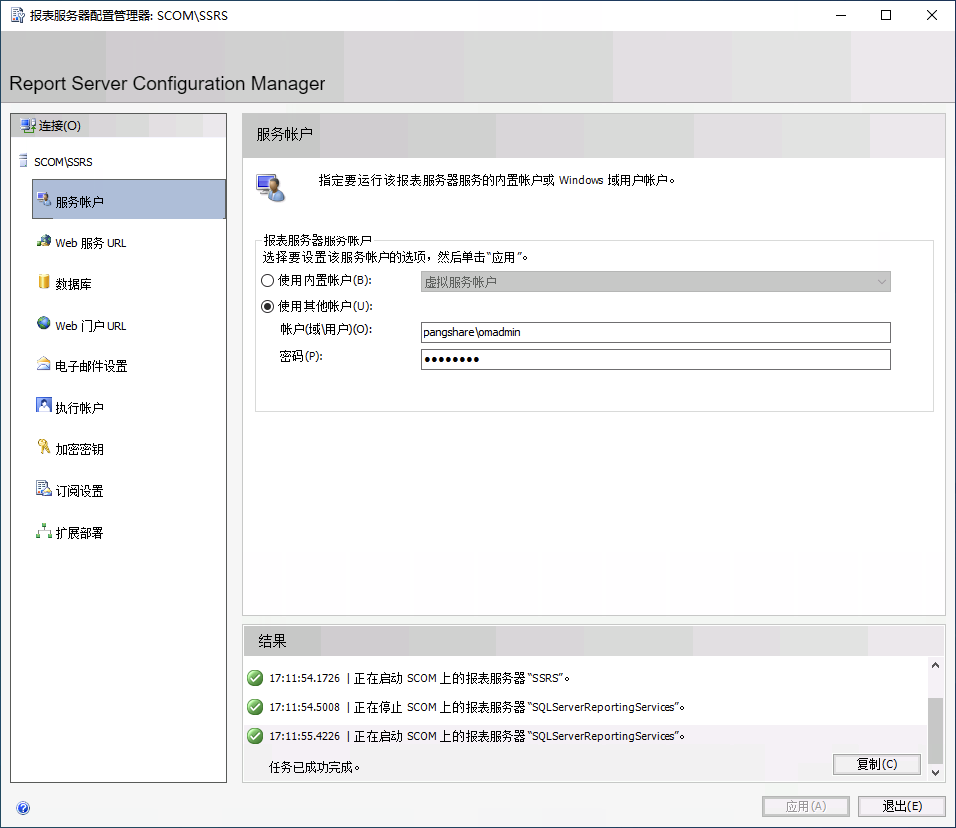
4. 创建 ReportServer 数据库
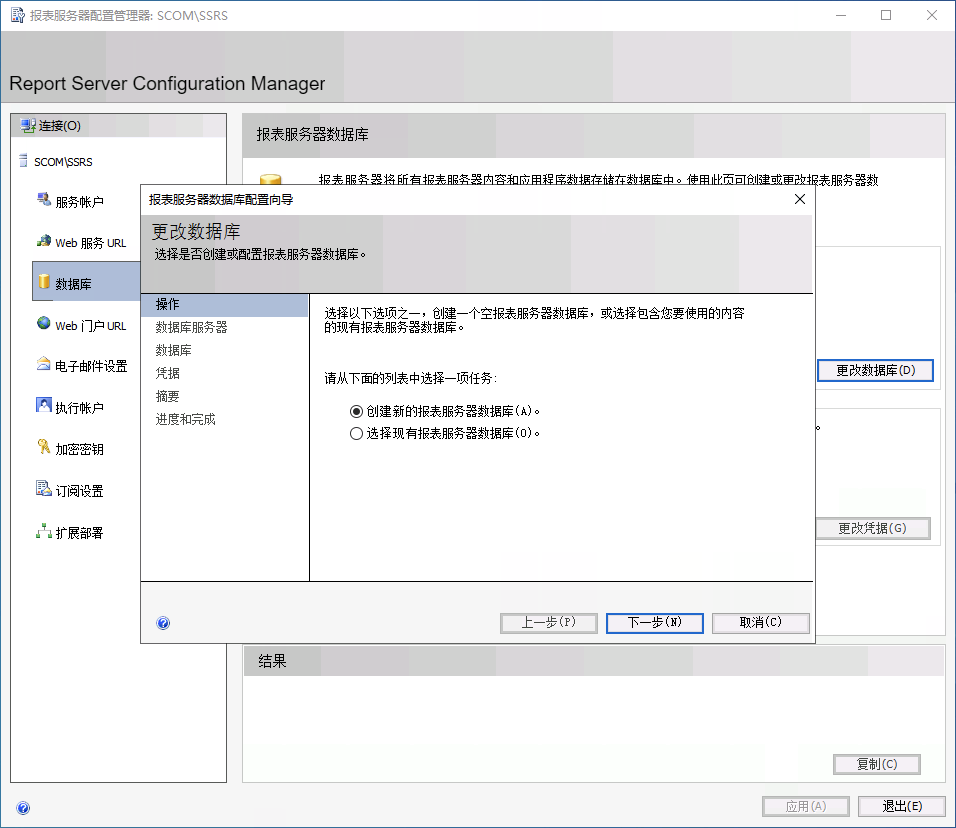
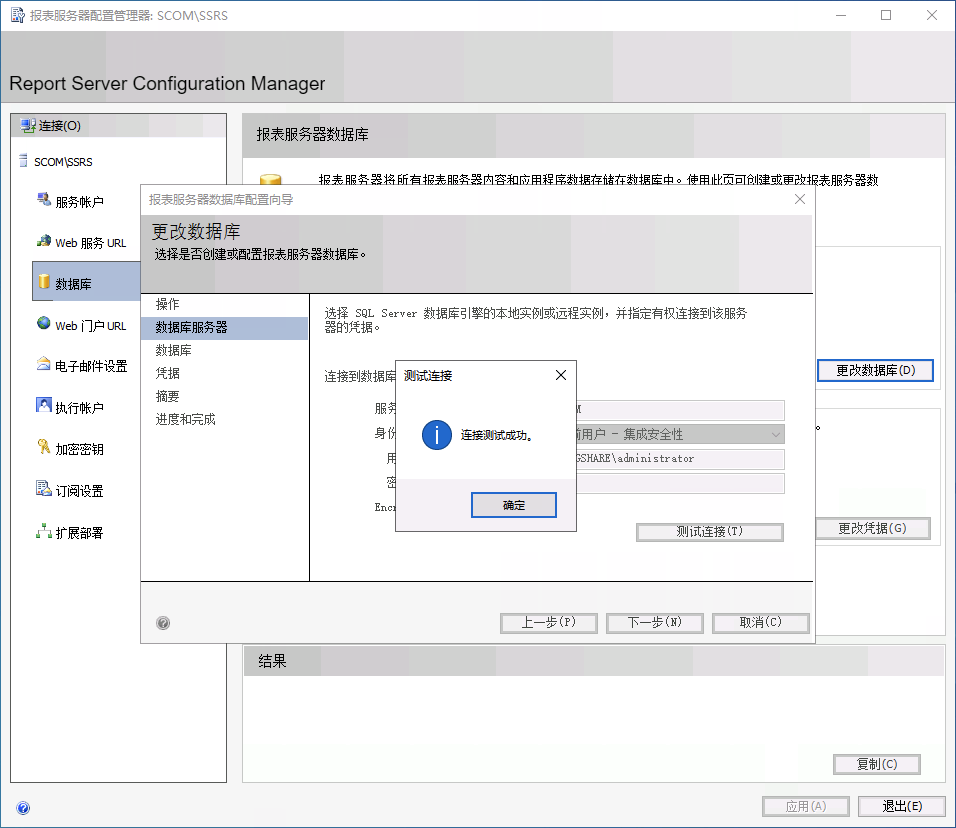
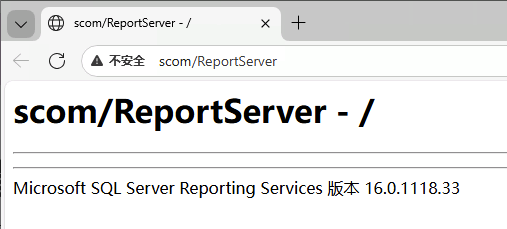
5. 启用 Web Portal URL
四、安装 SQL Server 2022 CU22
下载地址:
SQL Server® 2022 for Microsoft® Windows 最新累积更新
五、配置 TLS 1.2 支持
安装:
-
Microsoft OLE DB Driver for SQL Server 18.7.4
-
Microsoft ODBC Driver for SQL Server 17.10.6
期间会要求停止 SQL 服务。
六、安装 SCOM 2025
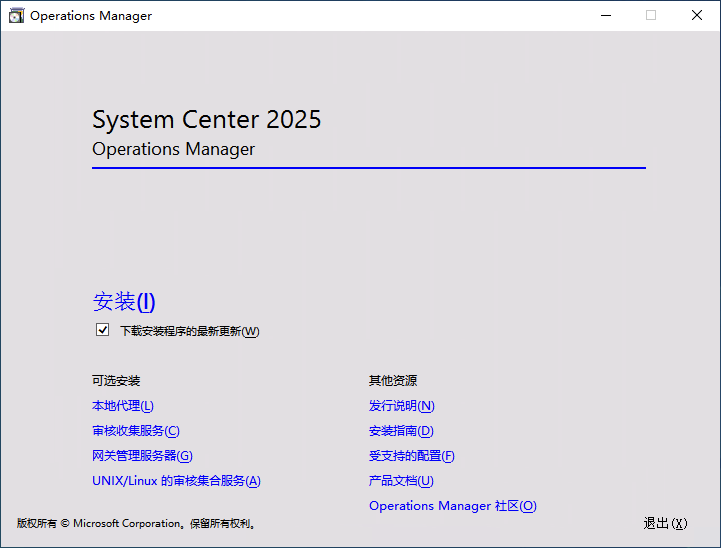
1. 启动安装界面
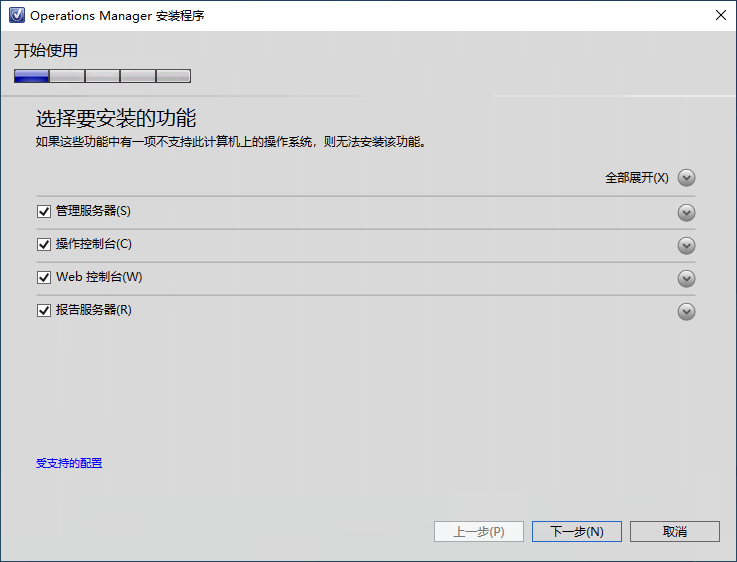
2. 选择要安装的组件(单服务器可全选)
3. 指定安装路径
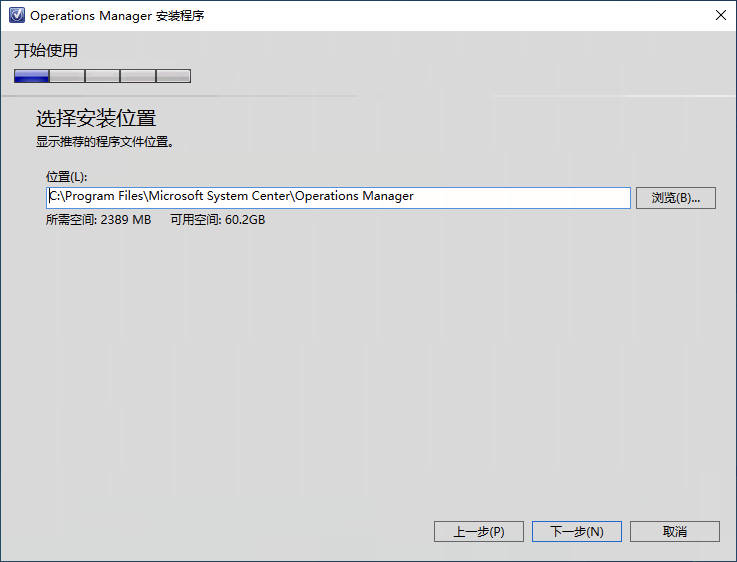
4. 先决条件检查
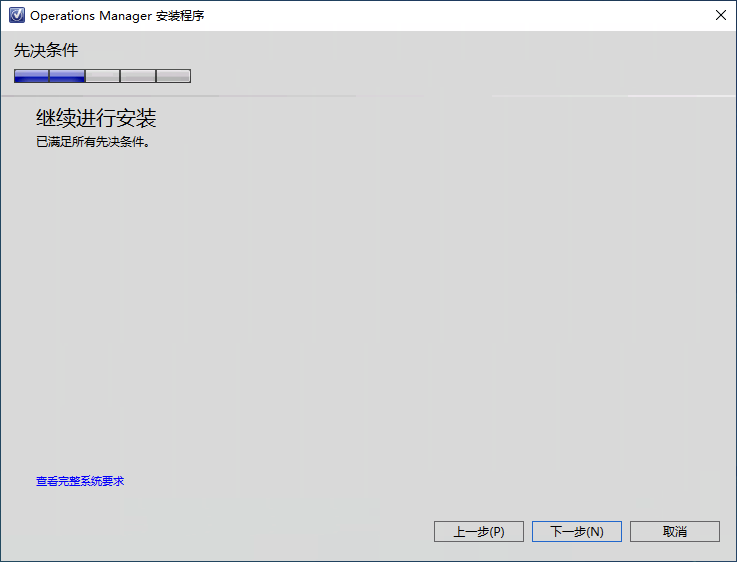
5. 创建管理组
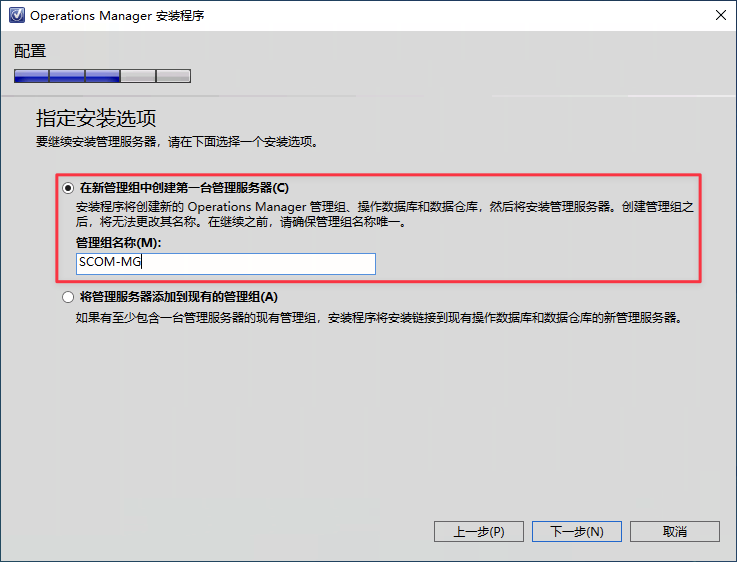
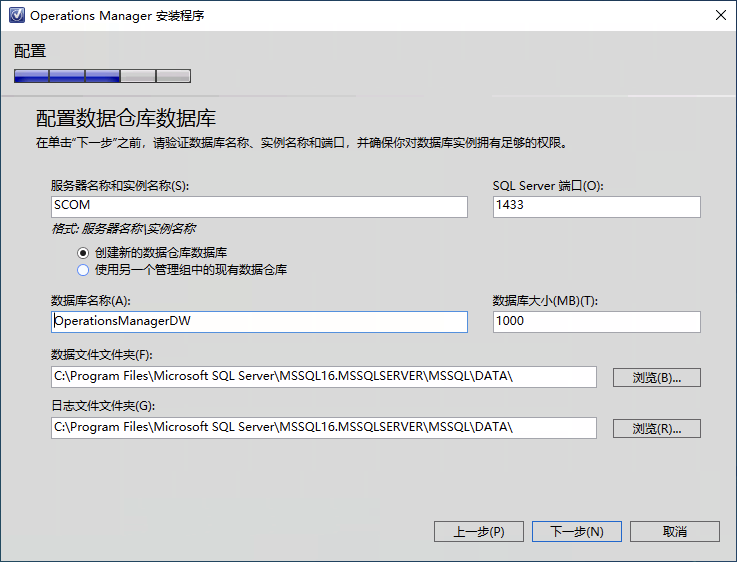
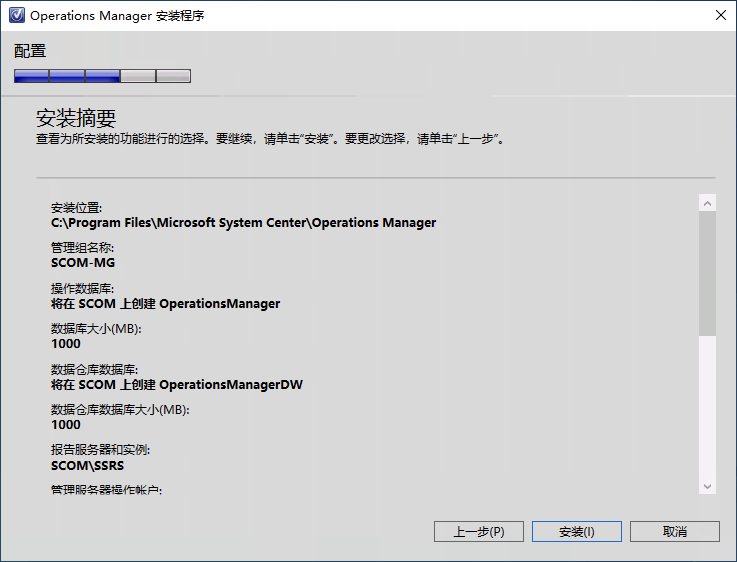
6. 配置数据库(操作数据库 + 数据仓库)
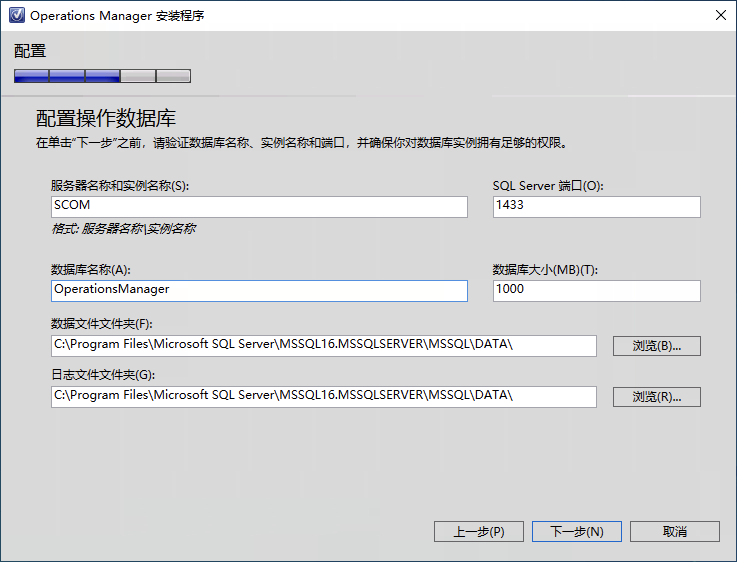
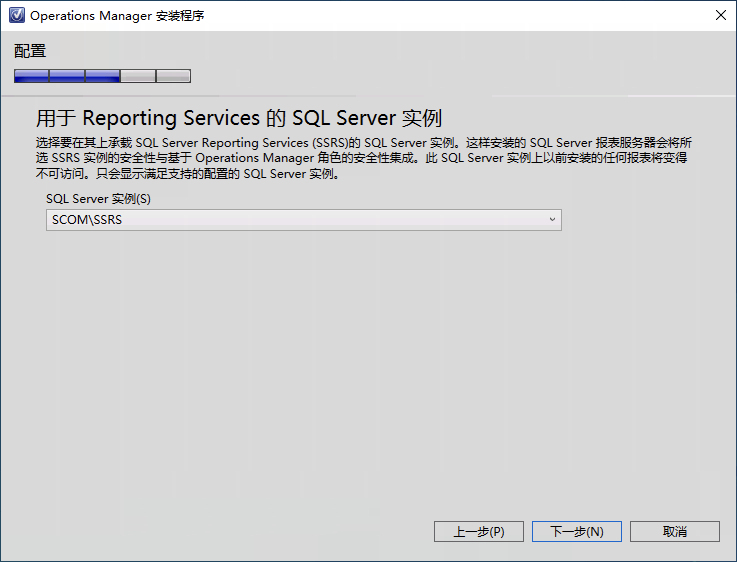
7. 报表服务自动检测
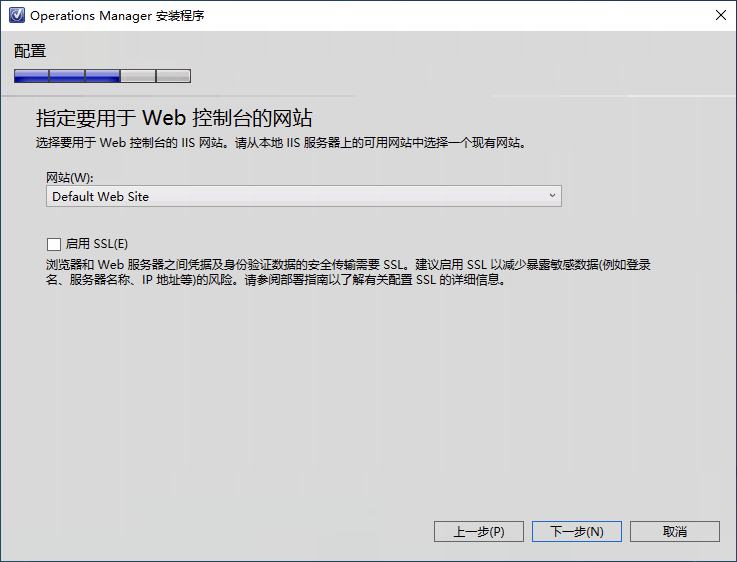
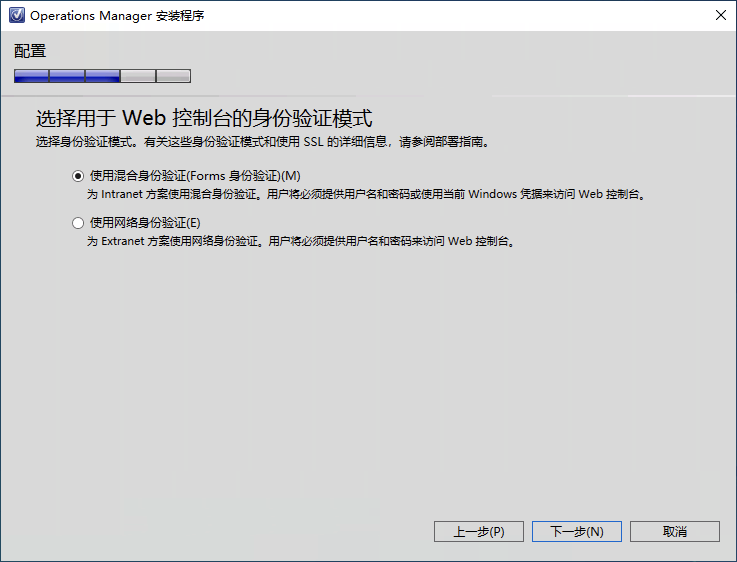
8. 配置 Web 控制台(SSL 可选)
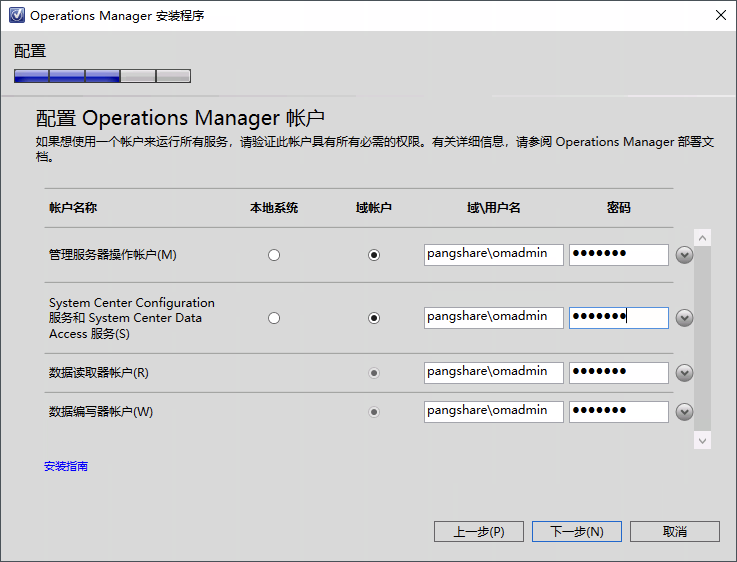
9. 配置 SCOM 服务账户
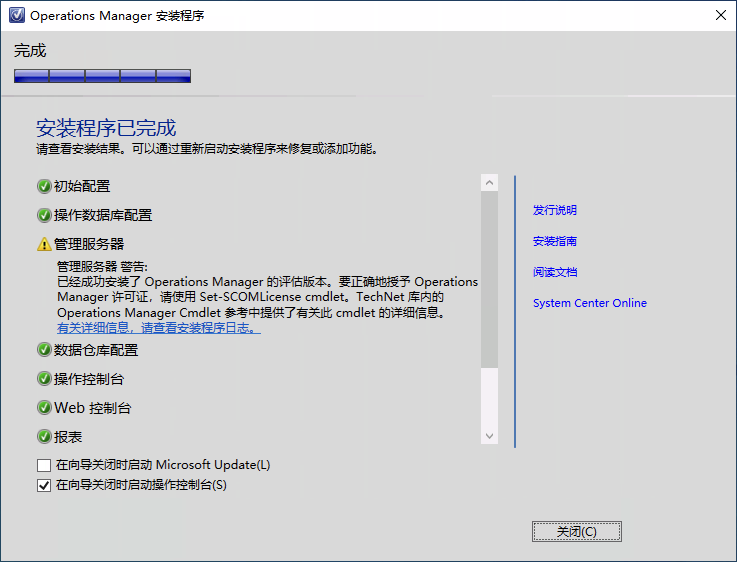
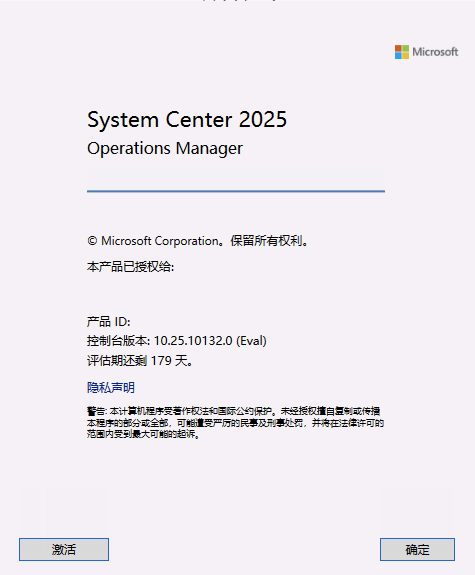
10. 完成安装
总结
以上便是 SCOM 2025 安装指南:从先决条件到完整部署的详细步骤。通过正确配置 IIS、SQL Server 2022、Reporting Services 以及 TLS 1.2,你可以为 SCOM 2025 构建一个稳定、安全且可扩展的基础环境。严格按照本指南中的步骤操作,将帮助你避免常见安装错误,加速管理组的部署与上线。
如果你正在准备构建企业级监控体系,或希望深入了解 SCOM 2025 的更多实践与优化内容,欢迎继续关注后续文章,我们将提供更多关于管理组扩展、代理自动部署、告警优化、仪表板与自定义管理包的最佳实践。
常见问题解答(FAQ)
1. SCOM 2025 安装前必须具备哪些组件?
必须具备 IIS、SQL Server 2022、SSRS、TLS 1.2、OLE DB/ODBC 驱动等。
2. SQL Server 排序规则为什么必须是 SQL_Latin1_General_CP1_CI_AS?
因为 SCOM 内部数据库要求该排序规则,否则会出现初始化错误。
3. SCOM 是否必须安装 Reporting Services?
是的,如果需要报表与数据仓库功能,SSRS 是必需组件。
4. SCOM 2025 是否支持 SQL AlwaysOn?
支持,但需要单独配置 Listener。
5. Web 控制台必须启用 SSL 吗?
生产环境建议强制启用,确保账号与数据传输安全。
© 版权信息:
作者:PANGSHARE
发布平台:PANGSHARE | 文章链接:https://www.pangshare.com/scom-2025-installation-guide/
本文内容仅限非商业性使用,如需商用(包括但不限于广告投放、付费专栏、企业宣传等),请邮件联系原作者获得独家授权,违者将依法追究法律责任。
 微信扫一扫
微信扫一扫 

评论列表(1条)
[…] SCOM 2025 安装指南 […]