

密码重置是管理员日常管理工作中常见的任务。用户常因忘记密码或多次输入错误密码导致账户被锁定,此时需要管理员进行密码重置操作。接下来,我们将介绍如何在 Active Directory 服务器上进行用户密码的重置。
通过AD管理工具重置密码
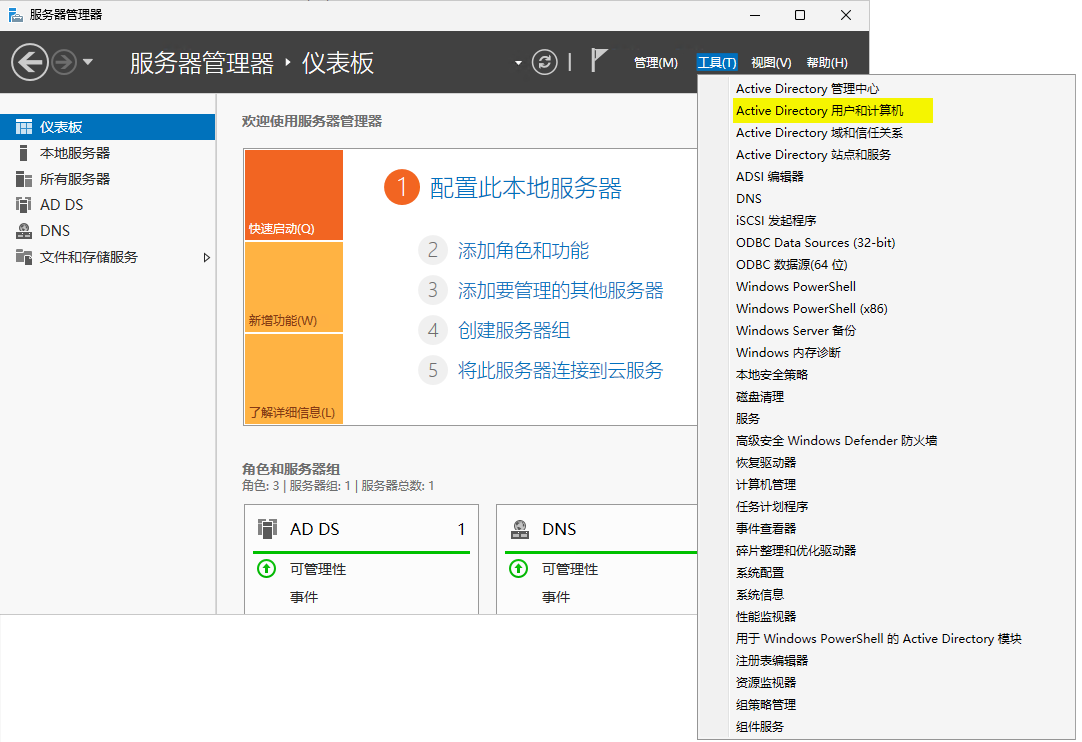
打开 Active Directory 用户和计算机 控制台
打开 服务器管理工具,点击 工具,点击 Active Directory 用户和计算机
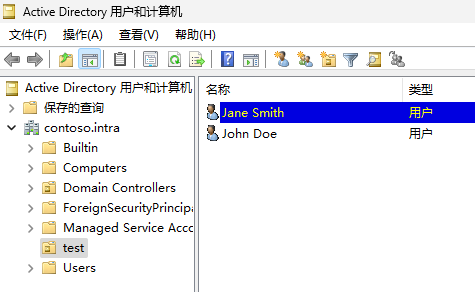
找到要重置密码的用户
在 Active Directory 用户和计算机 窗口中,展开适当的域。找到并点击 test 文件夹或相应的组织单位(OU)文件夹,查找您要重置密码的用户账户。
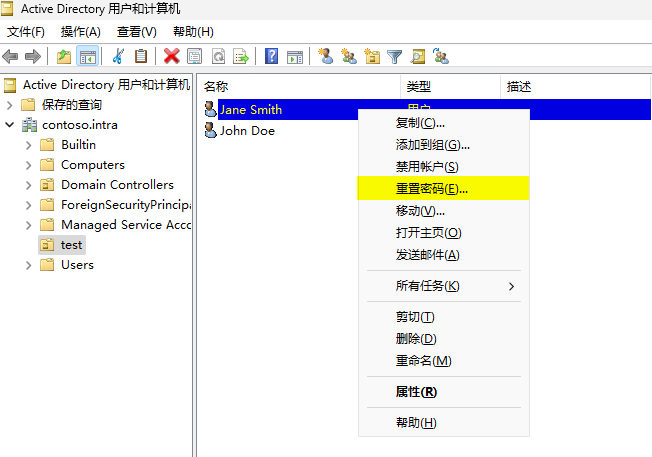
右键点击用户账户
找到目标用户后,右键点击该用户账户,选择 重置密码(Reset Password)。
输入新密码
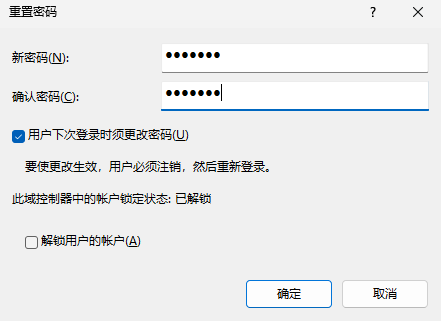
- 在弹出的 重置密码 对话框中,输入新的密码。
- 确保新密码符合公司策略(如密码复杂度要求等)。
- 选中 用户下次登录时必须更改密码(User must change password at next logon)选项,强制用户在下次登录时更改密码。
- 如果用户忘记了密码并且希望解锁账户,请选中 解锁账户(Unlock account)选项。
确认密码重置
点击 确定(OK),完成密码重置。
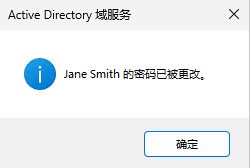
通知用户
向用户提供新的密码,并告知他们在下次登录时更改密码(如果选中了“必须更改密码”选项)。
通过PowerShell 修改用户密码
Set-ADAccountPassword -Identity jsmith -NewPassword (ConvertTo-SecureString -AsPlainText Password123.com -Force) -Reset这个命令的作用是重置 Active Directory 中 jsmith 用户的密码为 Password123.com。下面是对命令各部分的详细解释:
1. Set-ADAccountPassword
Set-ADAccountPassword是一个 PowerShell cmdlet,用于在 Active Directory 中设置或重置用户帐户的密码。
2. -Identity jsmith
-Identity参数指定要重置密码的用户帐户。在这里,jsmith是目标用户名。您可以根据实际情况替换为任意有效的用户名。
3. -NewPassword (ConvertTo-SecureString -AsPlainText Password123.com -Force)
-NewPassword参数用于指定新密码。(ConvertTo-SecureString -AsPlainText Password123.com -Force)是一个子命令,使用ConvertTo-SecureStringcmdlet 将明文密码Password123.com转换为安全字符串格式。-AsPlainText表示输入的密码是明文密码,-Force强制执行转换,即使这不是最安全的做法。ConvertTo-SecureString:这个 cmdlet 用于将普通文本密码转换为安全字符串格式,确保密码的安全性。-Force:表示即使明文密码存在潜在安全风险(通常不建议直接使用明文密码),也强制进行转换。
4. -Reset
-Reset参数表示这是一个密码重置操作,而不是修改现有密码。它指示 PowerShell 强制重置用户密码,而不是通过验证当前密码来更新密码。
© 版权信息:
作者:PANGSHARE
发布平台:PANGSHARE | 文章链接:https://www.pangshare.com/windows-server-2025-active-directory-%e9%87%8d%e7%bd%ae%e7%94%a8%e6%88%b7%e5%af%86%e7%a0%81/
本文内容仅限非商业性使用,如需商用(包括但不限于广告投放、付费专栏、企业宣传等),请邮件联系原作者获得独家授权,违者将依法追究法律责任。
 微信扫一扫
微信扫一扫