Windows Server 2025 快速部署安装指南
从下载安装介质到完成安装,介绍 Windows Server 2025 的快速部署流程,并对比标准版与数据中心版的差异,给出安装后的安全配置建议。
在企业环境中,Windows Server 2025 引入了一系列旨在提升系统性能与安全性的新功能。本文提供一份简洁的快速安装指南,帮助管理员从下载介质到完成安装。
准备安装介质
下载 Windows Server 2025 简体中文 ISO(磁盘映像)。
ed2k 链接:
ed2k://|file|zh-cn_windows_server_2025_x64_dvd_1d93dd12.iso|6222254080|ADB825759C4D4B8CAADCE106D9C50A73|/磁力链接:
magnet:?xt=urn:btih:e6d368b1c86722e6106506b5a08e5b1f66a388a1&dn=zh-cn_windows_server_2025_x64_dvd_1d93dd12.iso&xl=6222254080下载提示:上述为社区流传的镜像链接,使用前请核对文件哈希(SHA-256)。生产环境建议从微软官方渠道获取安装介质:Microsoft Evaluation Center、批量许可服务中心(VLSC)或服务器 OEM 门户,避免使用可能被篡改的非官方镜像。
选择版本:标准版 vs 数据中心版
- 标准版(Standard):提供文件存储、打印服务、网站托管等基础服务器功能,适合中小型企业或部门使用。
- 数据中心版(Datacenter):提供近乎无限的虚拟机支持、更强的数据处理能力、更高的安全性和可靠性,适合大型企业或数据中心场景。
执行安装
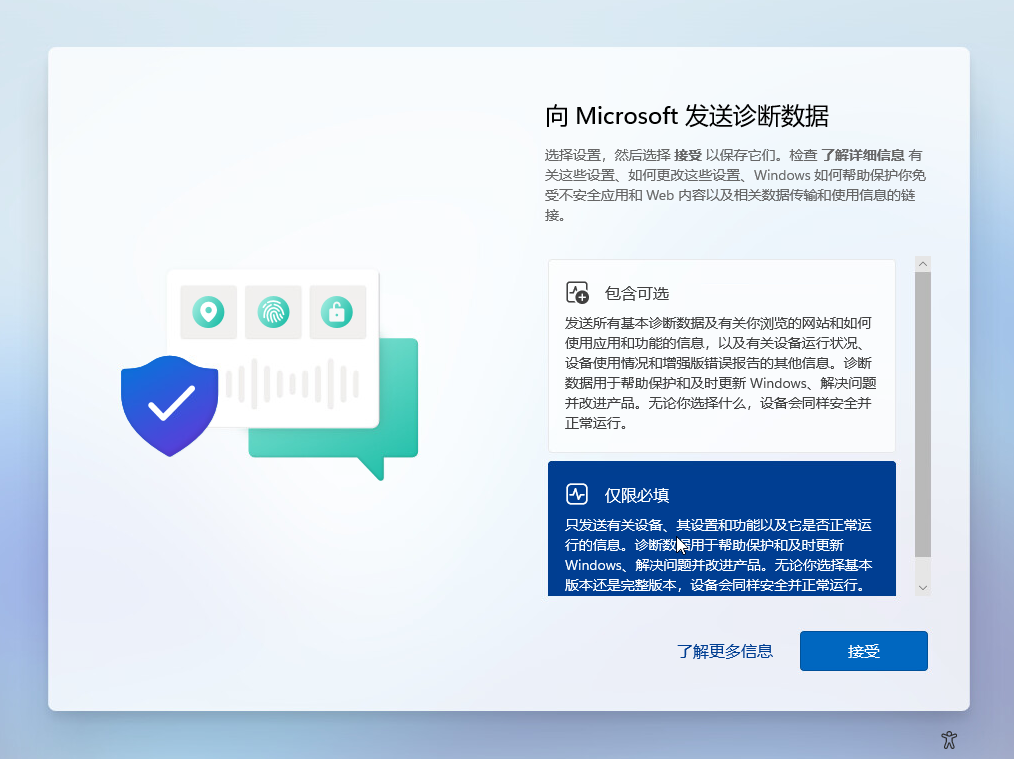
进入安装向导后,依次选择语言、时间和键盘布局,点击「下一步」,然后点击「现在安装」。
- 选择「带桌面体验的服务器」或「服务器核心(Server Core)」安装选项,按实际需要决定是否保留图形界面。
- 选择「执行全新安装(自定义)」,避免与旧系统冲突。
- 指定安装分区后,安装程序会自动复制文件并重启,等待即可。
安装后的建议操作
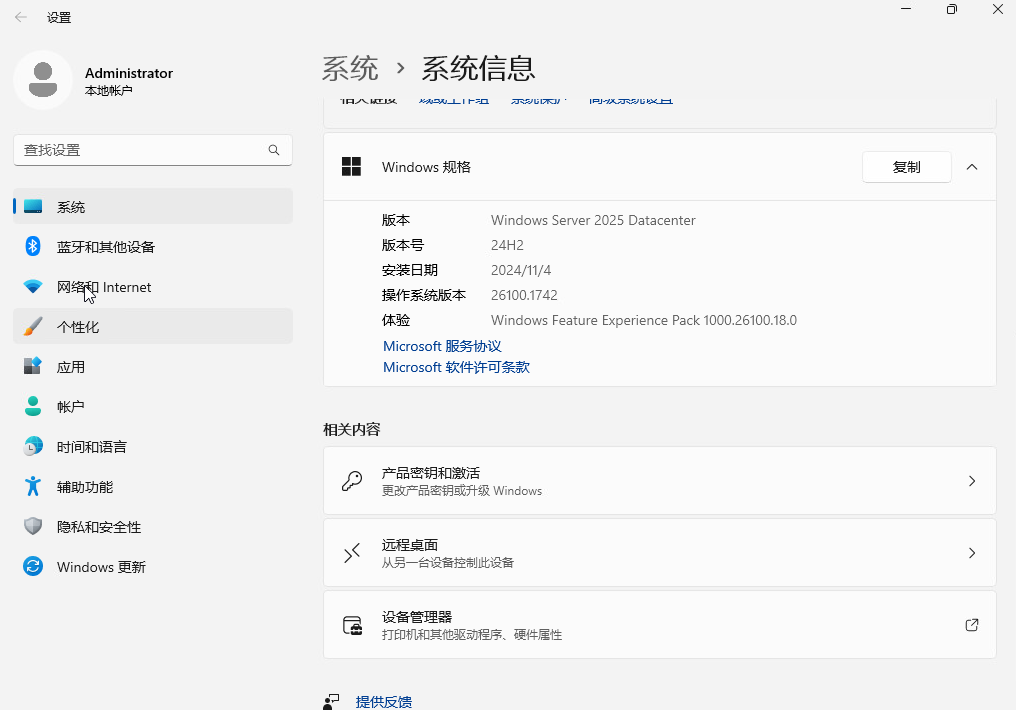
安装完成后,建议做以下设置,确保服务器高效稳定运行。
- 设置强密码并启用 Windows 更新,及时打补丁。
- 配置网络静态 IP,并视需要加入域。
- 关闭不必要的端口和服务,配置 Windows 防火墙。
- 按需安装角色和功能(如 Active Directory、Hyper-V)。
小结
Windows Server 2025 的安装过程相对简便,只要介质正确、版本选择得当,按向导操作即可快速部署。安装完成后按上述建议做安全加固与性能配置,再投入生产使用。
常见问题
问:Windows Server 2025 ISO 从哪里下载最稳妥? 答:建议从微软官方渠道获取(Microsoft Evaluation Center、VLSC 或服务器 OEM 门户),使用前核对文件哈希(SHA-256),避免非官方镜像。
问:安装时选「带桌面体验」还是「Server Core」? 答:按管理方式取舍:需要图形化管理选带桌面体验;追求精简和更强安全、以命令行运维为主的场景选 Server Core。
问:安装完成后应该做哪些安全配置? 答:设置强密码、启用 Windows 更新、配置静态 IP、关闭不必要的端口与服务并加固防火墙,再按需安装角色和功能。
问:标准版和数据中心版怎么选? 答:中小规模或部门级使用选标准版;大型企业、需要大量虚拟机与高密度计算的数据中心选数据中心版。