
在企业终端与服务器规模不断扩大的背景下,Microsoft Configuration Manager(SCCM / MECM) 依然是当前最成熟、最稳定的统一终端管理平台之一。无论是操作系统部署(OSD)、补丁管理、软件分发,还是合规性与资产清单,SCCM 都能够在大型、复杂的 Active Directory 环境中提供高度可控、可审计的管理能力。
本文将基于一个典型的企业级单一主站点(Single Primary Site)架构,完整演示 SCCM Current Branch 2403 在 Windows Server 2022 + SQL Server 2022 环境中的部署全过程。内容覆盖从 Active Directory 架构准备、SQL Server 与 Reporting Services 部署、ADK / WinPE 安装、WSUS 配置,一直到 SCCM 2403 主站点安装完成并成功启动控制台 的全部关键步骤。
本文定位为可直接用于 POC、实验环境,亦可作为生产环境实施参考的实战指南。所有步骤均基于官方支持矩阵与实际部署经验整理,并在关键位置补充了安全性与最佳实践说明,帮助你在部署阶段尽量规避后期常见问题。
基本信息
- OS:Windows Server 2022
- DB:SQL Server 2022
- SCCM:Current Branch 2403
- 架构:单一 Primary Site
- 帐号:cmadmin
Active Directory 架构扩展
目标:让 AD 具备 SCCM 发布站点信息与对象写入的基础能力(后续客户端发现/分配会用到)。
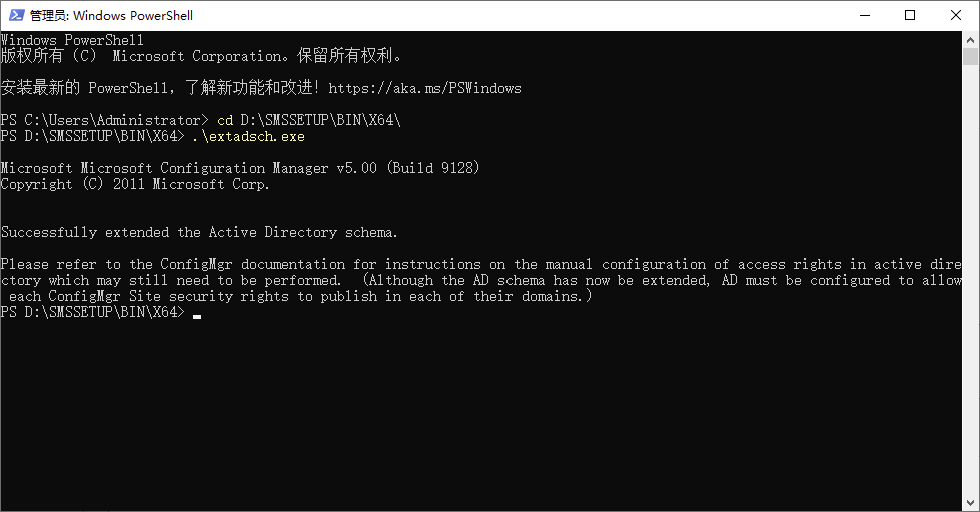

创建系统管理容器(System Management)
扩展架构时,Configuration Manager 不会自动在 Active Directory 域服务中创建系统管理容器。必须为每个域创建一次该容器,包括将站点信息发布到 Active Directory 域服务的 Configuration Manager 主站点服务器或辅助站点服务器。
方法一:启动 ADSI 编辑器,转到 System 容器并创建一个新对象
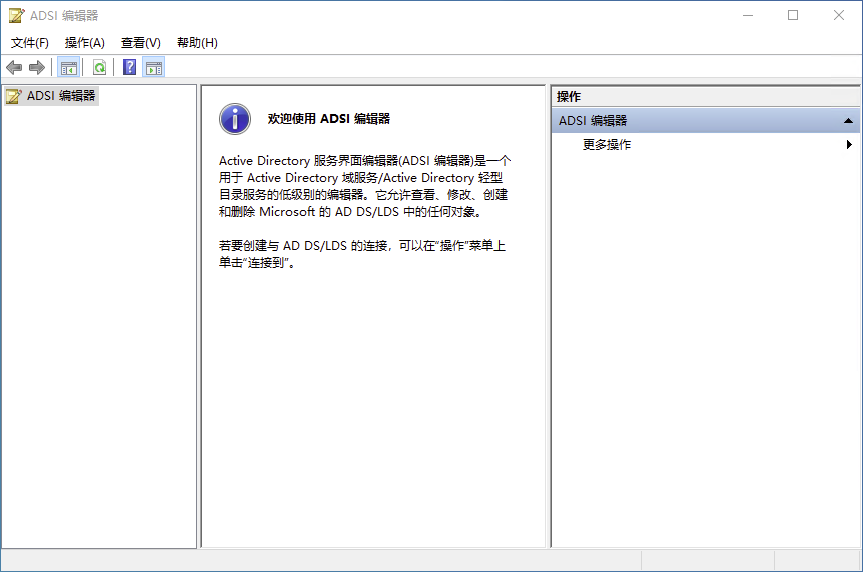
步骤 1:打开 ADSI 编辑器
输入 <code>adsiedit.msc</code> 打开 ADSI 编辑器。
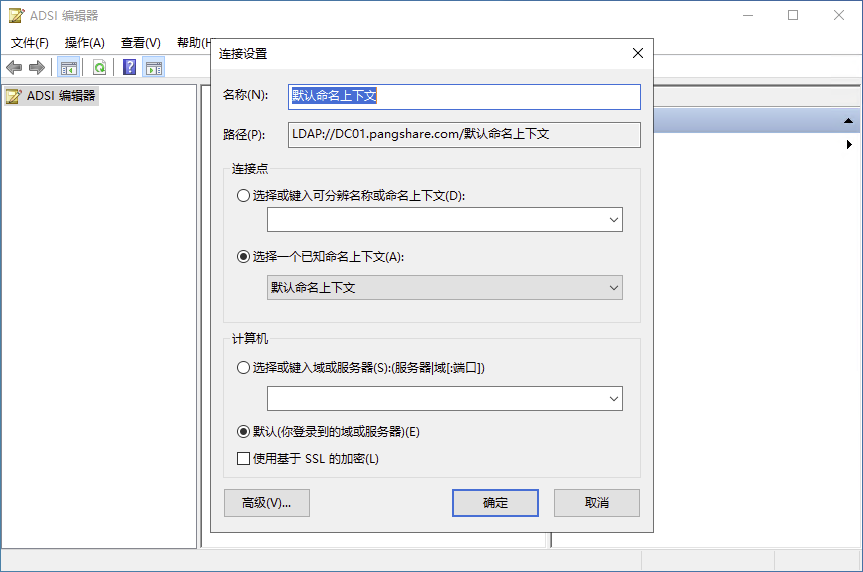
步骤 2:连接设置
连接设置保持默认命名上下文,点击确定。
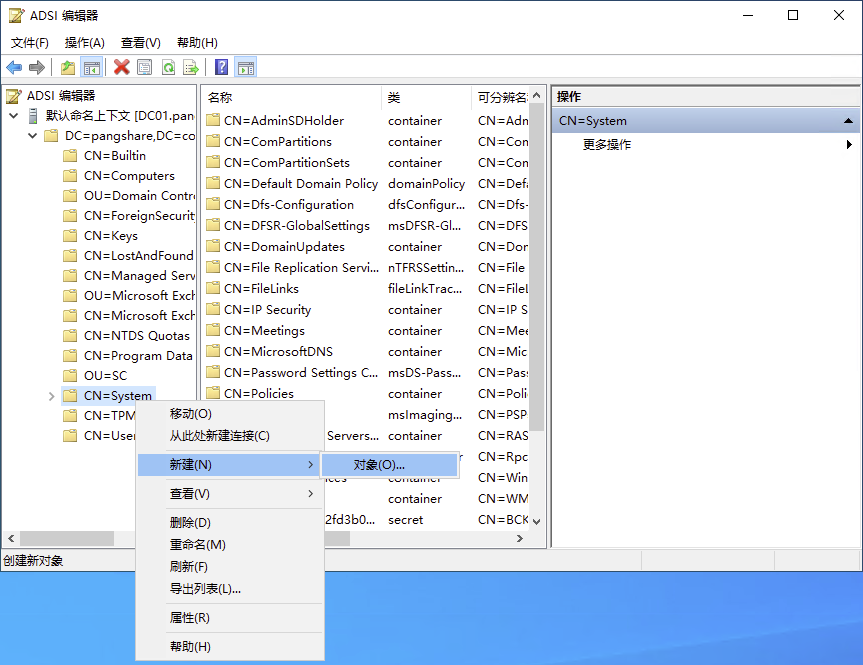
步骤 3:在 CN=System 下新建对象
点击 CN=SYstem,鼠标右键点击 新建,点击 对象。
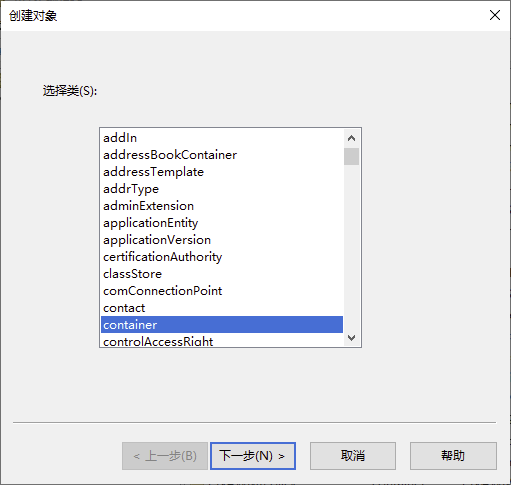
步骤 4:选择对象类型
选择 container。
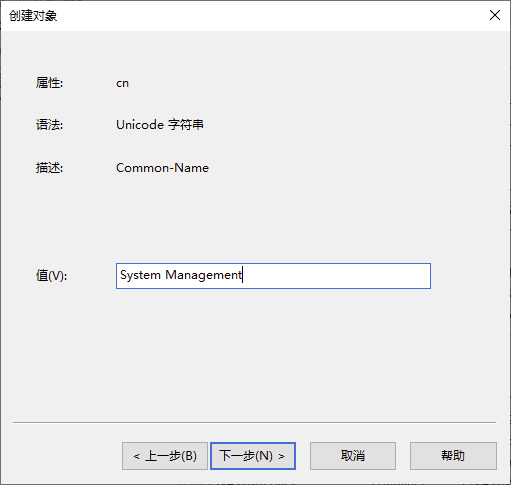
步骤 5:命名容器
输入 <code>System Management</code>,点击 下一步 完成创建。
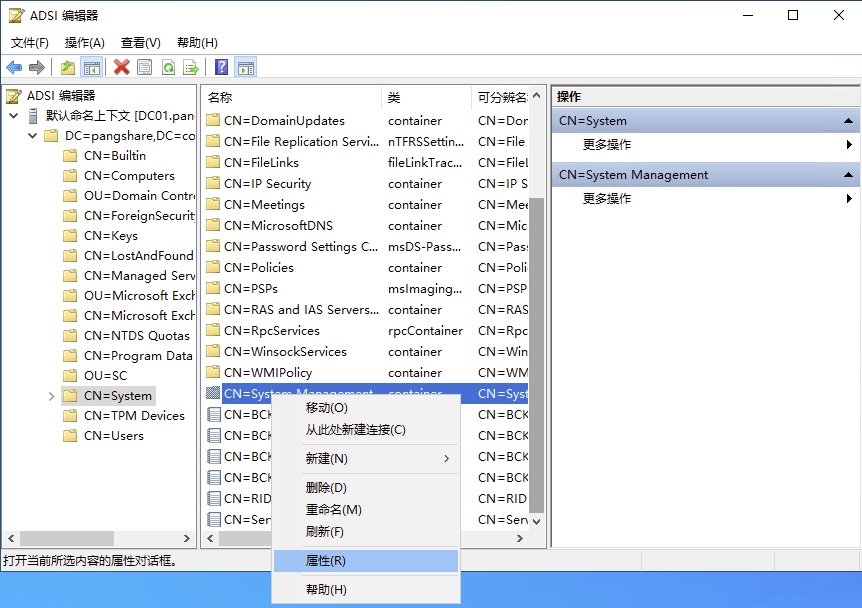
步骤 6:打开容器属性
找到我们刚创建的容器,点击属性。
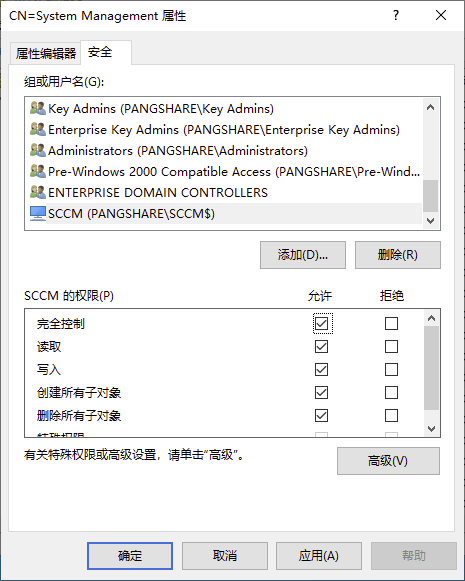
步骤 7:授予站点服务器计算机帐户权限(关键)
在安全选项卡中,添加站点服务器计算机帐户并授予完全控制权限(Full Control)。
方法二:权限委派(生产环境更推荐)
目标:用“委派控制”完成同样的权限配置,便于审计与最小权限化落地。
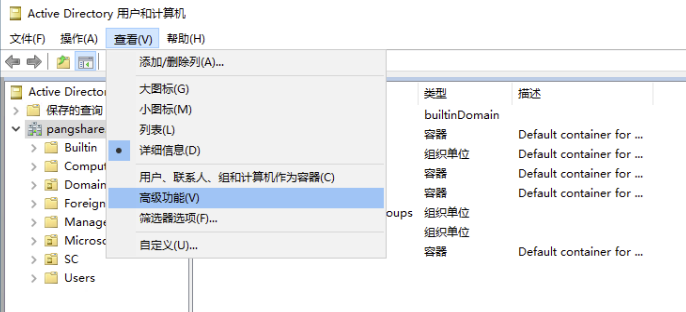
步骤 1:打开 AD 用户和计算机,并启用高级功能
打开 Active Directory 用户和计算机,点击 查看,选择 高级功能。
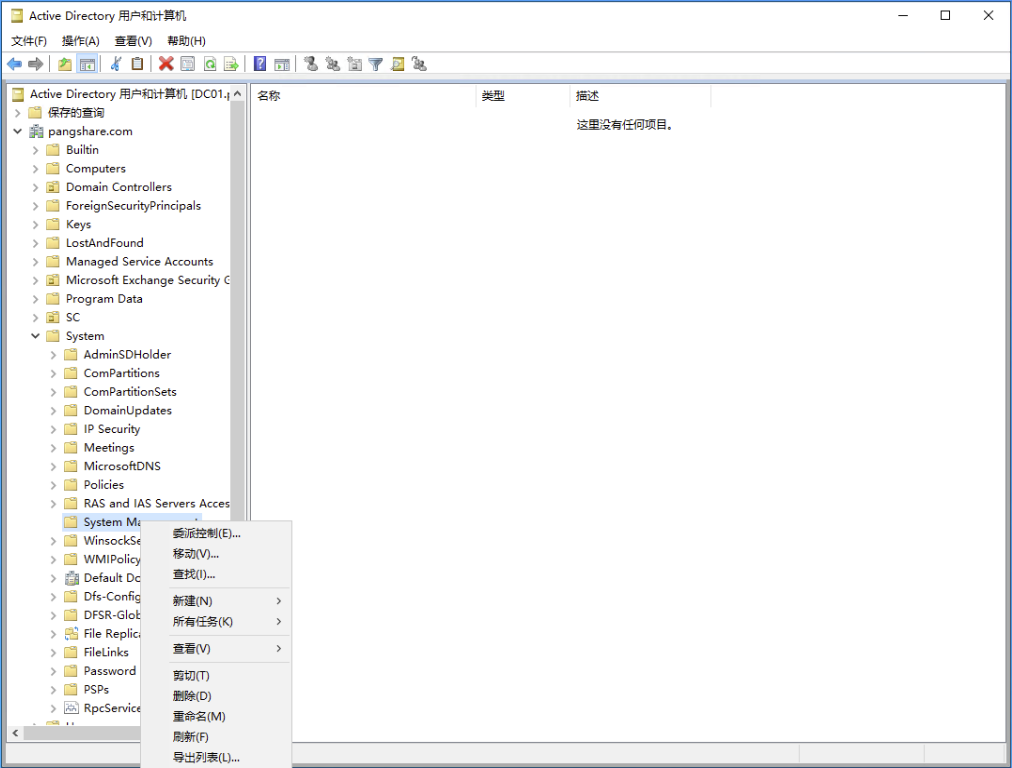
步骤 2:定位到 System Management 并委派控制
定位到 System,点击 System Management,点击委派控制。
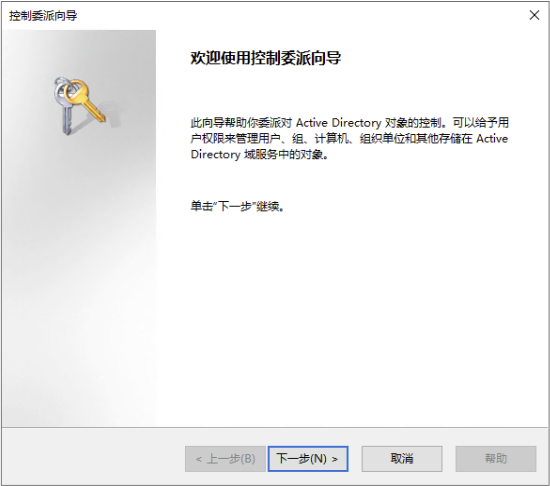
步骤 3:委派向导下一步
点击下一步。
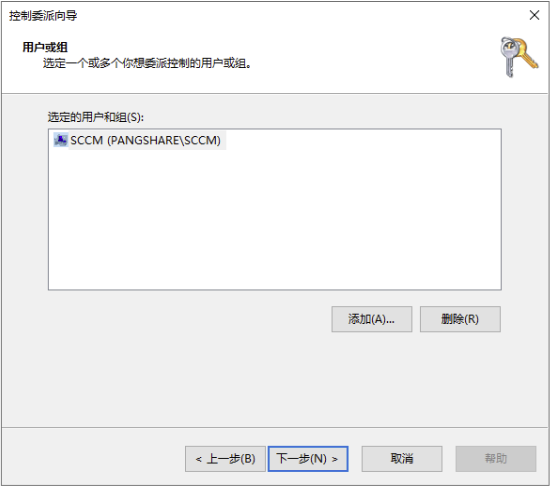
步骤 4:添加 SCCM 服务器计算机帐户
选择 SCCM 服务器进行添加,点击下一步。
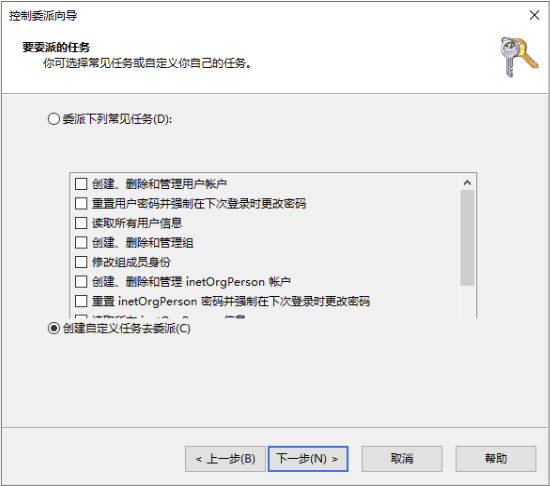
步骤 5:选择创建自定义任务去委派
点击 创建自定义任务去委派,点击下一步。
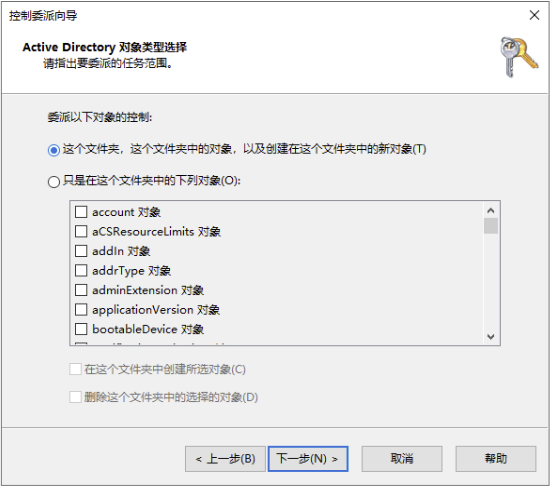
步骤 6:默认选项
默认选项,点击下一步。
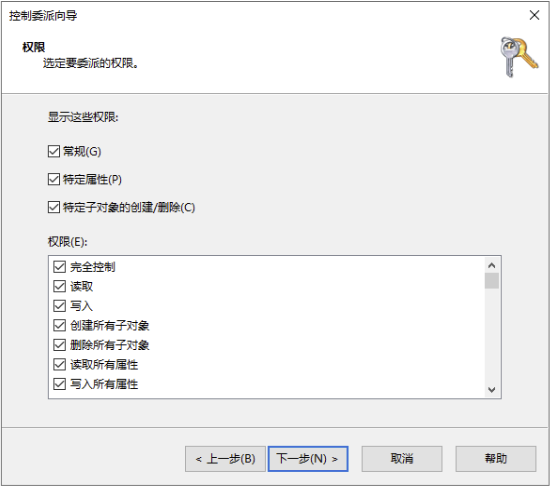
步骤 7:勾选权限(全选)
勾选需要权限的选项,全选,点击下一步。
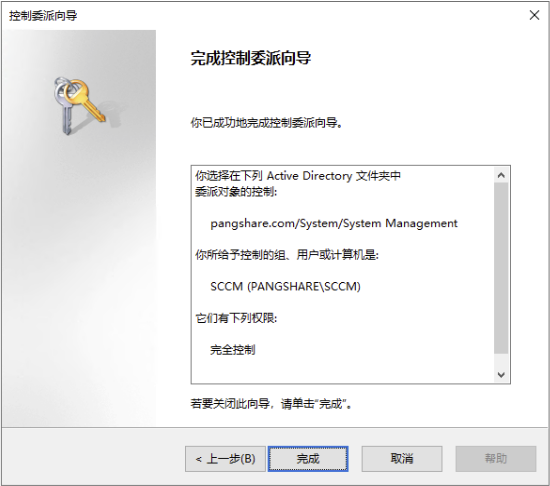
步骤 8:完成委派
完成权限委派,点击完成。
最佳实践(新人必读)
- POC 环境可以考虑使用上述权限设置;如果是生产环境建议采用委派权限更为安全、可审计。
- 本次演示使用 SCCM 一个账号(cmadmin)。生产环境建议使用不同的服务账号用于不同服务使用,逐步实现角色分离。
- 本次 POC 服务器都已经关闭了防火墙,所以未涉及端口开放步骤;生产环境建议开启防火墙并按官方端口清单做最小开放。
- 在您不希望 SCCM 放置内容的每个驱动器根目录上放置一个名为<code>no_sms_on_drive.sms</code> 的文件(用于阻止站点在该盘落地内容)。
安装系统角色(SCCM 站点服务器先决条件)
目标:一次性安装 SCCM 2403 站点服务器所需 IIS / .NET / BITS / WCF 等组件,避免安装过程中缺组件导致失败或反复回滚。
输入下面的 PowerShell 来安装 SCCM 服务器上的功能和角色。
$SourcePath="D:\sources\sxs";Install-WindowsFeature Web-Server,Web-Common-Http,Web-Default-Doc,Web-Dir-Browsing,Web-Http-Errors,Web-Static-Content,Web-Http-Logging,Web-Request-Monitor,Web-Filtering,Web-Stat-Compression,Web-Windows-Auth,Web-ISAPI-Ext,Web-ISAPI-Filter,Web-Metabase,Web-WMI,Web-Mgmt-Console,Web-Mgmt-Compat,Web-Asp-Net45,Web-Scripting-Tools,BITS,BITS-IIS-Ext,RDC,NET-Framework-Core,NET-Framework-45-Core,NET-WCF-HTTP-Activation45,NET-WCF-TCP-Activation45,NET-WCF-Pipe-Activation45,NET-WCF-MSMQ-Activation45 -Source $SourcePath -Restart -Verbose安装 SQL Server 2022
目标:部署 SCCM 站点数据库,并为后续 Reporting Services / WSUS(SUSDB) 提供数据库能力。
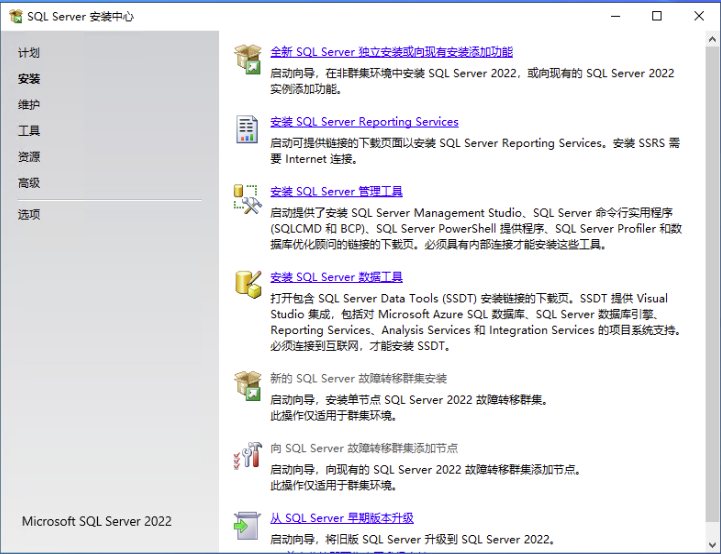
步骤 1:启动安装向导
选择 全新 SQL Server 独立安装或向现有安装添加功能。
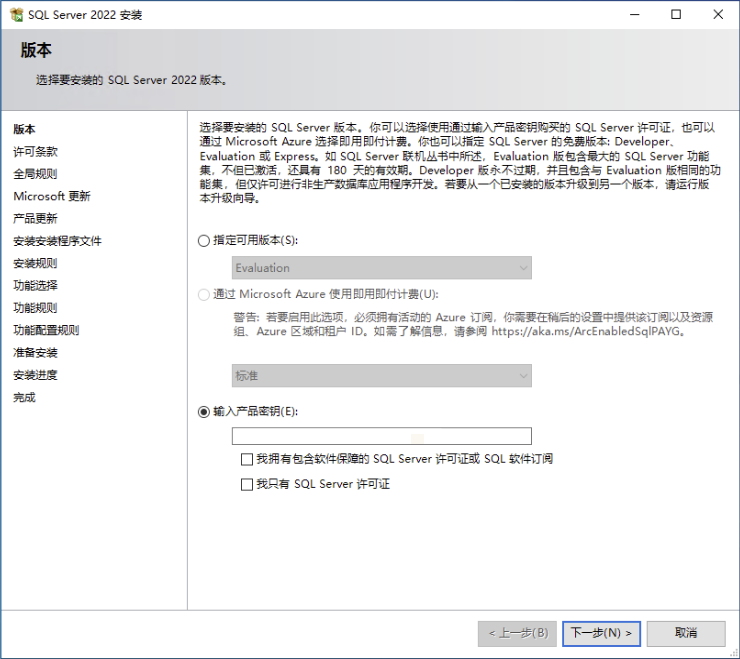
步骤 2:输入产品密钥或选择评估版
输入产品密钥或者使用测试版。
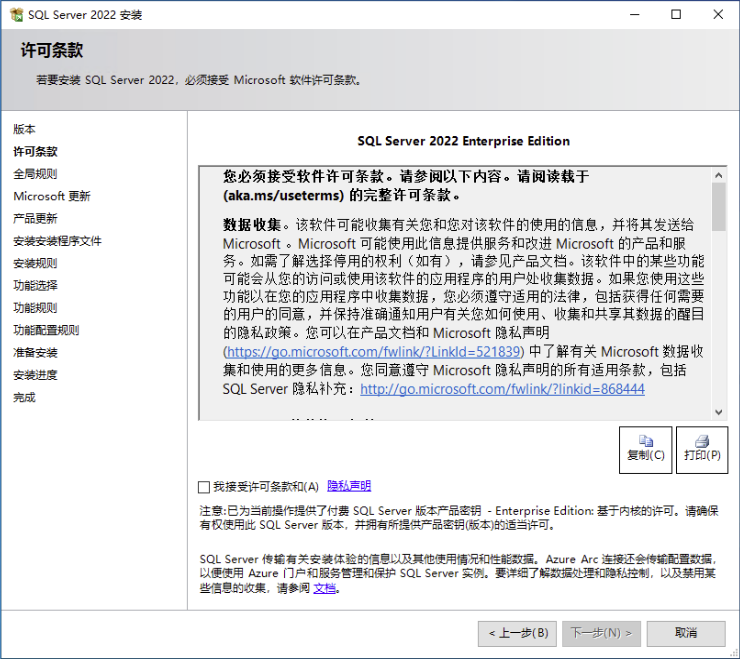
步骤 3:接受许可条款
接收许可条款。
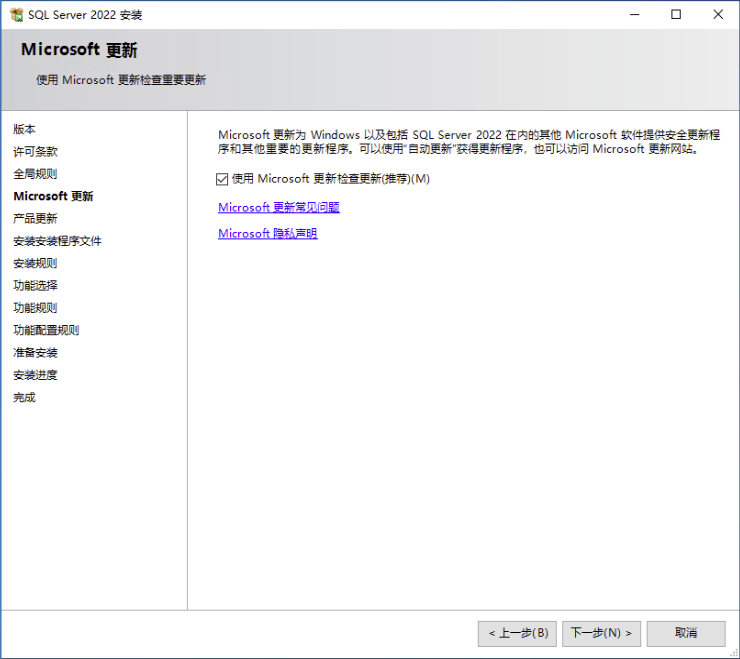
步骤 4:检查 SQL 更新
检查 SQL 更新。
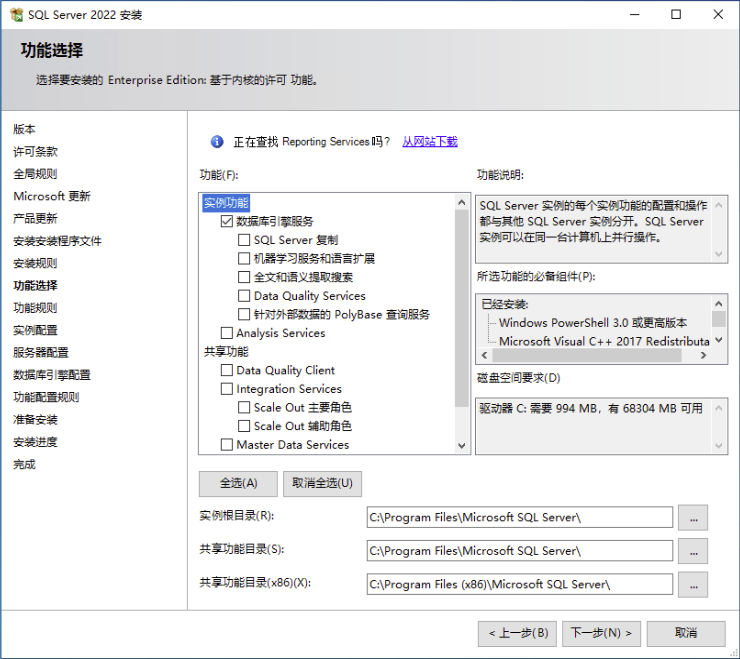
步骤 5:功能选择
选择数据库引擎服务。
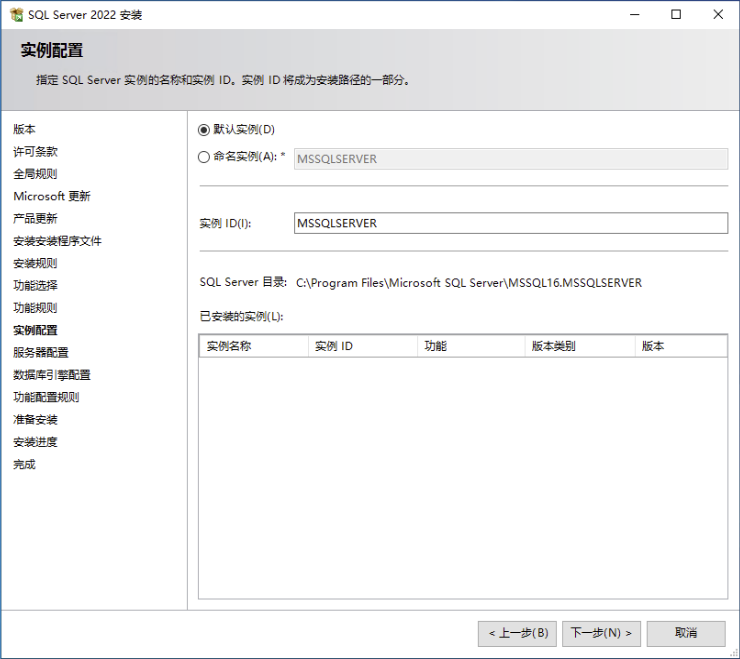
步骤 6:实例选择
选择默认实例。
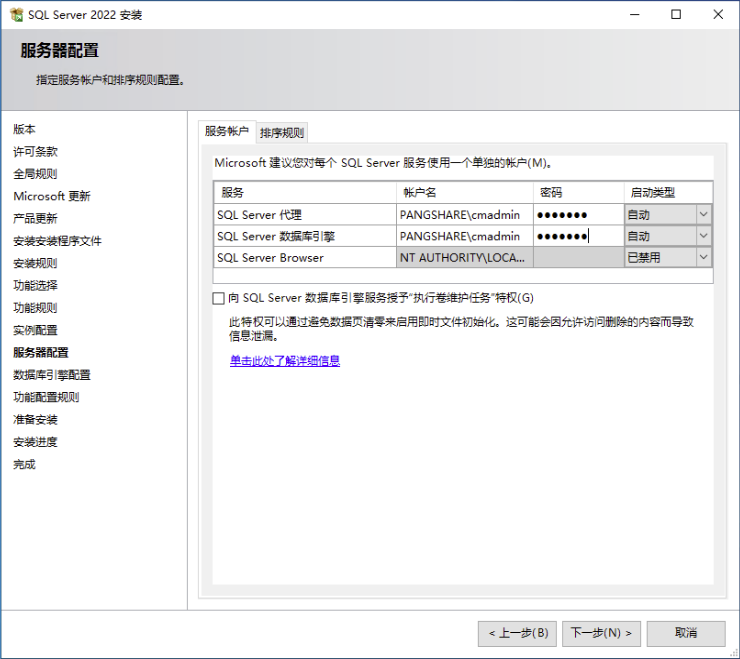
步骤 7:配置服务帐户
配置服务帐户 <code>cmadmin</code>,启动类型选择自动
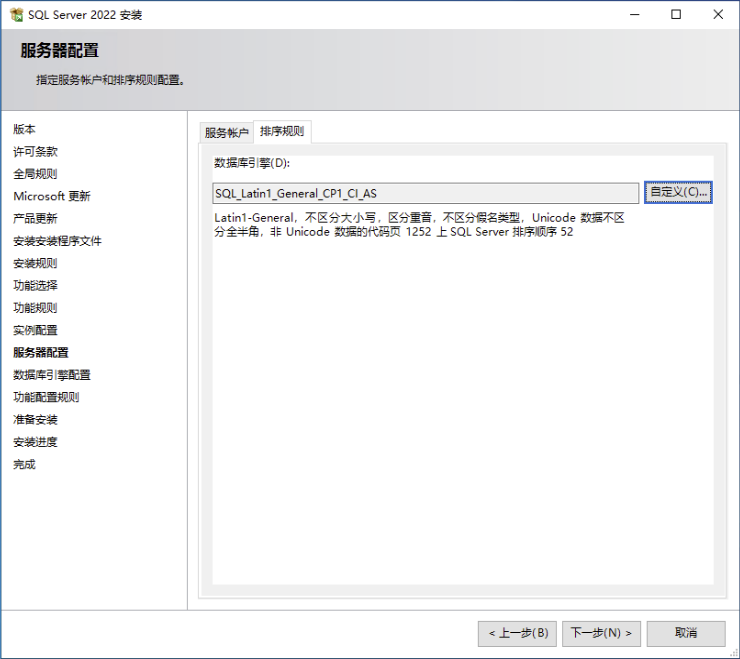
步骤 8:修改数据库引擎排序规则(关键)
修改数据库引擎排序规则。SQL_Latin1_General_CP1_CI_AS
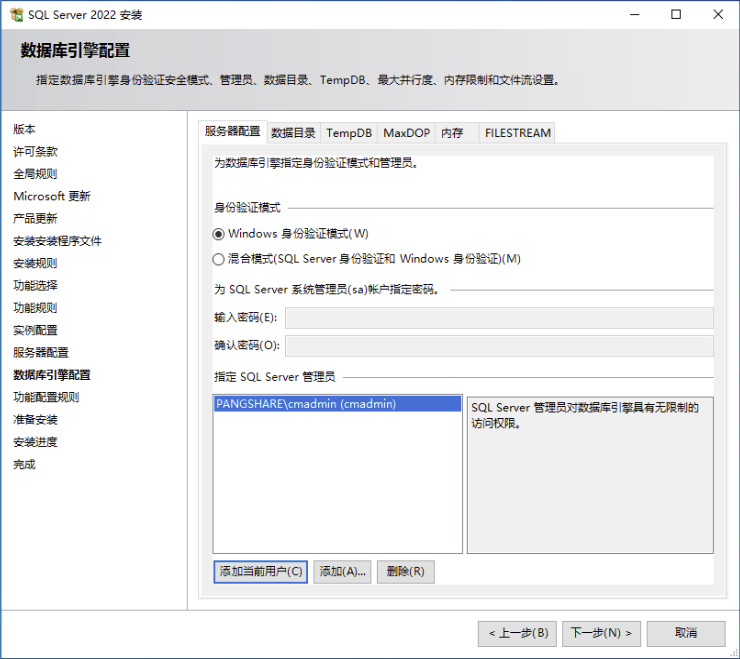
步骤 9:添加 SQL 管理员
添加当前用户为 SQL Server 管理员。
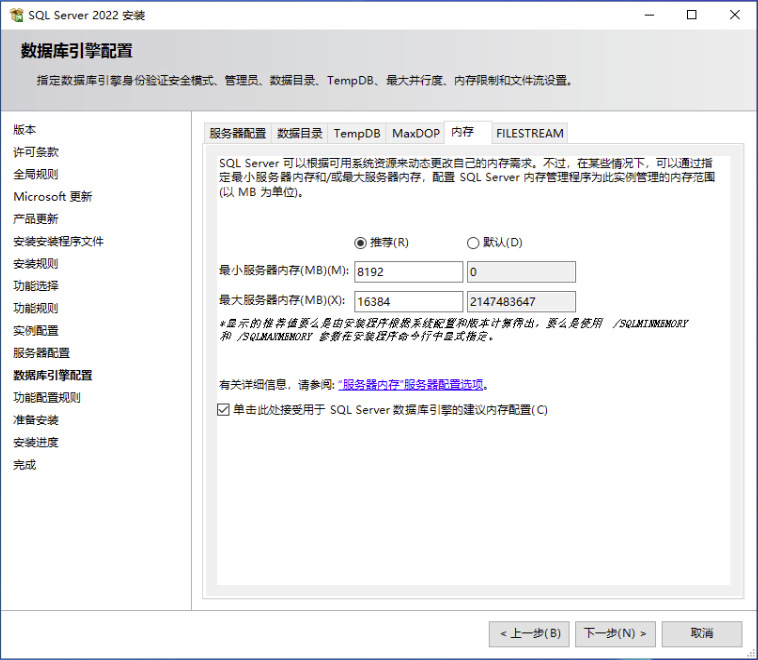
步骤 10:设置 SQL 最大内存(强烈建议)
设置内存,SQL 最大内存(Max server memory)要设置,避免把 OS 挤爆。
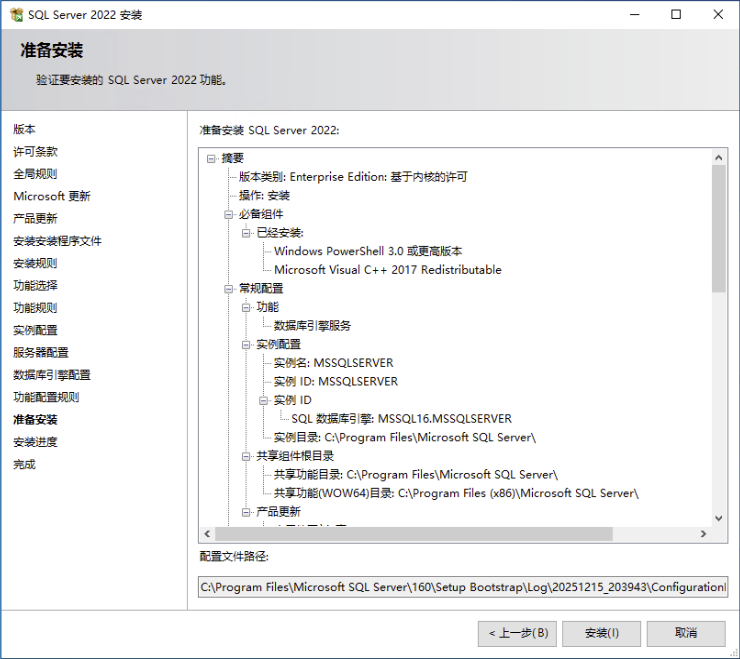
步骤 11:确认并开始安装
安装信息概览进行确认,并点击安装。
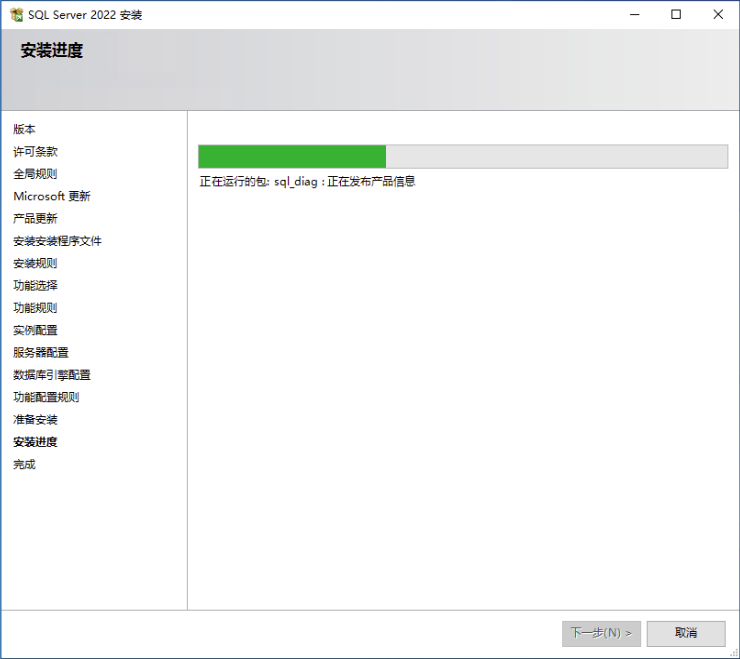
步骤 12:等待安装完成
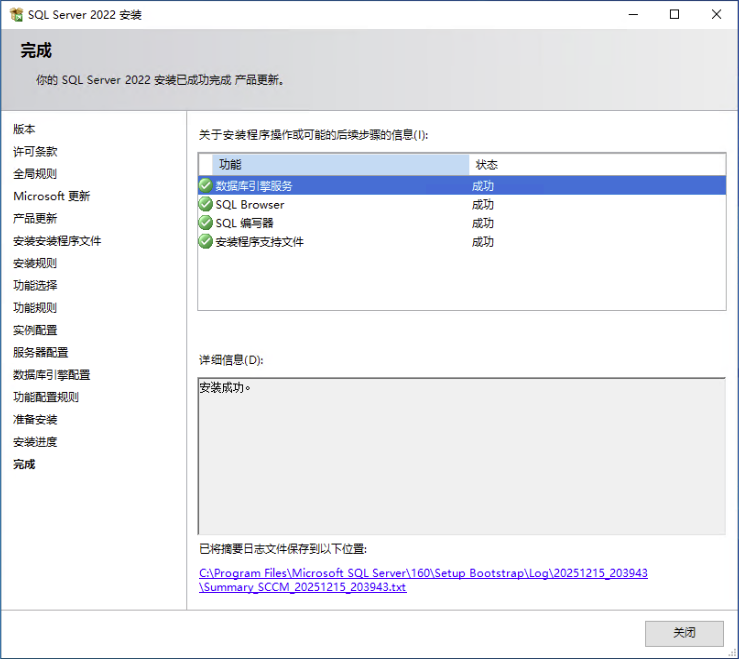
等待 SQL Server 2022 安装完成。
步骤 13:完成确认
SQL Server 2022 安装完成。
安装 Reporting Services(SSRS)(Step by Step)
目标:为 SCCM 报表(Reporting)能力提供支撑;安装完成后必须“配置报表服务器”。
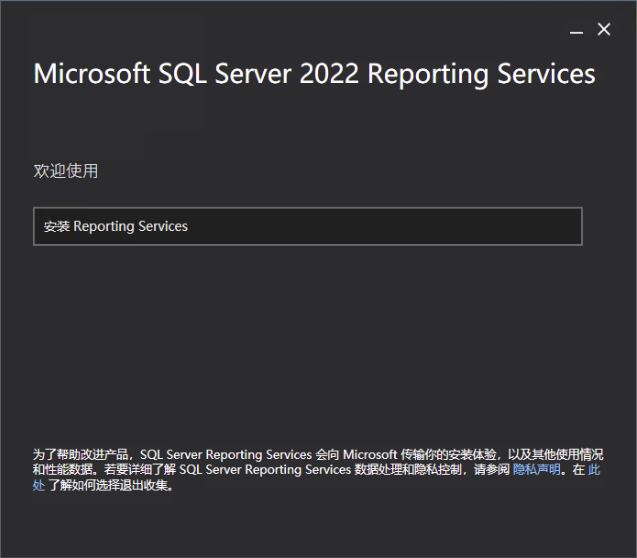
步骤 1:运行安装包并开始安装
以管理员身份打开 SQLServerReportingServices 安装包,并点击 安装。
步骤 2:许可选择
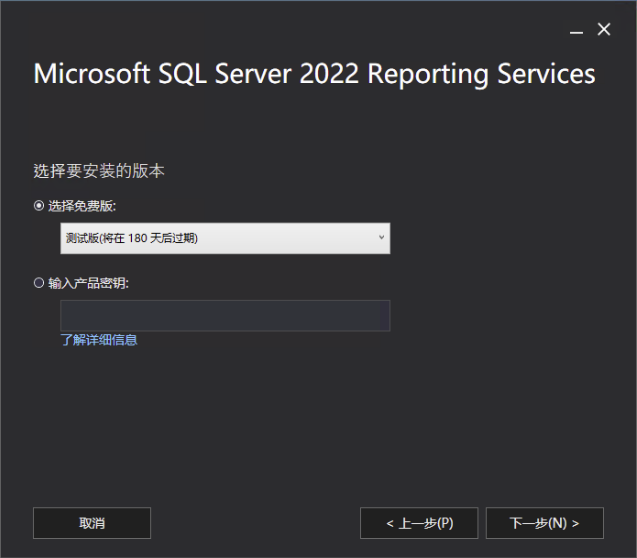
有许可请输入许可,没许可选择默认免费版 180 天。
步骤 3:接受许可协议
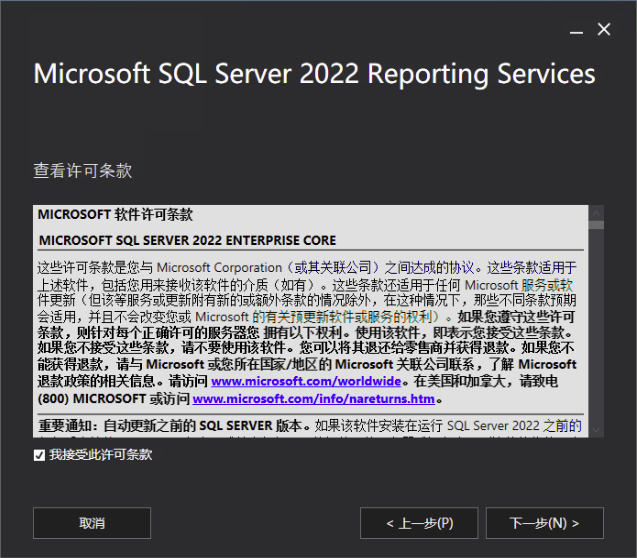
接收许可协议。
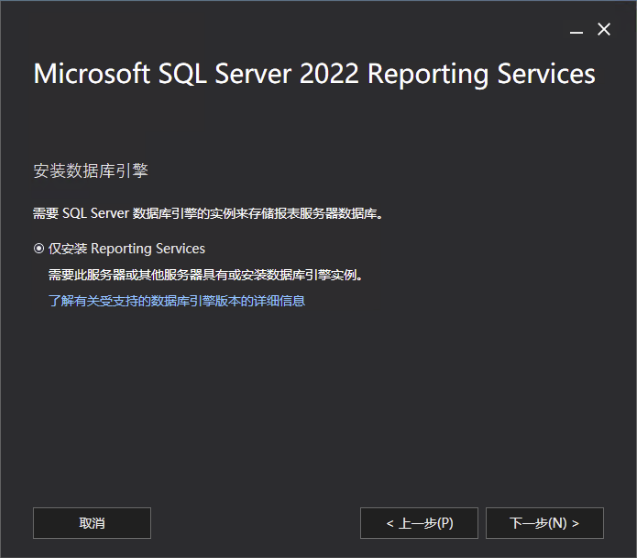
步骤 4:安装数据库引擎
保持默认安装,仅安装 Reporting Services。
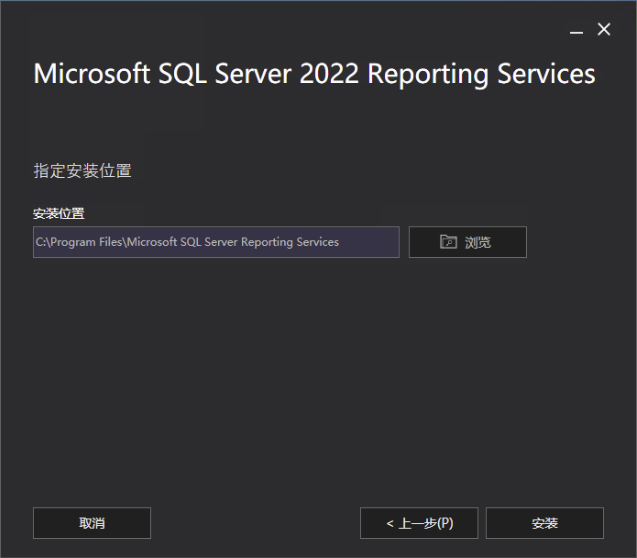
步骤 5:指定安装位置
默认存储位置,如有需求,请选择非系统盘。
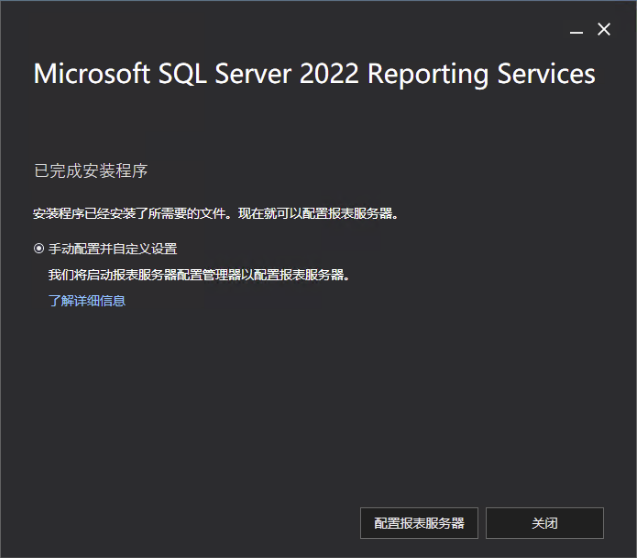
步骤 6:安装完成后进入配置
安装完成,需要进行配置,点击配置报表服务器。
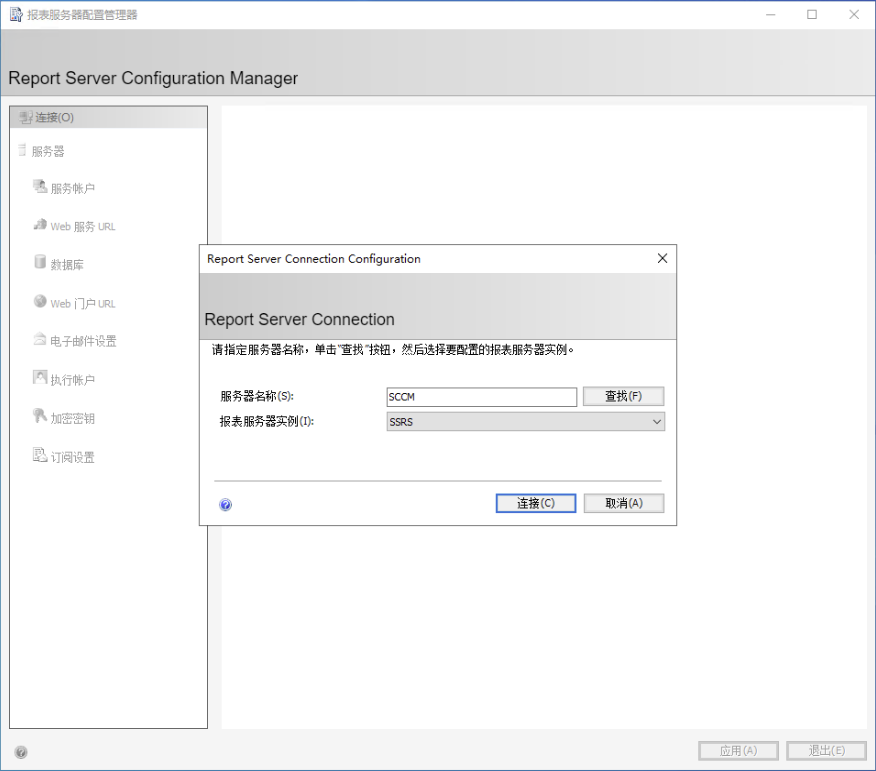
配置报表服务器
步骤 1:默认连接
默认连接。
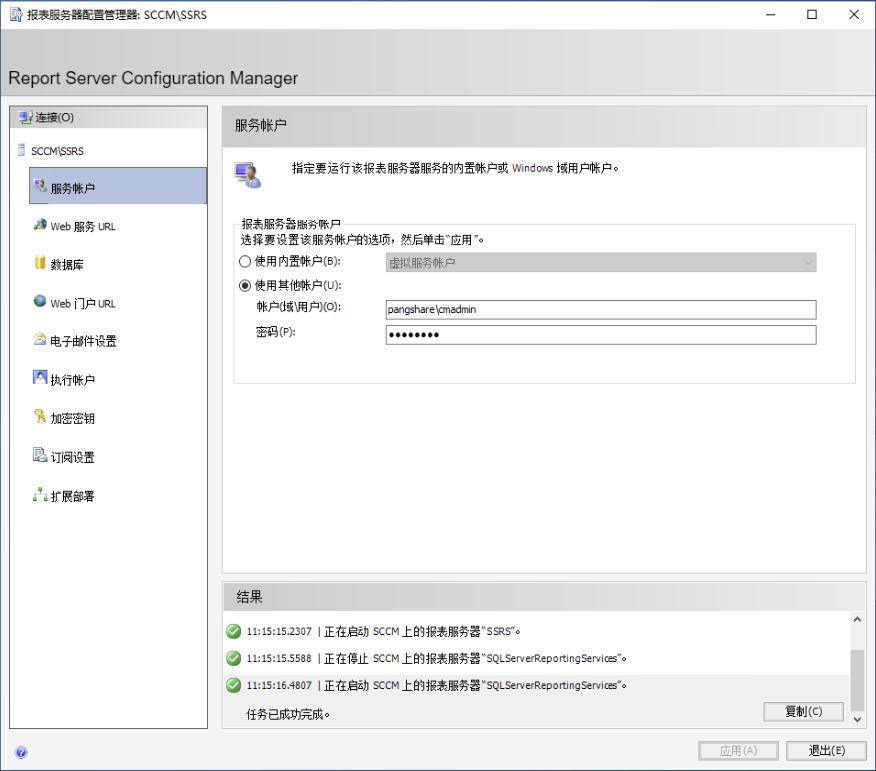
步骤 2:配置服务帐户
点击 服务帐户,输入账户信息,点击应用。
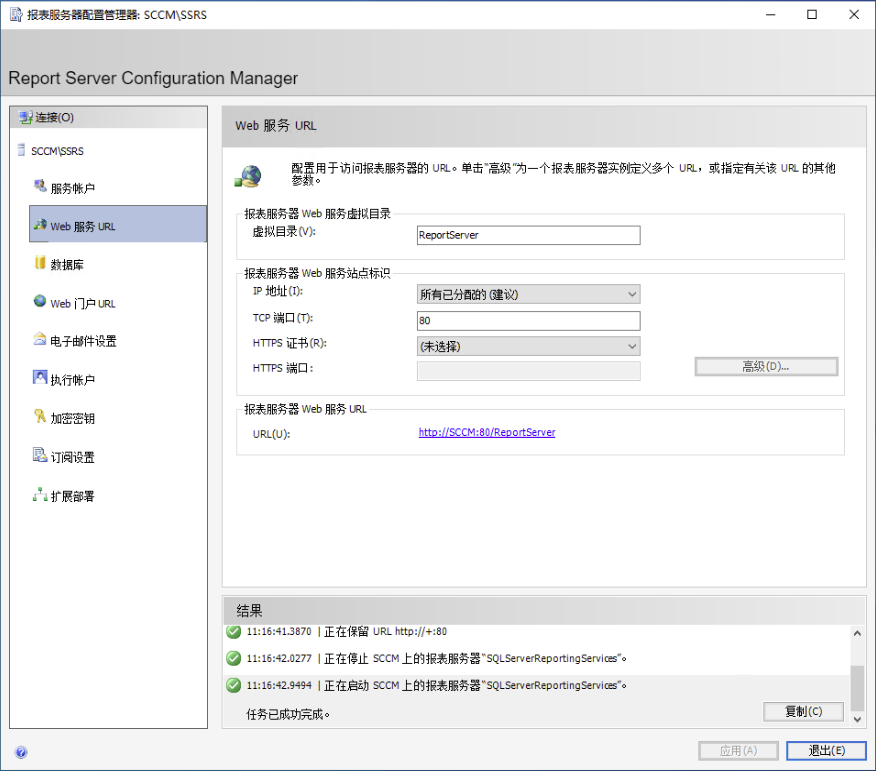
步骤 3:配置 Web 服务 URL
点击 Web 服务URL,确认信息无误,点击应用。
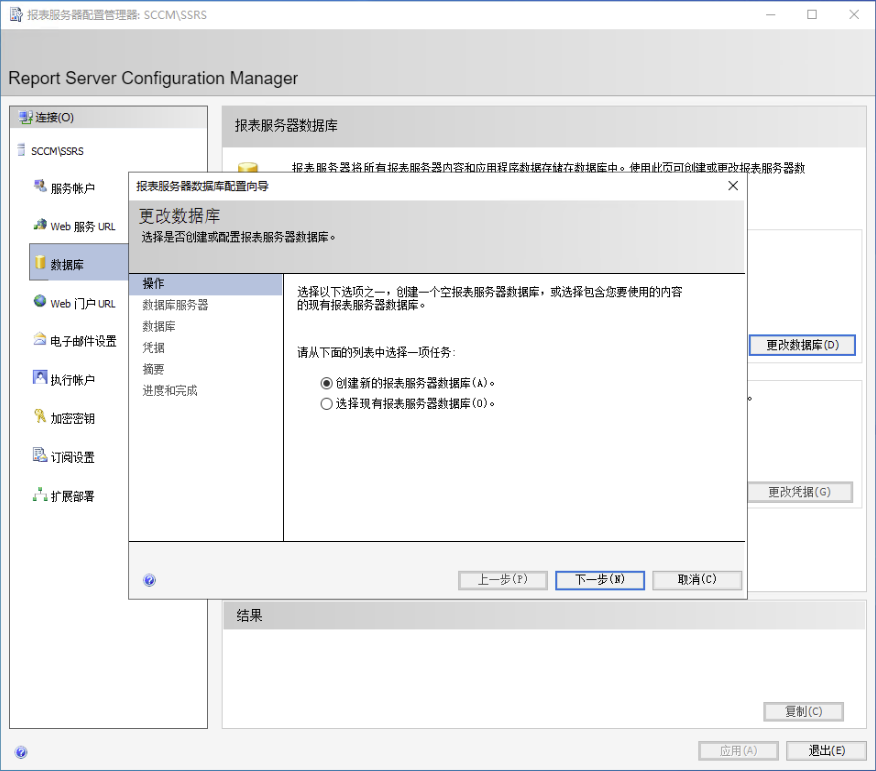
步骤 4:创建报表服务器数据库
点击 数据库 → 更改数据库 → 创建新的报表服务器数据库。
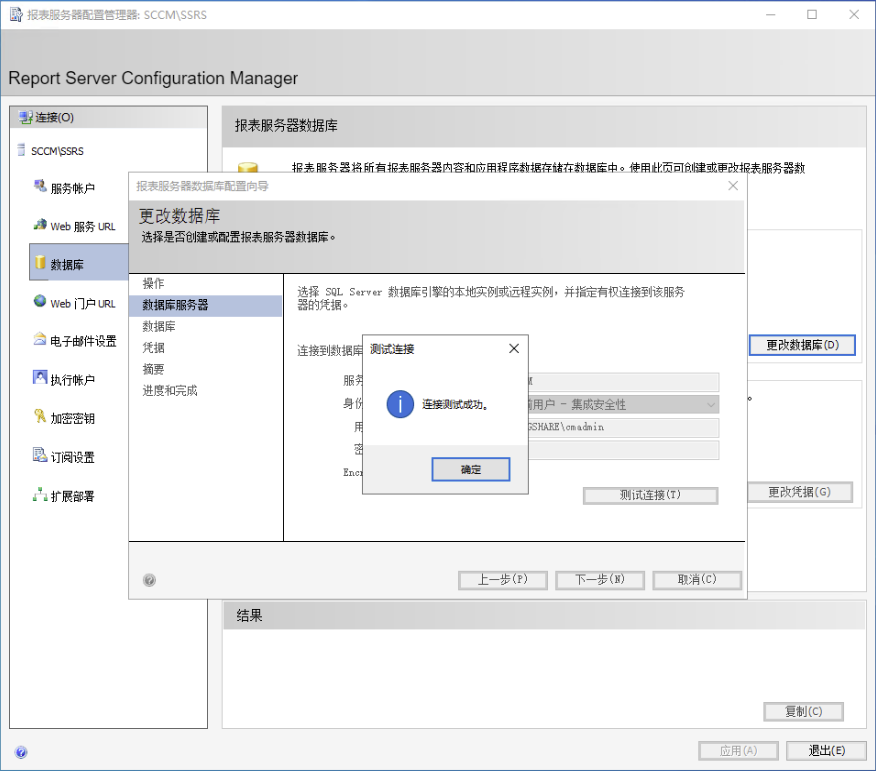
步骤 5:测试连接
点击测试连接,确保连接成功。
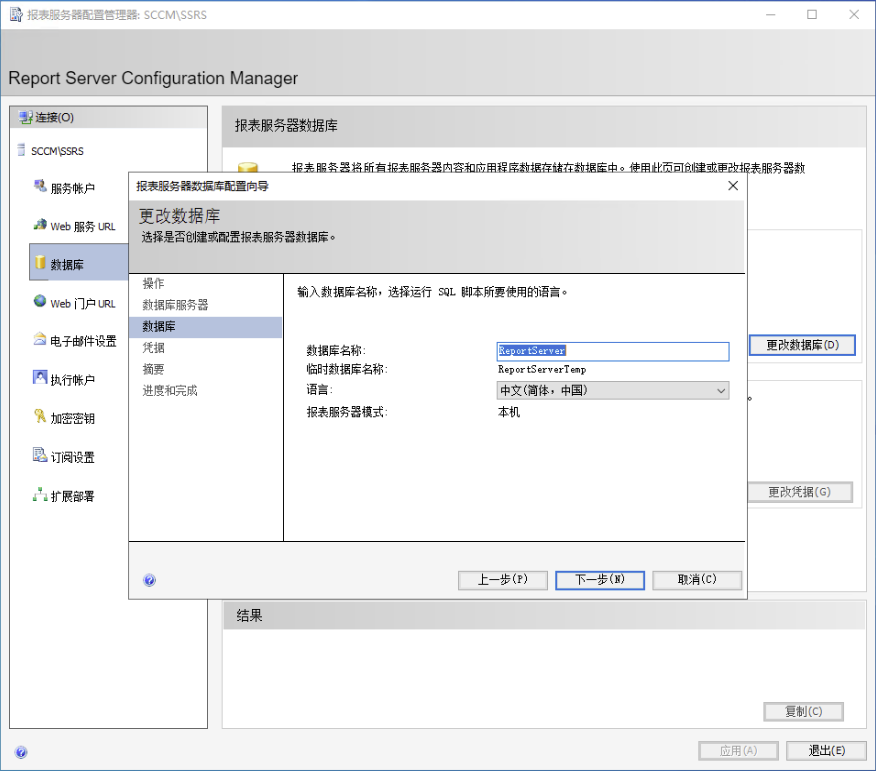
步骤 6:下一步完成创建
点击下一步,完成数据库创建。
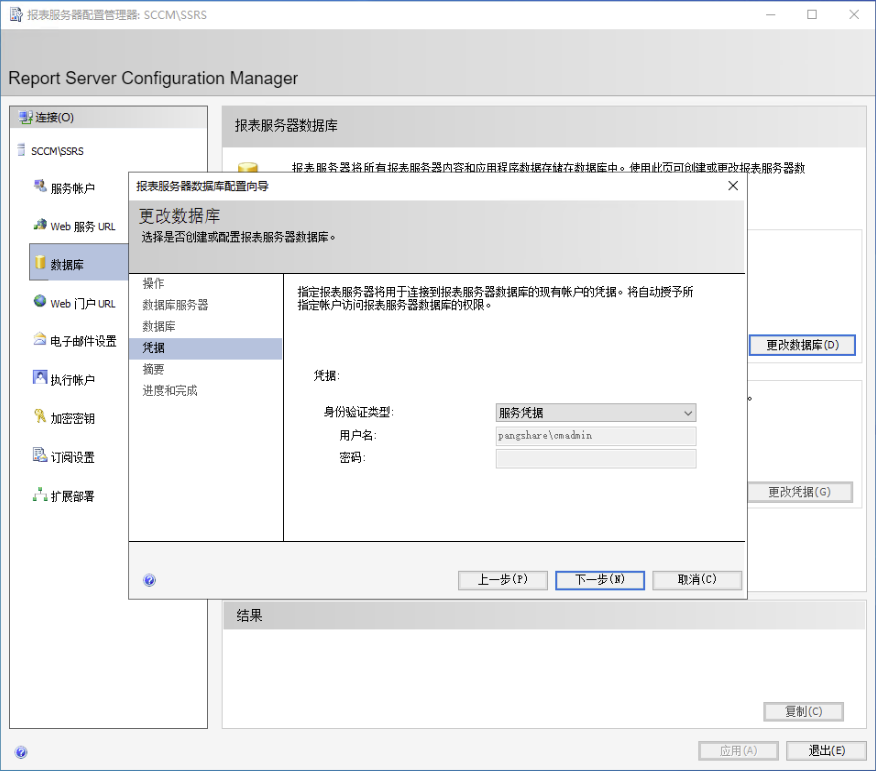
步骤 7:使用默认服务凭据
使用默认服务凭据。
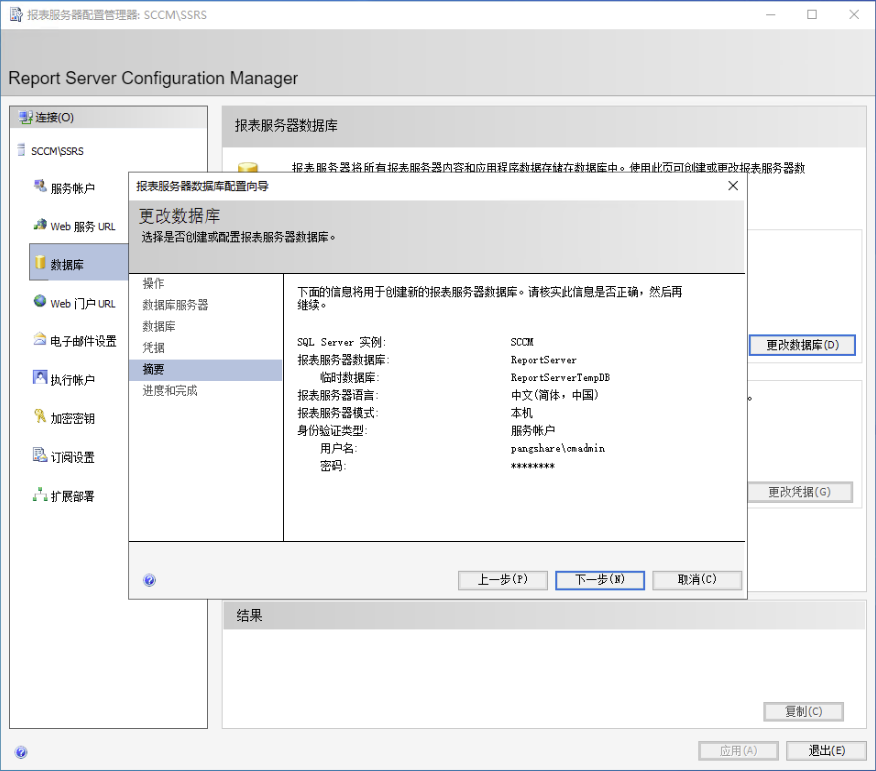
步骤 8:确认并创建
确认安装信息无误,点击下一步 进行创建。
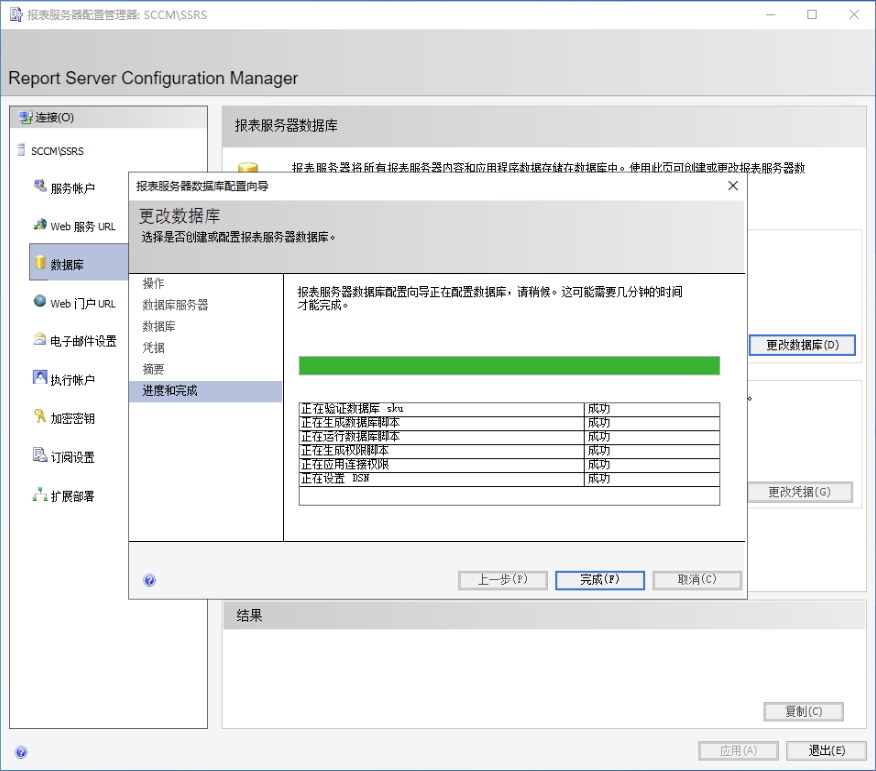
步骤 9:数据库创建成功
数据库创建成功。
步骤 10:配置 Web 门户 URL
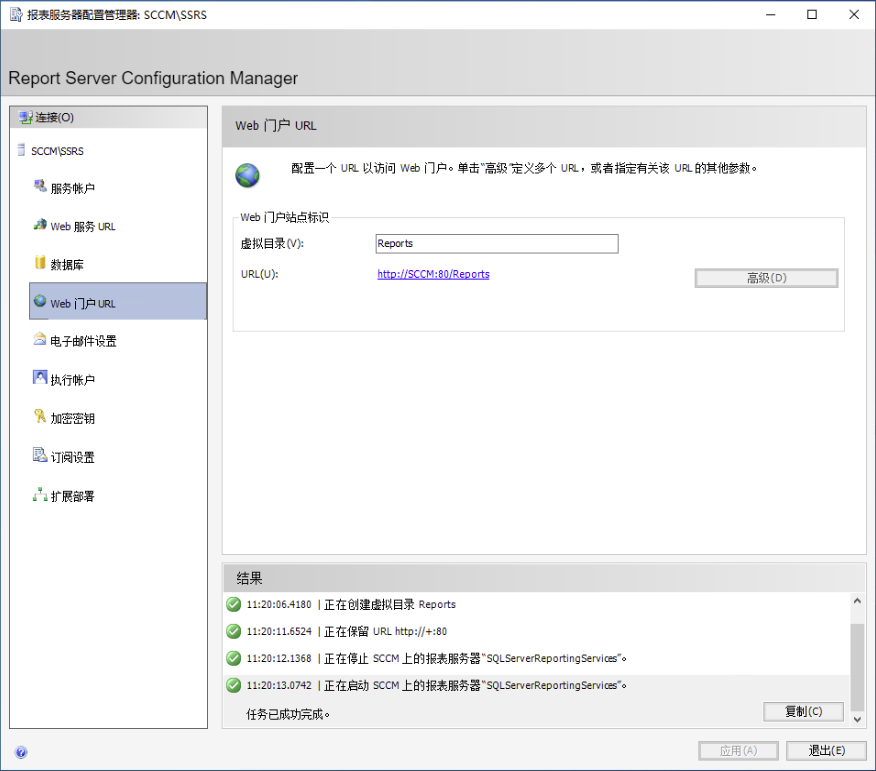
点击 Web 门户URL,点击 应用。
ADK 部署
目标:为 OSD(操作系统部署)提供部署工具链基础(需配套 WinPE)。
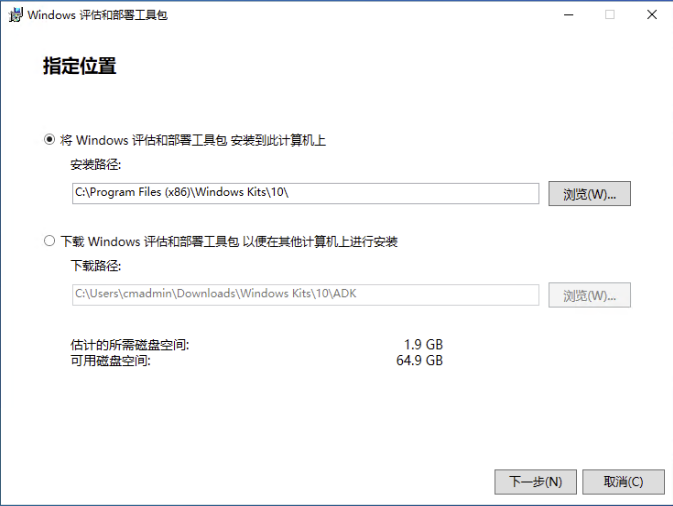
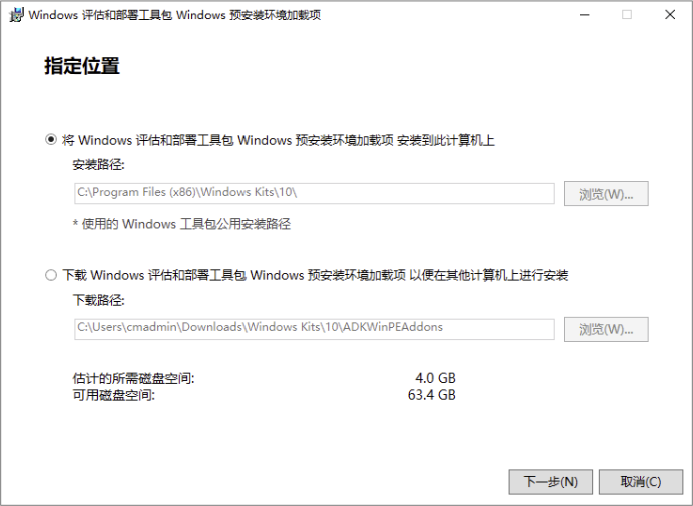
选择默认路径,点击 下一步。
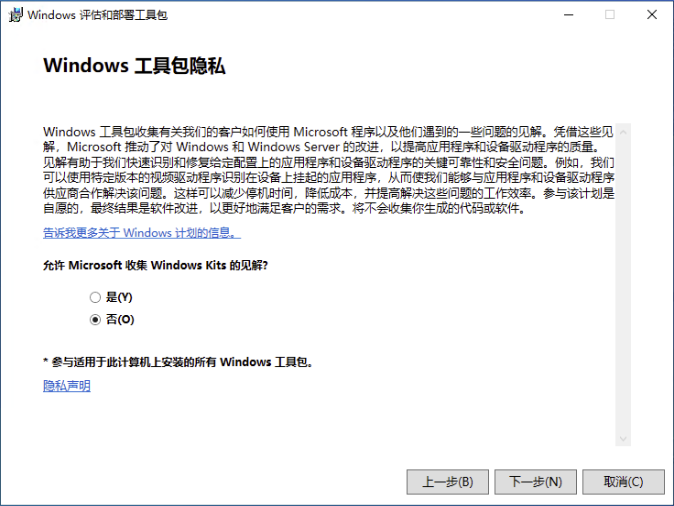
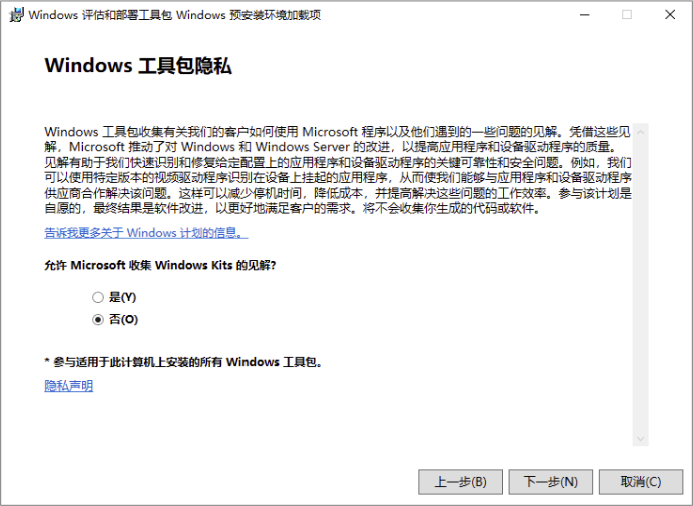
隐私,选择 否。
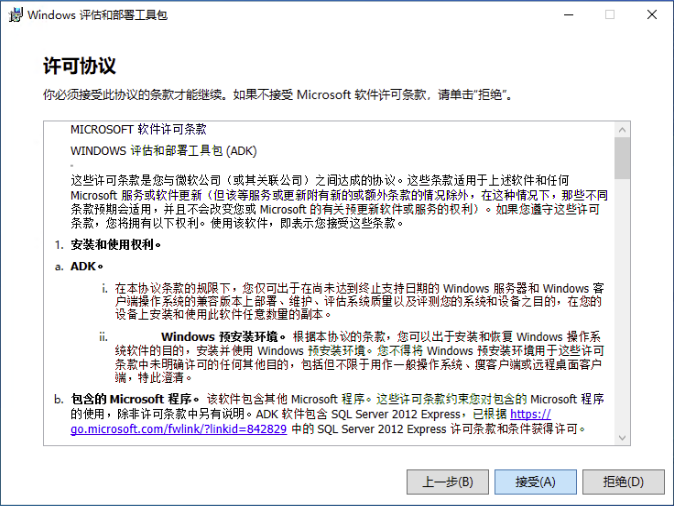
接收许可协议。
选择需要安装的功能,点击安装。
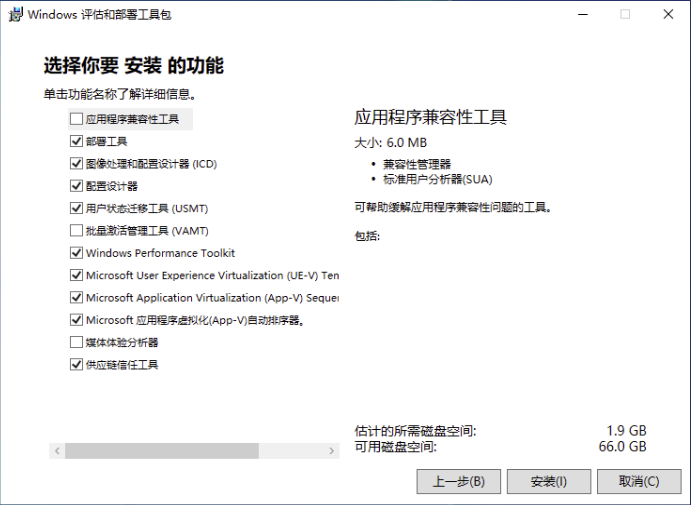
ADK 安装完成。
安装 Windows 预安装环境(Windows PE)
Windows 工具包隐私选择 否。
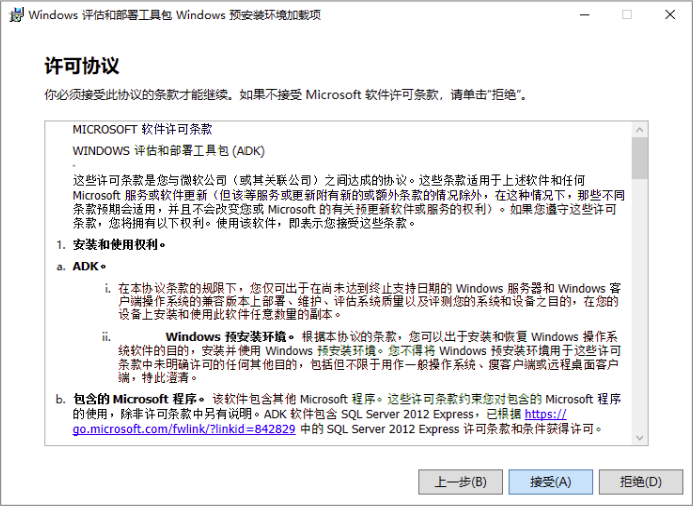
默认接受许可协议。
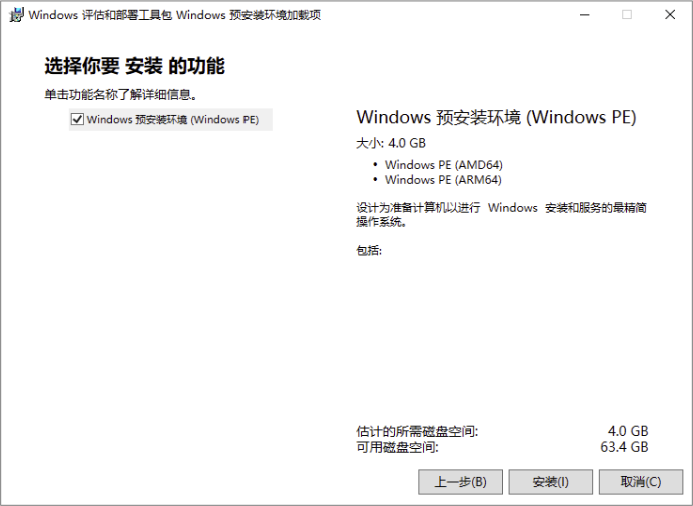
默认选项,点击安装 Windows 预安装环境(Windows PE)。
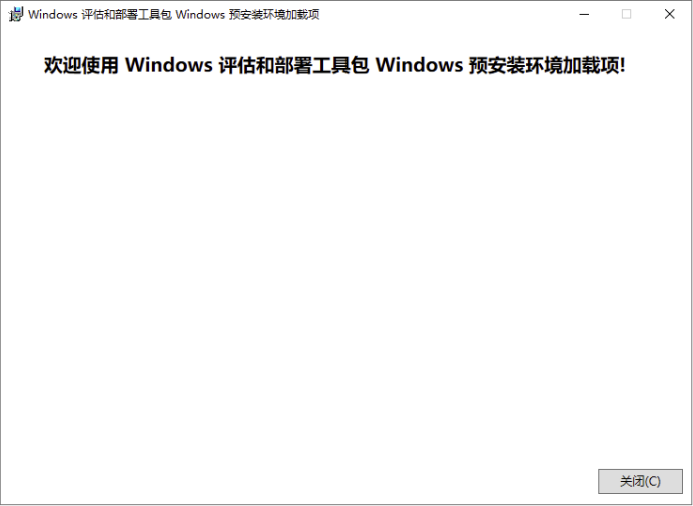
安装完成。
安装 OBDC(ODBC Driver)(Step by Step)
目标:为 SCCM / SQL 相关组件提供受支持的数据库连接驱动(文中为 ODBC Driver 18)。
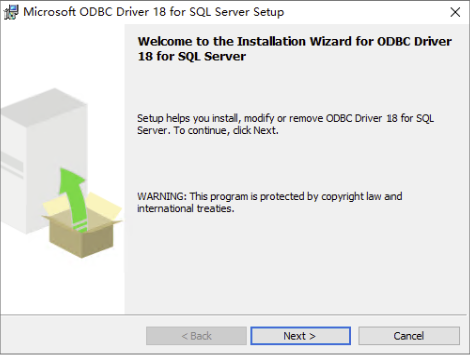
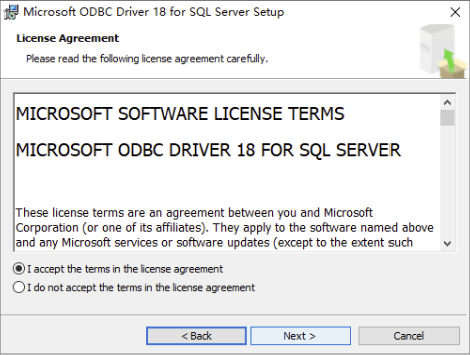
接受协议。
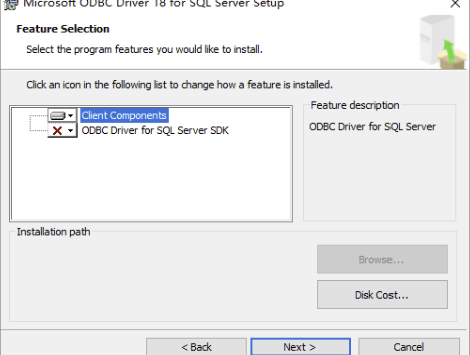
保持默认设置,点击 Next。
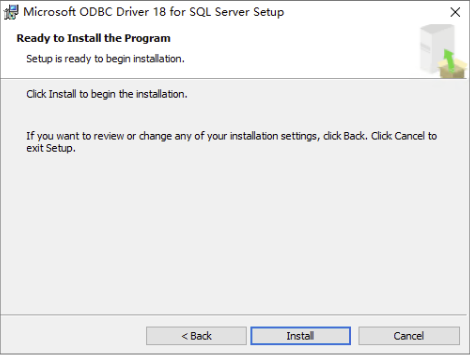
点击 Install 进行安装。
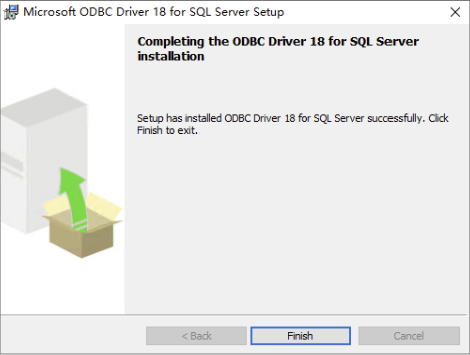
Microsoft ODBC Driver 18 for SQL Server Setup 安装完成。
安装 WSUS
目标:为 Software Update Point(SUP)打基础。POC 可以先完成 WSUS 基础安装与数据库连接,后续由 SCCM 接管。
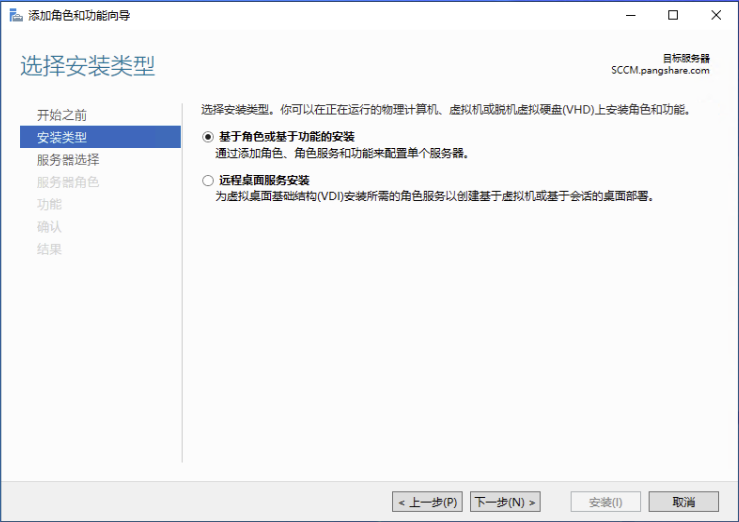
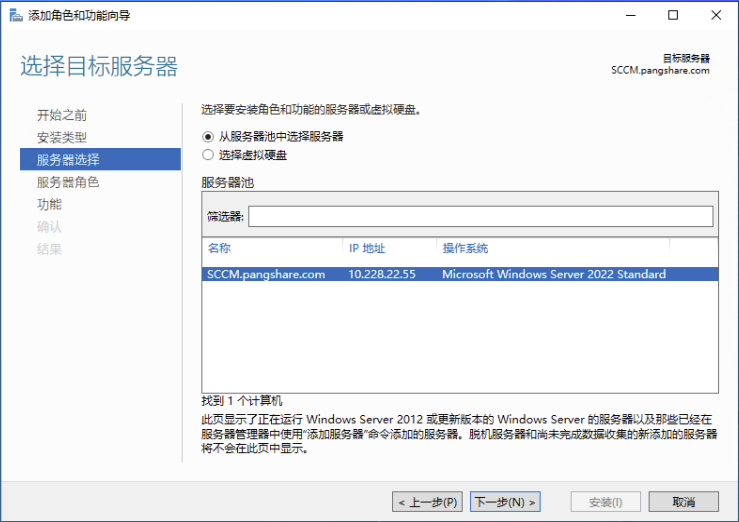
默认选择 SCCM 服务器,点击 下一步。
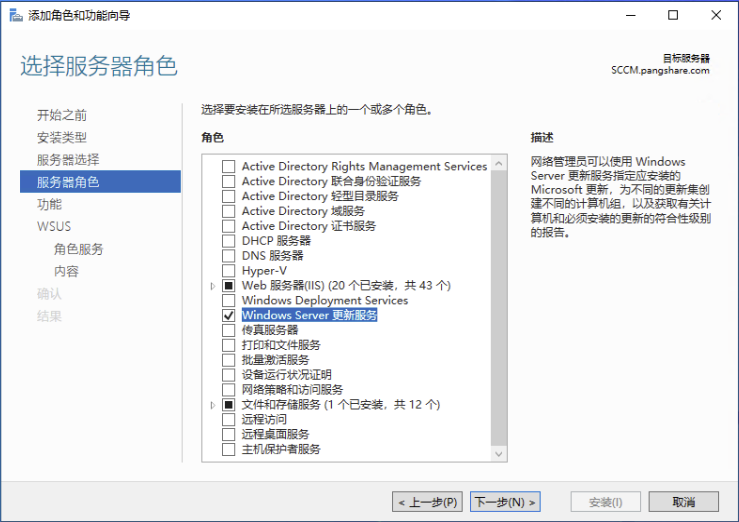
勾选 Windows Sever 更新服务。
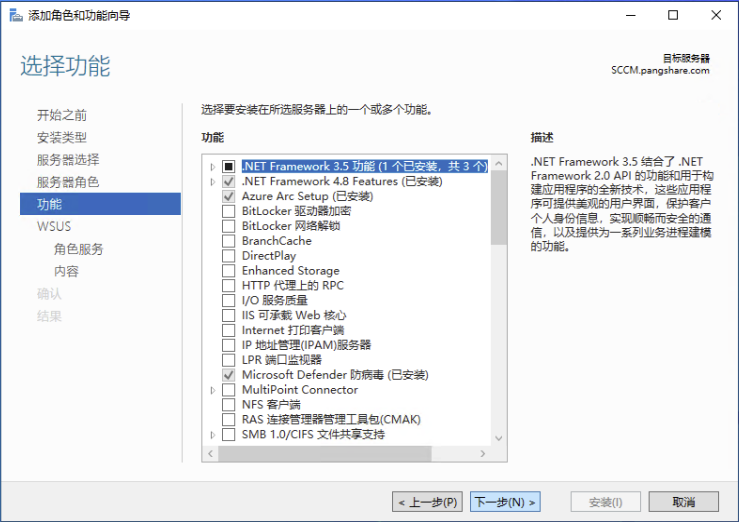
功能选项,保持默认,点击 下一步。
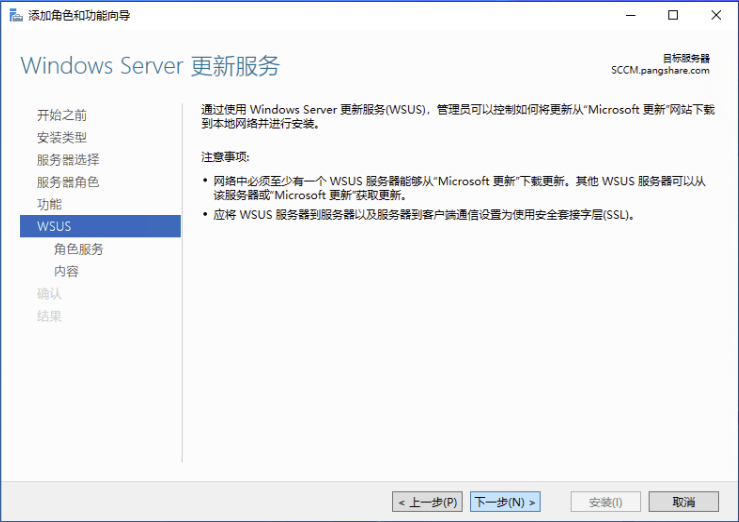
开始安装 Windows Server 更新服务,点击 下一步。
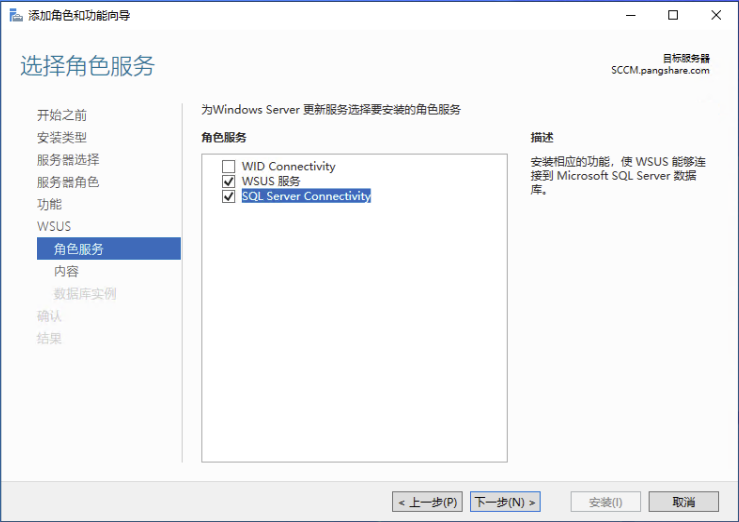
选择 SQL Server Connectivity,点击 下一步。
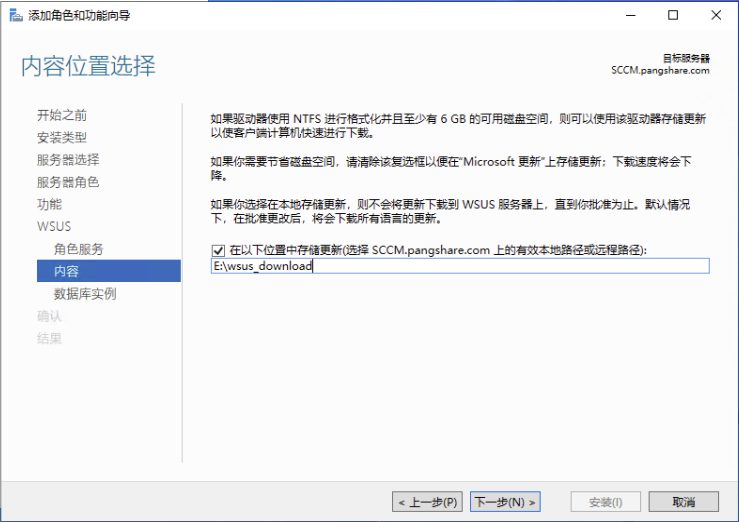
写入 WSUS 需要保存下来补丁的路径。
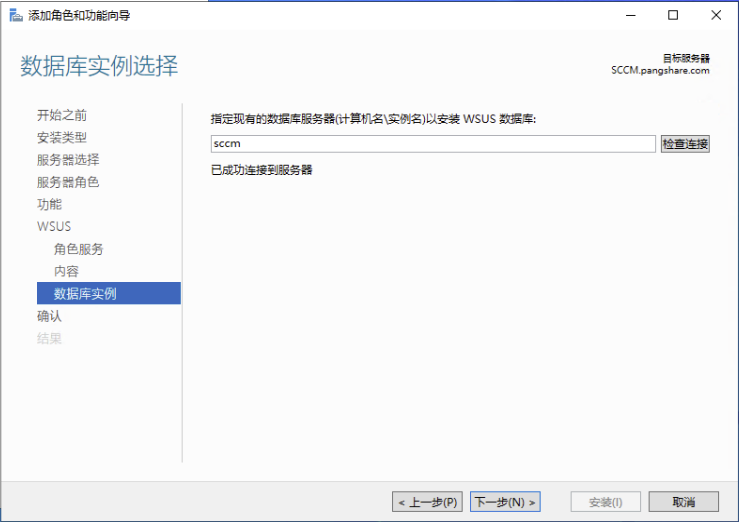
检查数据库实例连接,测试连接成功。
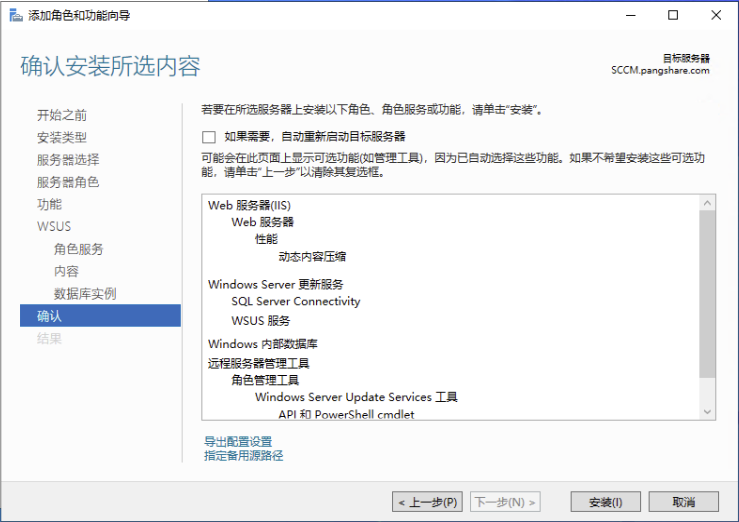
确认安装所选内容,点击 安装。
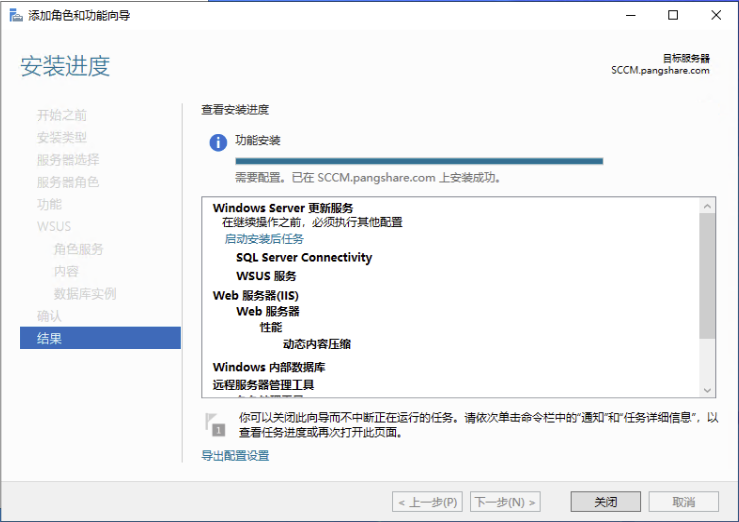
点击 启动安装后任务。
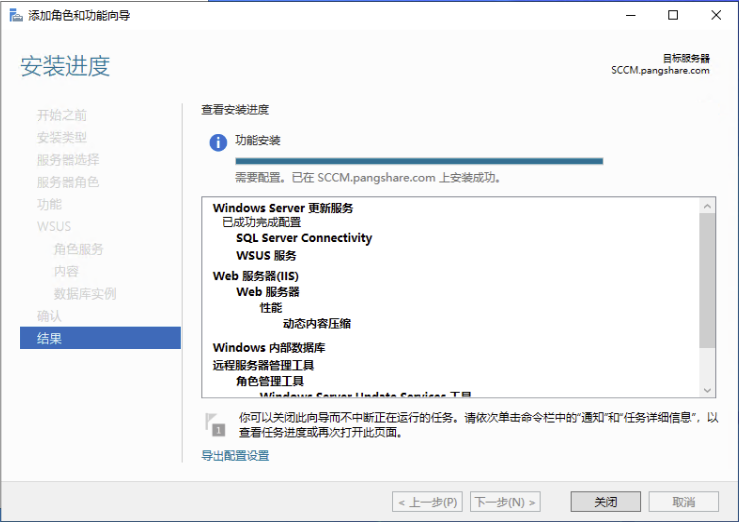
WSUS 完成基本配置工作。
安装 SCCM 2403
目标:完成 Single Primary Site 典型安装,确保控制台可正常启动。
下载所需的先决条件文件。
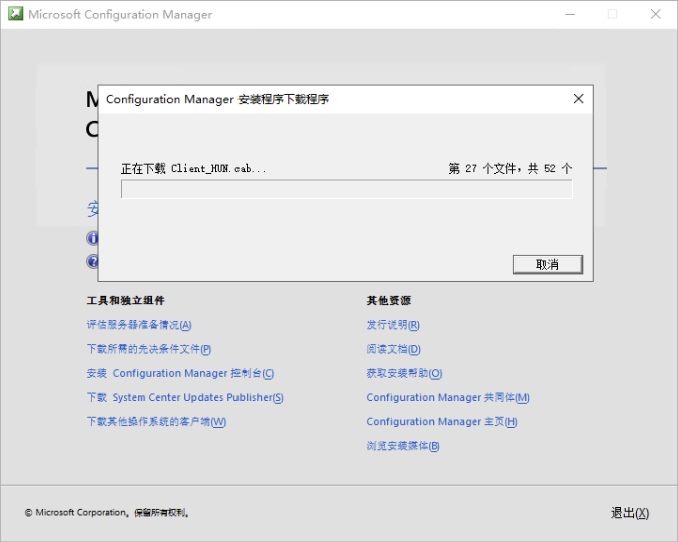
点击 安装。
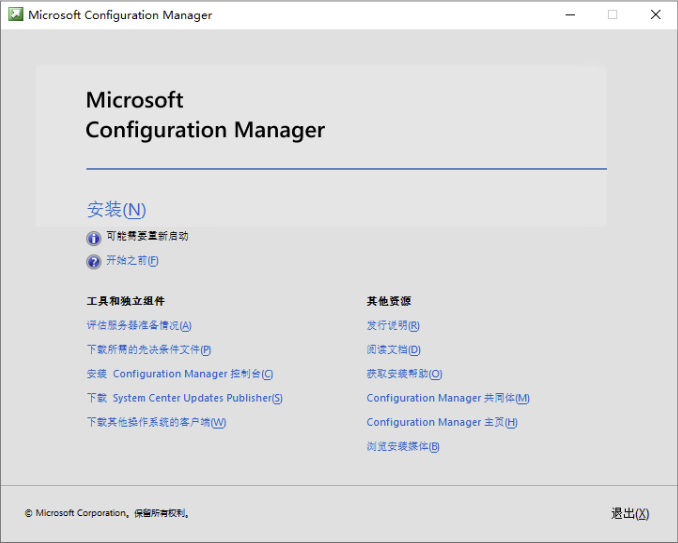
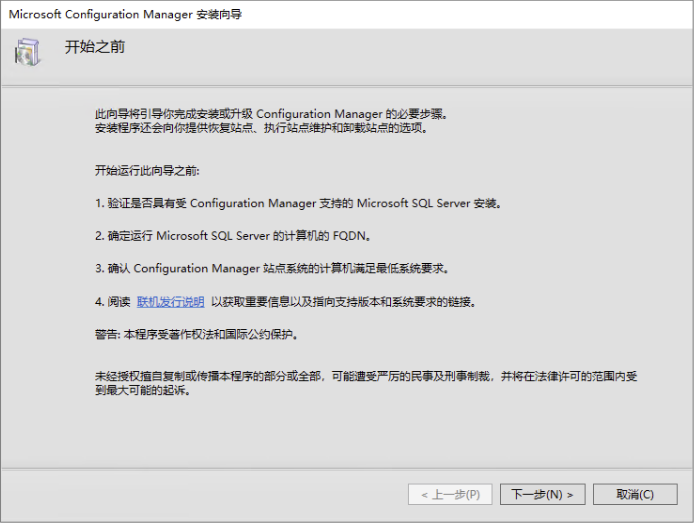
向导介绍信息,点击下一步。
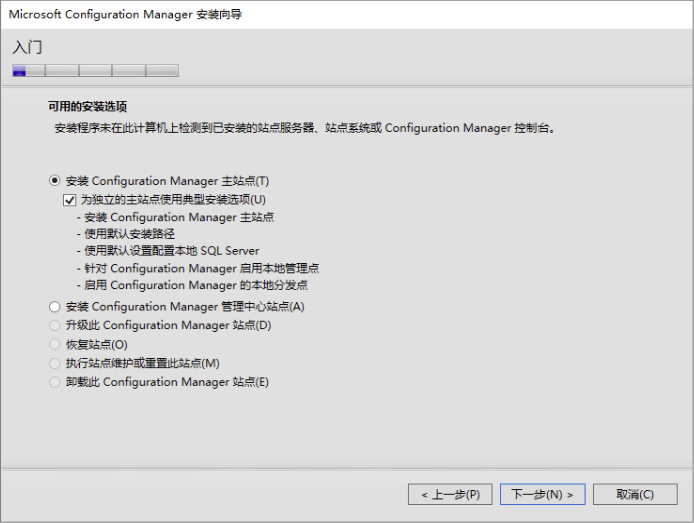
可用的安装选项:本次我们选择单台部署,所以需要勾选为独立的主站点使用典型安装选项。
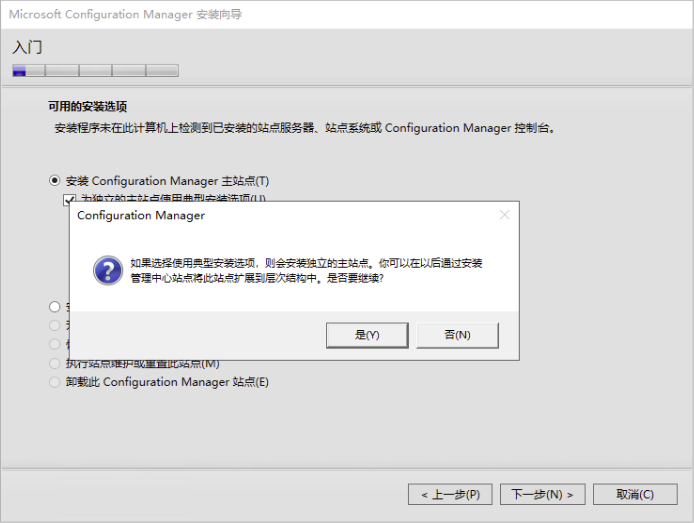
提醒是否确认使用典型安装选项,点击 是。
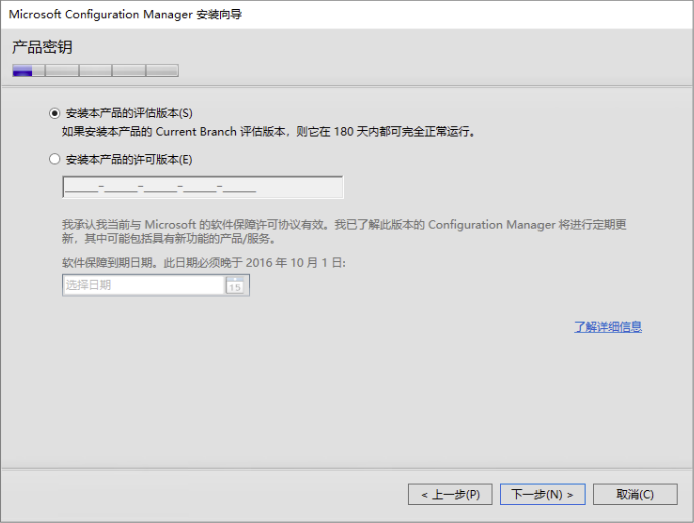
输入产品密钥:如果没有密钥可以选择评估版本,180 天有效期。
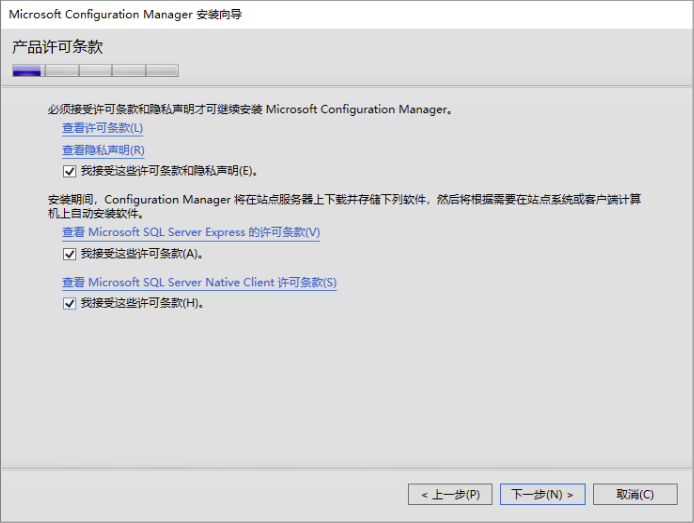
接受许可条款。
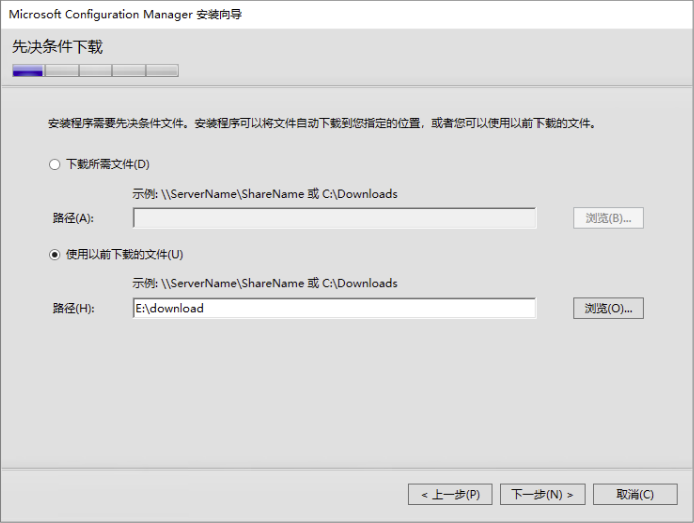
由于之前已经下载好先决条件,所以指定路径即可;如未提前下载,可以点击 下载所需文件 并指定路径。
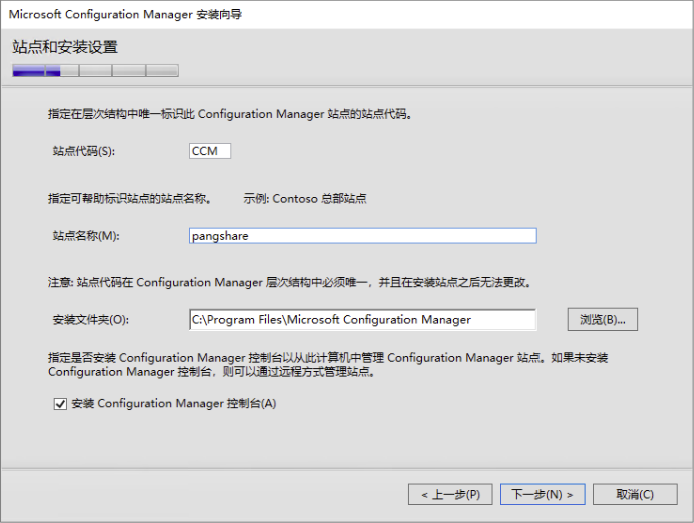
设置站点代码、站点名称、安装路径(建议提前规划磁盘与路径,便于后续扩展与维护)。
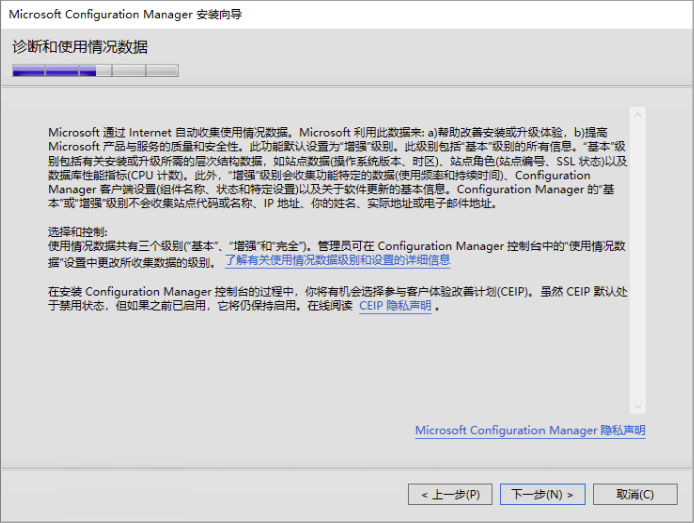
诊断和使用情况数据,默认点击下一步。
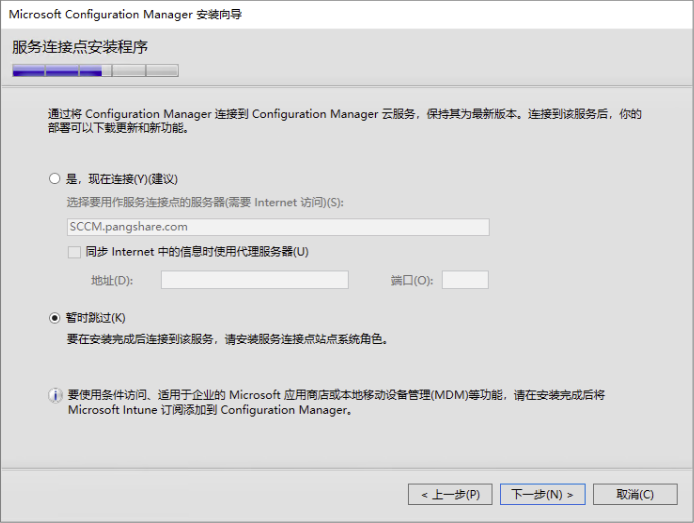
选择是否连接 Configuration Manager 云服务,根据实际情况选择即可(POC 可先跳过,后续再集成不影响主站点安装)。
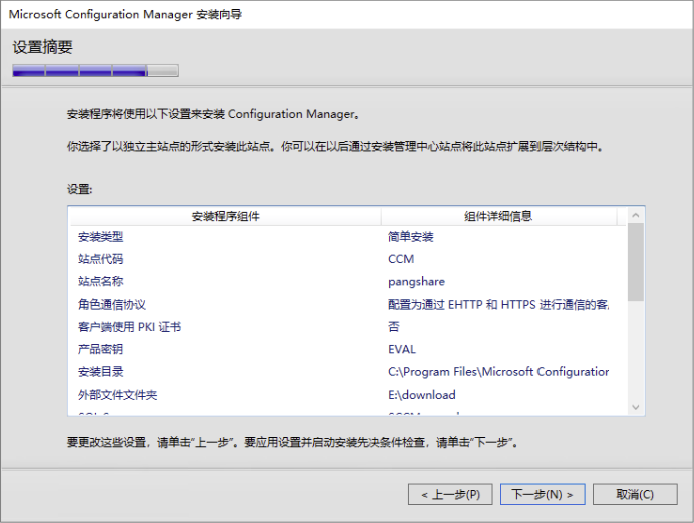
需要检查安装信息是否无误,确认点击 下一步。
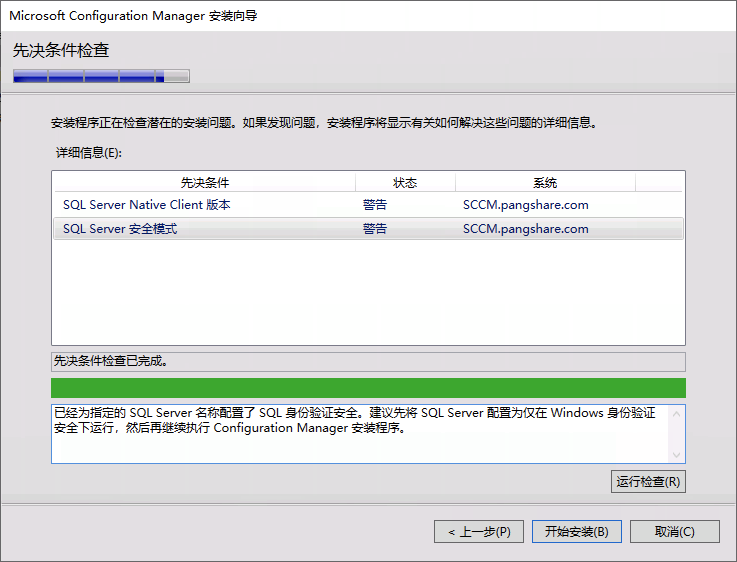
点击开始安装,忽略这两个警告即可(POC 环境常见,生产建议按告警逐项评估与收敛)。
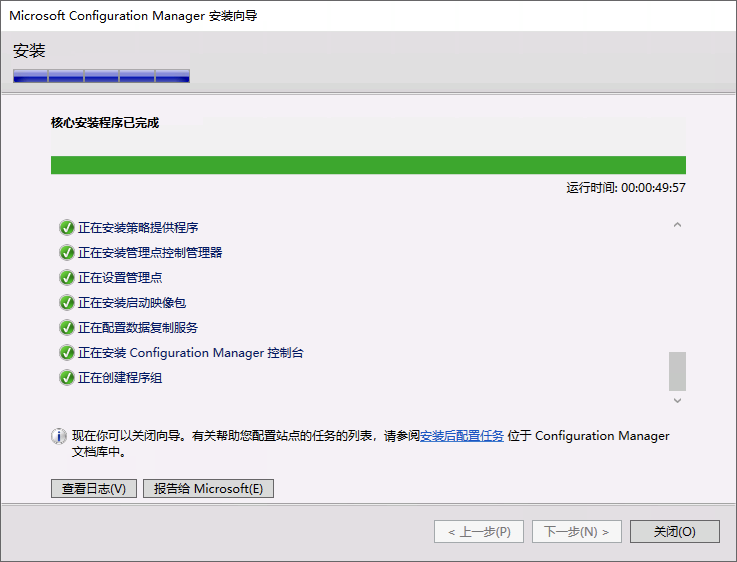
安装完成。
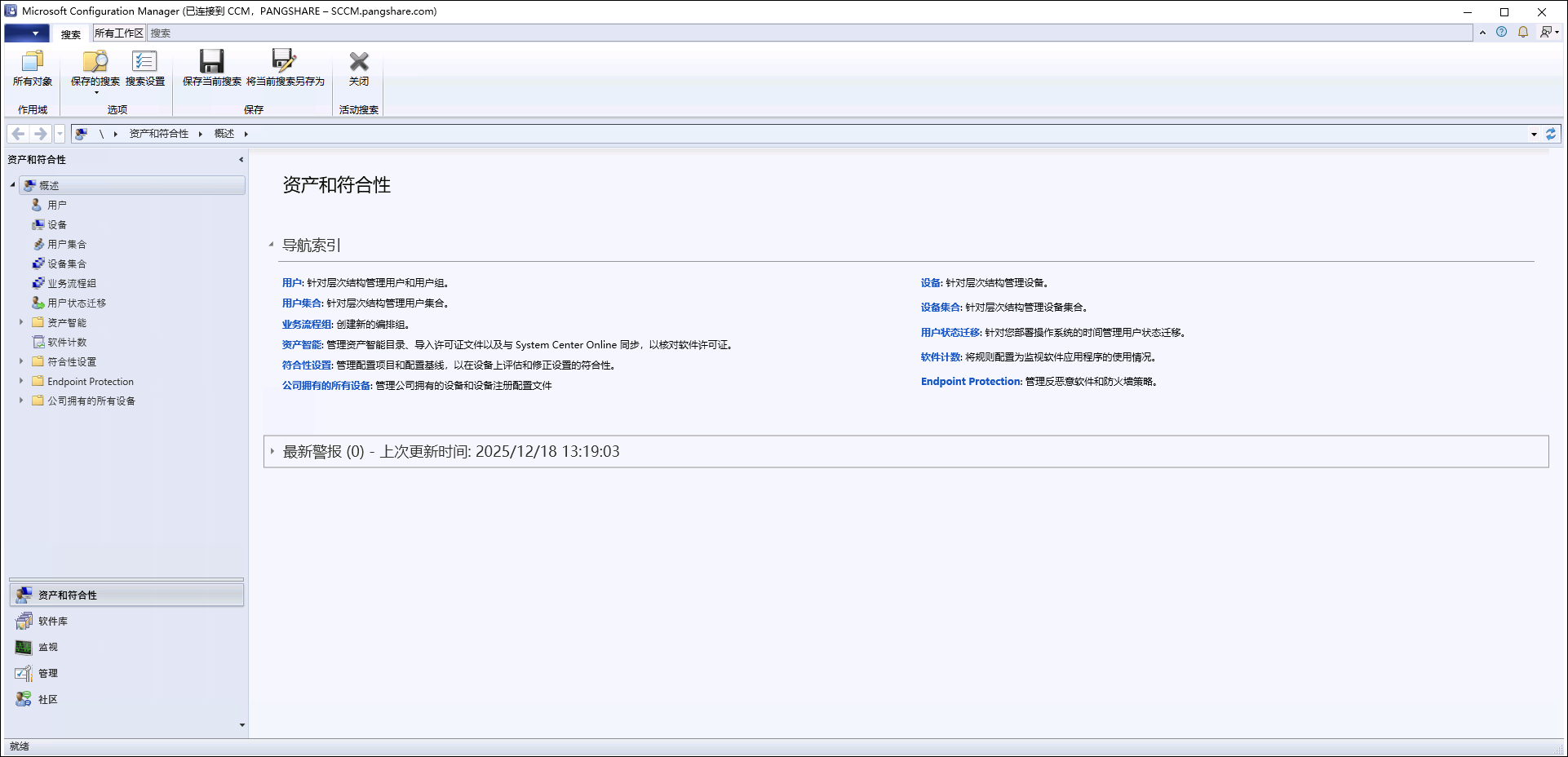
打开 Configuration Manager 控制台。
总结
至此,我们已经完成了 SCCM Current Branch 2403 在 Windows Server 2022 + SQL Server 2022 单一 Primary Site 架构下的完整部署流程,包括:
- Active Directory 架构扩展与 System Management 容器权限配置
- SQL Server 2022 与 Reporting Services 的规范化安装
- ADK、WinPE、ODBC、WSUS 等 SCCM 核心依赖组件的部署
- SCCM 2403 主站点的典型安装与初始启动验证
从控制台成功打开这一刻起,SCCM 的“安装阶段”才算真正结束,而平台建设阶段才刚刚开始。在实际生产环境中,后续还需要进一步完成以下关键工作:
- 站点边界(Boundary / Boundary Group)规划
- 客户端自动发现与客户端部署
- WSUS 与 Software Update Point 的深度配置
- OSD、应用分发、补丁策略、安全基线等核心功能落地
- 账号最小权限化、证书、HTTPS 与通信安全加固
建议在正式投入生产前,先在测试环境中完整走通一轮客户端上线、补丁发布与应用部署流程,确保各组件协同工作正常。同时,生产环境中应避免使用单一账号承担所有角色,逐步引入角色分离与权限委派,以提升整体安全性与可维护性。
后续文章将围绕 SCCM 2403 的安装后配置、客户端管理、WSUS 深度优化、OSD 实战与常见故障排查 进行展开,形成一套完整、可持续更新的 SCCM 实战系列,帮助你将该平台真正用于企业级运维管理场景。
常见问题解答(FAQ)
Q1:为什么必须创建 System Management 容器并授权?
A:System Management 用于 SCCM 在 AD 中发布站点信息。如果未创建/未授权,常见影响包括:站点信息无法发布、客户端自动发现/分配不稳定,后续许多“看似随机”的客户端问题都会增加排障成本。
Q2:POC 环境能否用域账号(cmadmin)一把梭完成所有安装?
A:POC 可以,但生产不建议。生产环境应拆分站点安装账号、SQL 服务账号、SSRS 服务账号、WSUS 相关账号等,逐步落地最小权限与角色分离,以降低横向风险与审计难度。
Q3:SQL Server 为什么一定要设置 Max Server Memory?
A:不限制内存时,SQL 可能持续增长占用系统内存,导致 SCCM 站点组件、IIS、SMS_EXECUTIVE 等服务不稳定甚至宕机。提前规划内存上限是生产最佳实践。
Q4:WSUS 这里为什么选择 SQL Server Connectivity?
A:在与 SCCM 集成的常见实践中,WSUS 使用 SQL 后端更利于维护与性能管理,也便于统一备份与监控。后续 SUP 配置由 SCCM 接管后,WSUS 的角色更偏向“更新元数据服务”。
Q5:控制台能打开是否意味着已经可上线生产?
A:不意味着。控制台打开只代表“安装阶段完成”。上线前应至少完成:Boundary 规划、客户端发现与推送、SUP 配置与同步、首轮补丁/应用发布验证、证书与 HTTPS 策略、安全基线与 RBAC 权限模型等。
相关链接
© 版权信息:
作者:PANGSHARE
发布平台:PANGSHARE | 文章链接:https://www.pangshare.com/sccm-2403-install-windows-server-2022-sql-2022/
本文内容仅限非商业性使用,如需商用(包括但不限于广告投放、付费专栏、企业宣传等),请邮件联系原作者获得独家授权,违者将依法追究法律责任。
 微信扫一扫
微信扫一扫 

评论列表(1条)
[…] SCCM 2403部署 […]